PDF ဖိုင်များတွင် စာမျက်နှာနံပါတ်များကို လွယ်ကူစွာ ထည့်သွင်းပါ
ပရော်ဖက်ရှင်နယ် PDF တည်းဖြတ်ခြင်း - စိတ်ကြိုက်ပြင်ဆင်နိုင်သော ဖော်မတ်များ၊ တည်နေရာများနှင့် စတိုင်များပါရှိသော စာမျက်နှာနံပါတ်များကို ထည့်ပါ
ဖော်မတ် ရွေးချယ်စရာ အများအပြား - ဂဏန်း၊ ရောမဂဏန်း သို့မဟုတ် စိတ်ကြိုက် စာမျက်နှာနံပါတ်တပ်ခြင်း ဖော်မတ်များ
လုံခြုံစိတ်ချရသည် - တင်းကျပ်သော ကိုယ်ရေးကိုယ်တာ မူဝါဒများနှင့်အတူ အတွေ့အကြုံ နှစ် ၃၀ ကျော်
PDF စာရွက်စာတမ်း
စာမျက်နှာနံပါတ် ဆက်တင်များ
စာမျက်နှာနံပါတ်များ ထည့်ပါ သင်နှစ်သက်သလို
WPS Office သည် မည်သည့် PDF စာရွက်စာတမ်းအတွက်မဆို ဖော်မတ်အမျိုးမျိုး၊ စိတ်ကြိုက်ပြင်ဆင်နိုင်သော ရွေးချယ်စရာများနှင့် ပရော်ဖက်ရှင်နယ် အင်္ဂါရပ်များပါရှိသော ပြည့်စုံသော စာမျက်နှာနံပါတ်တပ်ဆင်သည့် ကိရိယာများကို ပံ့ပိုးပေးပါသည်။

စာမျက်နှာနံပါတ်များ ထည့်ရန် နည်းလမ်းများစွာ
WPS Office ရှိ စာမျက်နှာနံပါတ်များ၏ ဖော်မတ်သည် ဂဏန်းဖော်မတ် (၁၊ ၂၊ ၃...)၊ ရောမဂဏန်းများ (I၊ II၊ III...) သို့မဟုတ် ပိုမိုရှင်းလင်းစွာ ဖတ်ရှုနိုင်စေရန် page 1/X ကဲ့သို့သော စိတ်ကြိုက်ဖော်မတ်များ အပါအဝင် စံစနစ်များကို လိုက်နာပါသည်။ စာအုပ်ချုပ်နှိပ်ရန်အတွက် မူရင်းအားဖြင့် ညာဘက်တွင် မဂ္ဂနံပါတ်၊ ဘယ်ဘက်တွင် စုံဂဏန်းနံပါတ်များကို ပံ့ပိုးပေးပါသည်။
- ဖော်မတ်မျိုးစုံ- ဂဏန်း၊ ရောမဂဏန်းများ သို့မဟုတ် 1/X ကဲ့သို့သော စိတ်ကြိုက် စာမျက်နှာနံပါတ် ဖော်မတ်များ။
- ပရော်ဖက်ရှင်နယ် အပြင်အဆင်- បုံနှိပ်ထုတ်ဝေမှုများအတွက် မူမမှန်စာမျက်နှာများ ညာဘက်တွင်၊ စုံတွဲစာမျက်နှာများ ဘယ်ဘက်တွင် ရှိသည်။
- စိတ်ကြိုက်ပြင်ဆင်ခြင်း ရွေးချယ်စရာများ- နေရာ၊ စတိုင်၊ ဖောင့်၊ အရောင်နှင့် စာမျက်နှာ အပိုင်းအခြားကို ရွေးချယ်ပါ။
ပရော်ဖက်ရှင်နယ် စိတ်ကြိုက်ပြင်ဆင်နိုင်သော ရွေးချယ်စရာများ
WPS Office သည် စာရွက်စာတမ်း၏ အလှတရားနှင့် အမှတ်တံဆိပ်လိုအပ်ချက်များနှင့် ကိုက်ညီစေရန် စာမျက်နှာနံပါတ်များ၏ တည်နေရာ၊ ပုံစံ၊ ဖောင့်၊ အရောင်နှင့် စာမျက်နှာအကွာအဝေးတို့ကို ရွေးချယ်နိုင်စေမည့် ကျယ်ပြန့်သော စိတ်ကြိုက်ပြင်ဆင်မှုများကို ပံ့ပိုးပေးပါသည်။
နေရာချထားမှုနှင့် ညှိနှိုင်းမှု
ရာထူးရွေးချယ်မှုအများအပြားနှင့် ညှိနှိုင်းမှုဆက်တင်များမှ ရွေးချယ်ပါ
ဖောင့်နှင့် ပုံစံ ရွေးချယ်စရာများ
ဖောင့်မိသားစု၊ အရွယ်အစား၊ အရောင်နှင့် စတိုင်လ်ကို စိတ်ကြိုက်ပြင်ဆင်ပါ
စာမျက်နှာ အပိုင်းအခြား ထိန်းချုပ်မှု
သတ်မှတ်ထားသော စာမျက်နှာအကွာအဝေးများတွင် စာမျက်နှာနံပါတ်များ ထည့်သွင်းပါ
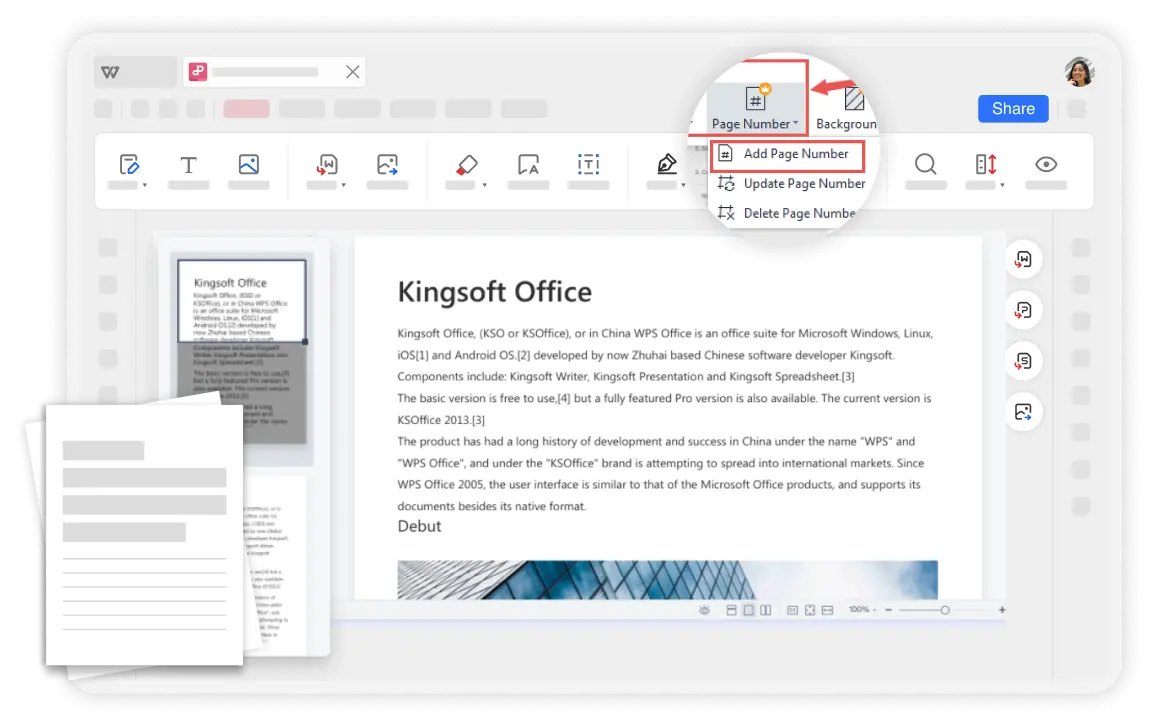
ပရော်ဖက်ရှင်နယ် အသွင်အပြင်
ဤအင်္ဂါရပ်သည် ၎င်း၏ ပြောင်းလွယ်ပြင်လွယ်ရှိမှုနှင့် အသုံးပြုရလွယ်ကူမှုတို့ကြောင့် ပရော်ဖက်ရှင်နယ် ပတ်ဝန်းကျင်များတွင် ထူးချွန်ပြီး စာအုပ်များနှင့် ထုတ်ဝေမှုများ အပါအဝင် အမျိုးအစားစုံလင်သော စာရွက်စာတမ်းများအတွင်းသို့ စာမျက်နှာနံပါတ်များကို ချောမွေ့စွာ ပေါင်းစပ်ပေးနိုင်ပါသည်။
လွယ်ကူပြီး လုံခြုံသည်
WPS Office သည် အလိုလိုသိသာသော မျက်နှာပြင်ဖြင့် PDF ဖိုင်များတွင် စာမျက်နှာနံပါတ်များထည့်ခြင်းကို ရိုးရှင်းလွယ်ကူစေသည်။ အွန်လိုင်းဆော့ဖ်ဝဲများနှင့် နှိုင်းယှဉ်ပါက WPS သည် အတွေ့အကြုံ နှစ်ပေါင်းသုံးဆယ်ကျော်နှင့် တင်းကျပ်သော ကိုယ်ရေးကိုယ်တာမူဝါဒများဖြင့် ပိုမိုလုံခြုံပါသည်။
အစုလိုက် လုပ်ဆောင်ခြင်း
PDF စာမျက်နှာများစွာတွင် စာမျက်နှာနံပါတ်များကို တစ်ပြိုင်နက်တည်း ထည့်သွင်းခြင်းဖြင့် အချိန်နှင့် လုပ်အားကို သက်သာစေပါ။ စာမျက်နှာအကွာအဝေးများကို သတ်မှတ်ပြီး စာရွက်စာတမ်းကြီးများတစ်လျှောက် တသမတ်တည်း နံပါတ်တပ်ခြင်းကို ထိရောက်စွာ အသုံးပြုပါ။
လွယ်ကူသော အဆင့် ၃ ဆင့် လုပ်ငန်းစဉ်
PDF တစ်ခုကို ဖွင့်ပါ
WPS Office ကို ဖွင့်ပြီး သင့် PDF ဖိုင်ကို ဖွင့်ပါ။ အလိုလိုသိသာသော မျက်နှာပြင်က စာမျက်နှာနံပါတ်တပ်ဆင်သည့် အင်္ဂါရပ် အပါအဝင် PDF တည်းဖြတ်ရေး ကိရိယာအားလုံးကို အလွယ်တကူ အသုံးပြုနိုင်စေပါသည်။
PDF စာမျက်နှာနံပါတ် ထည့်ပါ
သို့ သွားပါ 'Edit' > 'Add page number'၊ စာမျက်နှာနံပါတ်များ၏ ပုံစံနှင့် ဖော်မတ်ကို ရွေးချယ်ပြီး အသုံးပြုမည့် စာမျက်နှာ အပိုင်းအခြားကို သတ်မှတ်ပါ။
သင့် PDF ကို ကြိုတင်ကြည့်ရှုပါ
သင့်စာရွက်စာတမ်းကို အပြီးသတ်မလုပ်ဆောင်မီ တိကျပြီး ပရော်ဖက်ရှင်နယ်ကျသော ရလဒ်များရရှိစေရန် PDF ရှိ စာမျက်နှာနံပါတ်များ၏ တည်နေရာနှင့် ပုံစံကို ကြိုတင်ကြည့်ရှုပါ။

နောက်ထပ် အင်္ဂါရပ်များကို လေ့လာပါ
WPS Office သည် AI Photo Enhancer နှင့်အတူ ပြည့်စုံသော PDF ကိရိယာများနှင့် ရုံးသုံး အပလီကေးရှင်းများကို ပံ့ပိုးပေးပါသည်။ PDF တည်းဖြတ်ခြင်းမှ စာရွက်စာတမ်း ဖန်တီးခြင်းအထိ၊ အစွမ်းထက်သော ပလပ်ဖောင်းတစ်ခုတည်းတွင် လိုအပ်သမျှကို ရယူလိုက်ပါ။

PDF တည်းဖြတ်သူ

PDF ဖန်တီးရန်

PDF ကို ပေါင်းစပ်ပါ

PDF ကို ခွဲထုတ်ရန်

PDF သို့ ပြောင်းပါ

PDF လက်မှတ်ထိုးရန်

PDF ဖြည့်စွက်သူ

PDF နမူနာပုံစံ

PDF ကြည့်ရှုစက်

PDF ကို မှတ်ချက်ရေးပါ

PDF ကို စာသားဖတ်ရှုခြင်း (OCR)

အစုလိုက် PDF

AI PDF

JPG မှ PDF သို့

PDF ကို ဖွင့်ပါ

PDF ကို ကာကွယ်ပါ

စာမျက်နှာနံပါတ်များ ထည့်ပါ

စာမျက်နှာများ ဖျက်ရန်

PDF ကို စနစ်တကျစီစဉ်ပါ

PDF ဖတ်ရန်

PDF ဖိုင်ွယ်ကို သိပ်သည်းဆလျှော့ချပါ

အချက်အလက်များကို ထုတ်ယူပါ

PDF ကို ရေစာထည့်ရန်
မကြာခဏ မေးလေ့ရှိသော မေးခွန်းများနှင့် ရေပန်းစားသော အကြောင်းအရာများ
PDF များတွင် စာမျက်နှာနံပါတ်များ ထည့်ခြင်းဆိုင်ရာ မကြာခဏ မေးလေ့ရှိသည့် မေးခွန်းများအတွက် အဖြေများကို ရှာဖွေပြီး အဆင့်မြင့် PDF စီမံခန့်ခွဲမှုအတွက် ရေပန်းစားသော လမ်းညွှန်ချက်များကို လေ့လာပါ။
မကြာခဏ မေးလေ့ရှိသော မေးခွန်းများ
ရေပန်းစားသော အကြောင်းအရာများ
PDF ဖိုင်တစ်ခုတွင် စာမျက်နှာနံပါတ်များ မည်သို့ ထည့်ရမည်နည်း
ပရော်ဖက်ရှင်နယ် ဖော်မတ်ချခြင်းနှင့် စိတ်ကြိုက်ပြင်ဆင်ခြင်း ရွေးချယ်မှုများဖြင့် PDF ဖိုင်များတွင် စာမျက်နှာနံပါတ်များ ထည့်ခြင်းဆိုင်ရာ အပြည့်အစုံလမ်းညွှန်။
သင့်စာတမ်းများအတွက် Word တွင် စာမျက်နှာနံပါတ်များ ထည့်သွင်းနည်း
ပညာရပ်ဆိုင်ရာ စာတမ်းများနှင့် ပရော်ဖက်ရှင်နယ် စာရွက်စာတမ်းများအတွက် Word စာရွက်စာတမ်းများတွင် စာမျက်နှာနံပါတ်များ မည်သို့ထည့်ရမည်ကို လေ့လာပါ။
မဂ္ဂနက်နှင့် စုံတွဲစာမျက်နှာများအတွက် မတူညီသော စာမျက်နှာနံပါတ် တည်နေရာများ
စာအုပ်နှင့် ပုံနှိပ်ထုတ်ဝေမှု အပြင်အဆင်များအတွက် မူမမှန်နှင့် စုံတွဲစာမျက်နှာများအတွက် မတူညီသော စာမျက်နှာနံပါတ် အနေအထားများကို သတ်မှတ်ရန် ပရော်ဖက်ရှင်နယ် လမ်းညွှန်။
Word Android တွင် စာမျက်နှာနံပါတ်ကို မည်သို့ ထည့်သွင်းရမည်နည်း
အန်းဒรွိုက် စက်ပစ္စည်းများတွင် WPS Office ကို အသုံးပြု၍ Word စာရွက်စာတမ်းများတွင် စာမျက်နှာနံပါတ်များ ထည့်သွင်းခြင်းဆိုင်ရာ အဆင့်ဆင့်လမ်းညွှန်။
ပရော်ဖက်ရှင်နယ် PDF စာမျက်နှာနံပါတ်တပ်ခြင်း ရိုးရှင်းလွယ်ကူစေသည်
အတွေ့အကြုံကို အအဆင်ပြေဆုံးနည်းလမ်း ပရော်ဖက်ရှင်နယ် စိတ်ကြိုက်ပြင်ဆင်နိုင်သော ရွေးချယ်စရာများနှင့် လုံခြုံသော တည်းဖြတ်သည့် ကိရိယာများဖြင့် PDF ဖိုင်များတွင် စာမျက်နှာနံပါတ်များ ထည့်ရန်။
နှစ်ပေါင်း ၃၀ ကျော် ယုံကြည်ရသော
လုံခြုံစိတ်ချရပြီး ယုံကြည်စိတ်ချရသည်
ဖော်မတ်မျိုးစုံ
အပြည့်အစုံ စိတ်ကြိုက်ပြင်ဆင်နိုင်ခြင်း
လွယ်ကူပြီး မြန်ဆန်သည်
အဆင့် ၃ ဆင့်ပါ လုပ်ငန်းစဉ်
WPS Office အက်ပ်များ:

ပရော်ဖက်ရှင်နယ် PDF စာမျက်နှာ နံပါတ်တပ်ခြင်း
စိတ်ကြိုက်ပြင်ဆင်နိုင်သော ရွေးချယ်စရာအပြည့်အစုံဖြင့် PDF ဖိုင်များတွင် စာမျက်နှာနံပါတ်များကို ထည့်ပါ - WPS Office တွင် ရရှိနိုင်ပါသည်။