Adicionar Facilmente Números de Página a Ficheiros PDF
Edição de PDF Profissional - Adicione números de página com formatos, posições e estilos personalizáveis
Múltiplas Opções de Formato - Formatos de numeração de páginas numéricos, romanos ou personalizados
Seguro e Fiável - Mais de 30 anos de experiência com políticas de privacidade rigorosas
DOCUMENTO PDF
DEFINIÇÕES DE NÚMERO DE PÁGINA
Adicionar números de página Como Preferir
O WPS Office disponibiliza ferramentas abrangentes de numeração de páginas com vários formatos, opções de personalização e funcionalidades profissionais para qualquer documento PDF.

Múltiplas Formas de Adicionar Números de Página
O formato dos números de página no WPS Office segue convenções padrão, incluindo o formato numérico (1, 2, 3...), numeração romana (I, II, III...) ou formatos personalizados como página 1/X para uma leitura mais clara. Suporta páginas ímpares à direita e páginas pares à esquerda para livros impressos.
- Múltiplos Formatos: Numeração árabe, algarismos romanos ou formatos de numeração de página personalizados como 1/X.
- Esquema Profissional: Páginas ímpares à direita, páginas pares à esquerda para publicações impressas.
- Opções de Personalização: Escolha a posição, o estilo, o tipo de letra, a cor e o intervalo de páginas.
Opções de Personalização Profissionais
O WPS Office oferece amplas opções de personalização, permitindo-lhe escolher a posição, o estilo, o tipo de letra, a cor dos números de página e o intervalo de páginas para corresponder à estética do seu documento e aos requisitos de identidade visual.
Posição e Alinhamento
Escolha entre várias opções de posição e definições de alinhamento
Opções de Tipo de Letra e Estilo
Personalize a família de tipos de letra, o tamanho, a cor e o estilo
Controlo do Intervalo de Páginas
Aplicar números de página a intervalos de páginas específicos
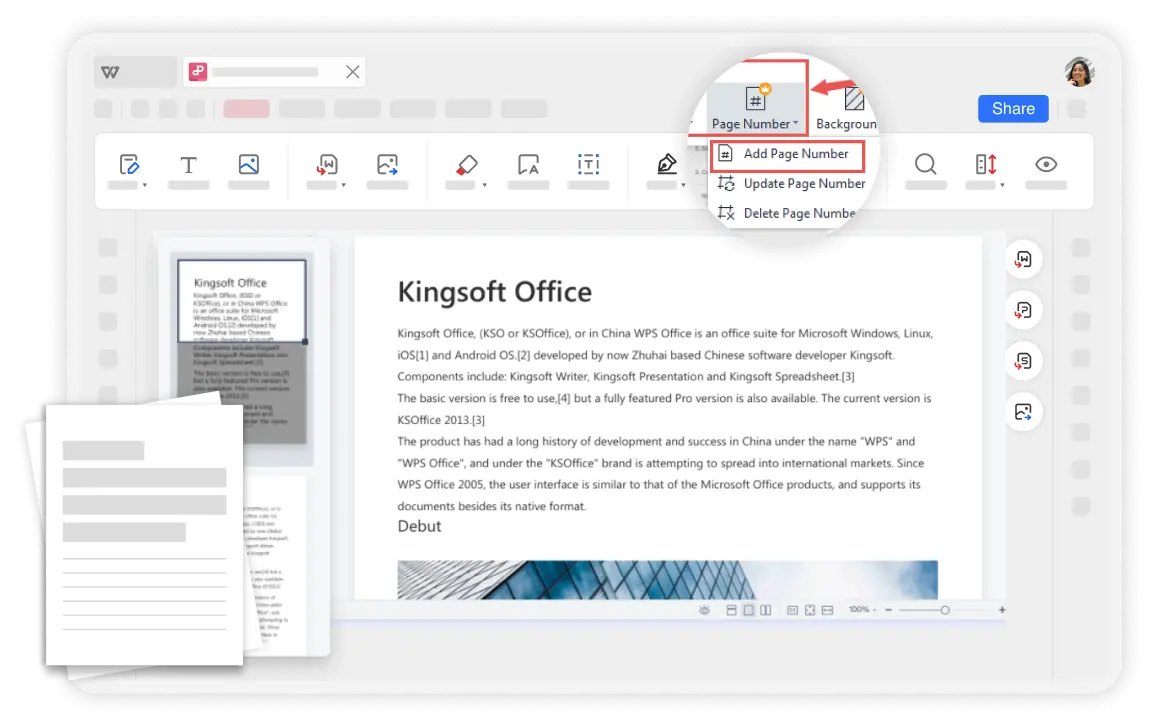
Aspeto Profissional
Esta funcionalidade destaca-se em ambientes profissionais devido à sua flexibilidade e facilidade de utilização, garantindo a integração perfeita de números de página em documentos de vários tipos, incluindo livros e publicações.
Fácil e Seguro
O WPS Office simplifica a adição de números de página a ficheiros PDF com uma interface intuitiva. Em comparação com o software online, o WPS é mais seguro, com mais de trinta anos de experiência e políticas de privacidade rigorosas.
Processamento em Lote
Poupe tempo e esforço ao adicionar números de página a várias páginas de PDF de uma só vez. Defina intervalos de páginas e aplique uma numeração consistente em documentos extensos de forma eficiente.
3 Passos Fáceis Processo
Abrir um PDF
Inicie o WPS Office e abra o seu ficheiro PDF. A interface intuitiva facilita o acesso a todas as ferramentas de edição de PDF, incluindo a funcionalidade de numeração de páginas.
Adicionar Número de Página a PDF
Aceder a 'Editar' > 'Adicionar número de página', escolha o estilo e o formato dos números de página e especifique o intervalo de páginas para aplicação.
Pré-visualizar o seu PDF
Pré-visualize a posição e o aspeto dos números de página no PDF, garantindo resultados precisos e profissionais antes de finalizar o seu documento.

Explorar mais recursos
O WPS Office oferece um pacote abrangente de ferramentas de PDF e aplicações de escritório, juntamente com o AI Photo Enhancer. Desde a edição de PDF à criação de documentos, obtenha tudo o que precisa numa única plataforma poderosa.

Editor de PDF

Criar PDF

Combinar PDF

Dividir PDF

Converter PDF

Assinar PDF

Preenchedor de PDF

Modelo de PDF

Leitor de PDF

Anotar PDF

OCR PDF

PDF em Lote

AI PDF

JPG para PDF

Desbloquear PDF

Proteger PDF

Adicionar números de página

Eliminar Páginas

Organizar PDF

Ler PDF

Comprimir PDF

Extrair Dados

Adicionar Marca de Água a PDF
FAQs e Tópicos Quentes
Encontre respostas para perguntas frequentes sobre como adicionar números de página a PDFs e explore guias populares para a gestão avançada de PDF.
Perguntas Frequentes
Tópicos Quentes
Como Adicionar Números de Página a um Ficheiro PDF
Guia completo para adicionar números de página a ficheiros PDF com formatação profissional e opções de personalização.
Como adicionar números de página no Word para os seus trabalhos
Aprenda a adicionar números de página em documentos do Word para trabalhos académicos e documentos profissionais.
Diferentes Posições de Número de Página para Páginas Pares e Ímpares
Guia profissional para definir diferentes posições de números de página para páginas pares e ímpares para esquemas de livros e publicações.
Como inserir o número de página no Word para Android
Guia passo a passo para inserir números de página em documentos Word utilizando o WPS Office em dispositivos Android.
PDF Profissional Numeração de Páginas Tornado Simples
Experimente o a forma mais conveniente para adicionar números de página a ficheiros PDF com opções de personalização profissional e ferramentas de edição seguras.
Mais de 30 Anos de Confiança
Seguro e fiável
Múltiplos Formatos
Personalização total
Fácil e Rápido
processo em 3 passos
Aplicações do WPS Office:

Numeração de Páginas PDF Profissional
Adicione números de página a ficheiros PDF com opções de personalização completas - disponível no WPS Office.