Dễ dàng thêm số trang vào tệp PDF
Chỉnh sửa PDF chuyên nghiệp - Thêm số trang với các định dạng, vị trí và kiểu có thể tùy chỉnh
Tùy chọn đa định dạng - Định dạng số, chữ số La Mã hoặc định dạng đánh số trang tùy chỉnh
Bảo mật & Đáng tin cậy - Hơn 30 năm kinh nghiệm với chính sách quyền riêng tư nghiêm ngặt
TÀI LIỆU PDF
CÀI ĐẶT SỐ TRANG
Thêm số trang Theo cách bạn thích
WPS Office cung cấp các công cụ đánh số trang toàn diện với nhiều định dạng, tùy chọn tùy chỉnh và các tính năng chuyên nghiệp cho bất kỳ tài liệu PDF nào.

Nhiều cách để thêm số trang
Định dạng số trang trong WPS Office tuân theo các quy chuẩn tiêu chuẩn bao gồm định dạng số (1, 2, 3...), chữ số La Mã (I, II, III...) hoặc định dạng tùy chỉnh như trang 1/X để đọc rõ ràng hơn. Hỗ trợ trang lẻ ở bên phải, trang chẵn ở bên trái cho sách in.
- Nhiều định dạng: Định dạng số, số La Mã hoặc số trang tùy chỉnh như 1/X.
- Bố cục chuyên nghiệp: Trang lẻ ở phải, trang chẵn ở trái cho ấn phẩm in ấn.
- Tùy chọn tùy chỉnh: Chọn vị trí, kiểu, phông chữ, màu sắc và phạm vi trang.
Tùy chọn tùy chỉnh chuyên nghiệp
WPS Office cung cấp các tùy chọn tùy chỉnh phong phú, cho phép bạn chọn vị trí, kiểu dáng, phông chữ, màu sắc của số trang và phạm vi trang để phù hợp với tính thẩm mỹ và yêu cầu nhận diện thương hiệu của tài liệu.
Vị trí & Căn lề
Chọn từ nhiều tùy chọn vị trí và cài đặt căn chỉnh
Tùy chọn phông chữ & kiểu chữ
Tùy chỉnh họ phông chữ, kích thước, màu sắc và kiểu chữ
Kiểm soát phạm vi trang
Áp dụng số trang cho các phạm vi trang cụ thể
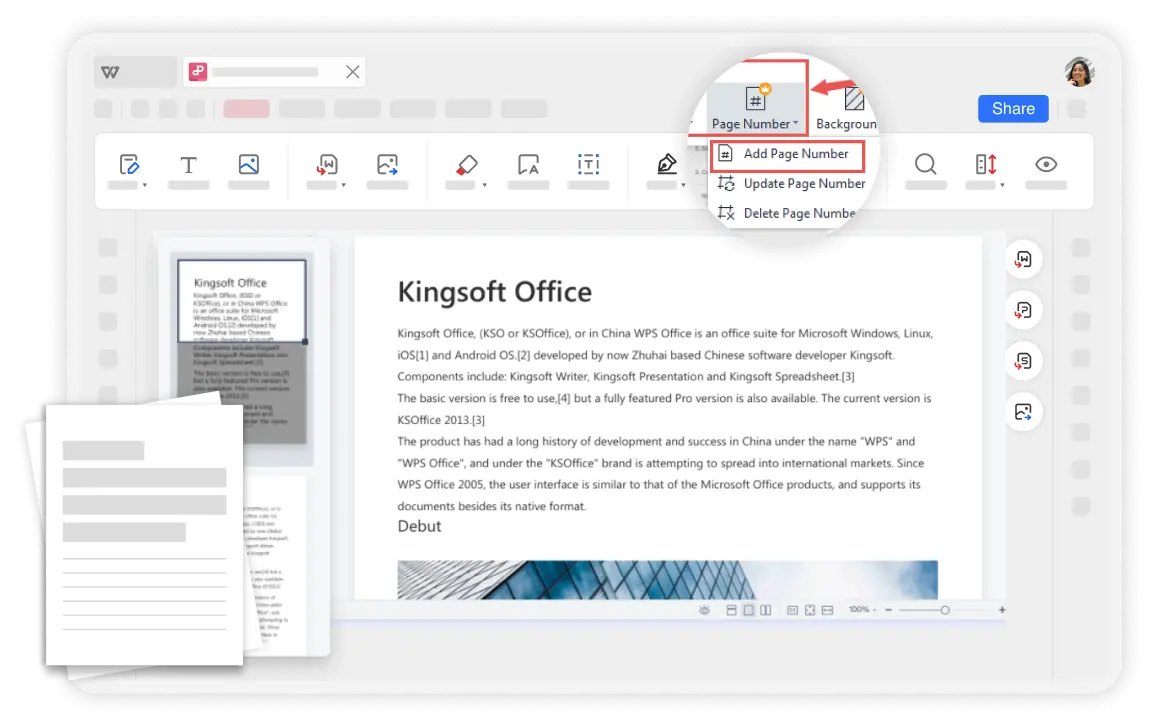
Giao diện chuyên nghiệp
Tính năng này vượt trội trong các môi trường chuyên nghiệp nhờ tính linh hoạt và dễ sử dụng, đảm bảo tích hợp liền mạch số trang vào các loại tài liệu khác nhau bao gồm sách và ấn phẩm.
Dễ dàng & An toàn
WPS Office giúp việc thêm số trang vào tệp PDF trở nên đơn giản với giao diện trực quan. So với phần mềm trực tuyến, WPS an toàn hơn với hơn ba mươi năm kinh nghiệm và các chính sách bảo mật nghiêm ngặt.
Xử lý hàng loạt
Tiết kiệm thời gian và công sức bằng cách thêm số trang vào nhiều trang PDF cùng lúc. Đặt phạm vi trang và áp dụng đánh số đồng nhất trên các tài liệu lớn một cách hiệu quả.
3 bước đơn giản Quy trình
Mở một tệp PDF
Khởi chạy WPS Office và mở tệp PDF của bạn. Giao diện trực quan giúp bạn dễ dàng truy cập tất cả các công cụ chỉnh sửa PDF bao gồm cả tính năng đánh số trang.
Thêm số trang PDF
Điều hướng đến 'Chỉnh sửa' > 'Thêm số trang', chọn kiểu và định dạng của số trang, đồng thời chỉ định phạm vi trang cần áp dụng.
Xem trước tệp PDF của bạn
Xem trước vị trí và hình thức của số trang trong PDF, đảm bảo kết quả chính xác và chuyên nghiệp trước khi hoàn tất tài liệu của bạn.

Khám phá thêm tính năng
WPS Office cung cấp một bộ công cụ PDF toàn diện và các ứng dụng văn phòng bên cạnh Trình tăng cường ảnh AI. Từ chỉnh sửa PDF đến tạo tài liệu, bạn có mọi thứ mình cần trong một nền tảng mạnh mẽ.


Câu hỏi thường gặp & Chủ đề nổi bật
Tìm câu trả lời cho các câu hỏi thường gặp về cách thêm số trang vào PDF và khám phá các hướng dẫn thịnh hành để quản lý PDF nâng cao.
Các câu hỏi thường gặp
Chủ đề nổi bật
Cách thêm số trang vào tệp PDF
Hướng dẫn toàn diện về cách thêm số trang vào tệp PDF với định dạng chuyên nghiệp và các tùy chọn tùy chỉnh.
Cách thêm số trang trong Word cho các bài báo của bạn
Tìm hiểu cách thêm số trang vào tài liệu Word cho các bài báo học thuật và tài liệu chuyên nghiệp.
Vị trí số trang khác nhau cho trang chẵn và trang lẻ
Hướng dẫn chuyán nghiệp về cách đặt các vị trí số trang khác nhau cho trang lẻ và trang chẵn cho bố cục sách và ấn phẩm.
Cách chèn số trang trong Word trên Android
Hướng dẫn từng bước để chèn số trang trong tài liệu Word bằng WPS Office trên thiết bị Android.
PDF chuyên nghiềp Đánh số trang Được đơn giản hóa
Trải nghiệm cách thuận tiện nhất để thêm số trang vào tệp PDF với các tùy chọn tùy chỉnh chuyên nghiệp và công cụ chỉnh sửa bảo mật.
Được tin dùng hơn 30 năm
Bảo mật & đáng tin cậy
Nhiều định dạng
Tùy chỉnh toàn diện
Dễ dàng & Nhanh chóng
Quy trình 3 bước
Các ứng dụng WPS Office:

Đánh số trang PDF chuyên nghiệp
Thêm số trang vào tệp PDF với các tùy chọn tùy chỉnh hoàn chỉnh - có sẵn trong WPS Office.