輕鬆為 PDF 檔案 新增頁碼
專業 PDF 編輯 - 新增具有可自訂格式、位置和樣式的頁碼
多種格式選項 - 數字、羅馬數字或自訂頁碼格式
安全且可靠 - 超過 30 年的經驗與嚴格的隱私政策
PDF 文件
頁碼設定
新增頁碼 隨心所欲
WPS Office 提供全方位的頁碼工具,具備多種格式、自訂選項以及適用於任何 PDF 文件的主流專業功能。

新增頁碼的多種方式
WPS Office 中的頁碼格式遵循標準慣例,包含數字格式(1, 2, 3...)、羅馬數字(I, II, III...)或自訂格式(例如 1/X 頁)以便更清晰閱讀。支援奇數頁靠右、偶數頁靠左,適合裝訂成冊的書籍。
- 多種格式: 數字、羅馬數字,或自訂頁碼格式(例如 1/X)。
- 專業版面配置: 印刷出版品的奇數頁在右,偶數頁在左。
- 自訂選項: 選擇位置、樣式、字型、顏色和頁面範圍。
專業自訂選項
WPS Office 提供豐富的自訂選項,讓您能夠選擇頁碼的位置、樣式、字型、顏色以及套用頁數範圍,以符合文件的美觀與品牌要求。
位置與對齊
從多種位置選項和對齊設定中進行選擇
字型與樣式選項
自訂字型家族、大小、顏色與樣式
頁面範圍控制
將頁碼套用到特定頁面範圍
專業外觀
此功能憑藉其靈活性與易用性,在專業環境中表現出色,確保頁碼能夠完美融入各類文件(包括書籍與出版品)。
簡單且安全
WPS Office 透過直覺的介面,簡化了在 PDF 檔案中新增頁碼的操作。相較於線上軟體,WPS 擁有三十多年經驗與嚴格的隱私政策,更加安全。
批次處理
一次為多個 PDF 頁面新增頁碼,省時又省力。設定頁面範圍並在大型文件中有效率地套用一致的編號。
簡單 3 步驟 程序
開啟 PDF
啟動 WPS Office 並開啟您的 PDF 檔案。直覺易用的介面讓您輕鬆存取所有 PDF 編輯工具,包含頁碼功能。
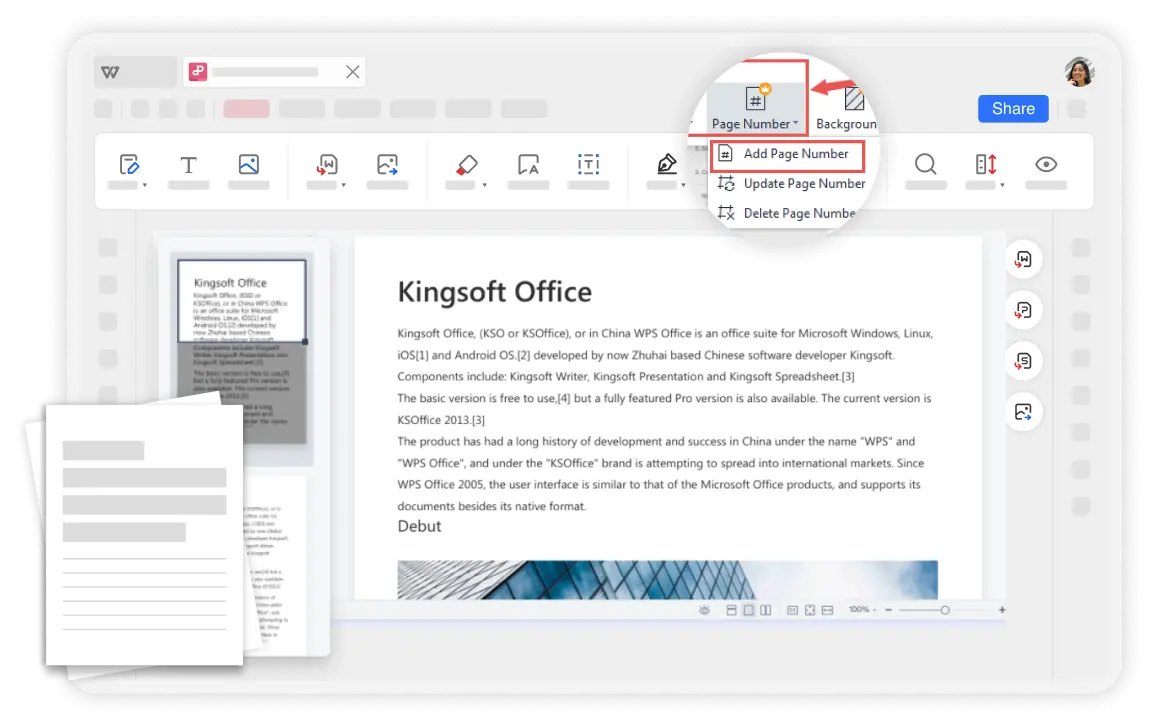
新增 PDF 頁碼
前往 「編輯」>「新增頁碼」,選擇頁碼的樣式與格式,並指定要套用的頁面範圍。
預覽您的 PDF
預覽 PDF 中頁碼的位置與外觀,在完成文件前確保準確且專業的成果。


常見問題與熱門話題
尋找有關在 PDF 中新增頁碼的常見問題解答,並探索進階 PDF 管理的熱門指南。
專業 PDF 頁碼編號 化繁為簡
體驗 最便利的方式 以透過專業的自訂選項與安全的編輯工具將頁碼新增至 PDF 檔案。
30 多年信賴
安全可靠
多種格式
完整自訂
簡單且快速
3 步驟流程
WPS Office 應用程式:

專業 PDF 頁碼編號
為 PDF 檔案新增頁碼,並享有完整的自訂選項,盡在 WPS Office。