Professionelle PDF-Wasserzeichen leicht gemacht
Schützen Sie Ihre PDFs - Fügen Sie benutzerdefinierte Text- oder Logo-Wasserzeichen hinzu, um unbefugte Nutzung zu verhindern
Vollständige Anpassbarkeit - Steuern Sie Deckkraft, Position, Drehung, Größe und Stil präzise
Stapelverarbeitung - Wasserzeichen für einen effizienten Arbeitsablauf auf mehrere Seiten gleichzeitig anwenden
PDF-VORSCHAU
WASSERZEICHENEINSTELLUNGEN
Versehen Sie Ihre PDFs mit Wasserzeichen, Schützen Sie Ihre Inhalte
WPS Office bietet professionelle Werkzeuge für PDF-Wasserzeichen, um Ihre Dokumente mit benutzerdefiniertem Text oder Logo-Wasserzeichen zu schützen. Perfekt für Unternehmen, Kreative und Berufstätige, die Dokumentensicherheit benötigen.

Text- oder Logo-Wasserzeichen hinzufügen
Mit WPS Office können Sie mühelos sowohl text- als auch bildbasierte Wasserzeichen zu PDFs hinzufügen. Verwenden Sie Ihr eigenes Logo oder erstellen Sie benutzerdefinierte Textwasserzeichen mit vollständiger Kontrolle über Schriftart, Größe, Farbe und Transparenz. Perfekt für Branding und Schutz.
- Upload eines eigenen Logos: Laden Sie Ihr Markenlogo oder ein beliebiges benutzerdefiniertes Bild hoch, um es über Ihre PDFs zu legen.
- Textanpassung: Wählen Sie Schriftart, -größe, -farbe und Transparenz passend zu Ihrem Stil und Ihrem Branding.
- Professionelles Branding: Ideal für Autoren, Content Creator und Unternehmen, die einen Schutz durch Wasserzeichen benötigen.
Deckkraft, Position und Drehung anpassen
WPS Office bietet die vollständige Kontrolle darüber, wie Ihr Wasserzeichen im PDF angezeigt wird. Platzierung per Drag & Drop, Anpassung von Deckkraft und Überblendung sowie Drehen oder Skalieren mit präzisen Bearbeitungswerkzeugen.
Platzierung per Drag & Drop
Verschieben Sie Ihr Wasserzeichen frei an eine beliebige Stelle im PDF
Deckkraft- und Überblendungssteuerung
Gestalten Sie das Wasserzeichen je nach Bedarf dezent oder auffällig
Dreh- & Größenänderungswerkzeuge
Passen Sie das Wasserzeichen mit präziser Bearbeitung an verschiedene PDFs an


PDFs auf einmal mit Wasserzeichen versehen
Mit WPS Office können Sie Wasserzeichen auf mehrere Seiten gleichzeitig anwenden und so Zeit sparen. Laden Sie Ihr PDF hoch und wenden Sie dasselbe Wasserzeichen sofort auf allen Seiten an, um ein einheitliches Branding zu erzielen.
- Schnelle Verarbeitung: Laden Sie das PDF hoch und wenden Sie dasselbe Wasserzeichen sofort auf allen Seiten an.
- Einheitliches Branding: Stellen Sie sicher, dass alle Ihre PDFs für den Wiedererkennungswert ein einheitliches Wasserzeichen tragen.
- Zeitsparend: Verarbeiten Sie mehrere Seiten gleichzeitig für eine höhere Produktivität.
Professionelle Benutzeroberfläche
WPS Office macht das Erstellen von Wasserzeichen durch eine intuitive Benutzeroberfläche einfach – keine Designkenntnisse erforderlich. Unterstützt hochauflösende PDFs ohne Qualitätseinbußen.
Sicher und zuverlässig
WPS Office gewährleistet Datenschutz – Ihre PDFs können sicher verarbeitet werden, ohne gespeichert zu werden. Funktioniert sowohl online als auch offline für maximale Flexibilität.
Für jede geschäftliche Anforderung
Perfekt zum Schutz von Geschäftsdokumenten, rechtlichen Verträgen, kreativen Inhalten und Marketingmaterialien. Unverzichtbar für Content Creators und Profis.
Einfache Wasserzeichenerstellung Workflow
Öffnen Sie Ihre PDF in WPS
Öffnen Sie Ihr PDF-Dokument in WPS Office. Die Anwendung bietet eine professionelle Umgebung für alle Ihre Anforderungen an die Dokumentenbearbeitung und Wasserzeichen.
PDF-Wasserzeichen-Werkzeug starten
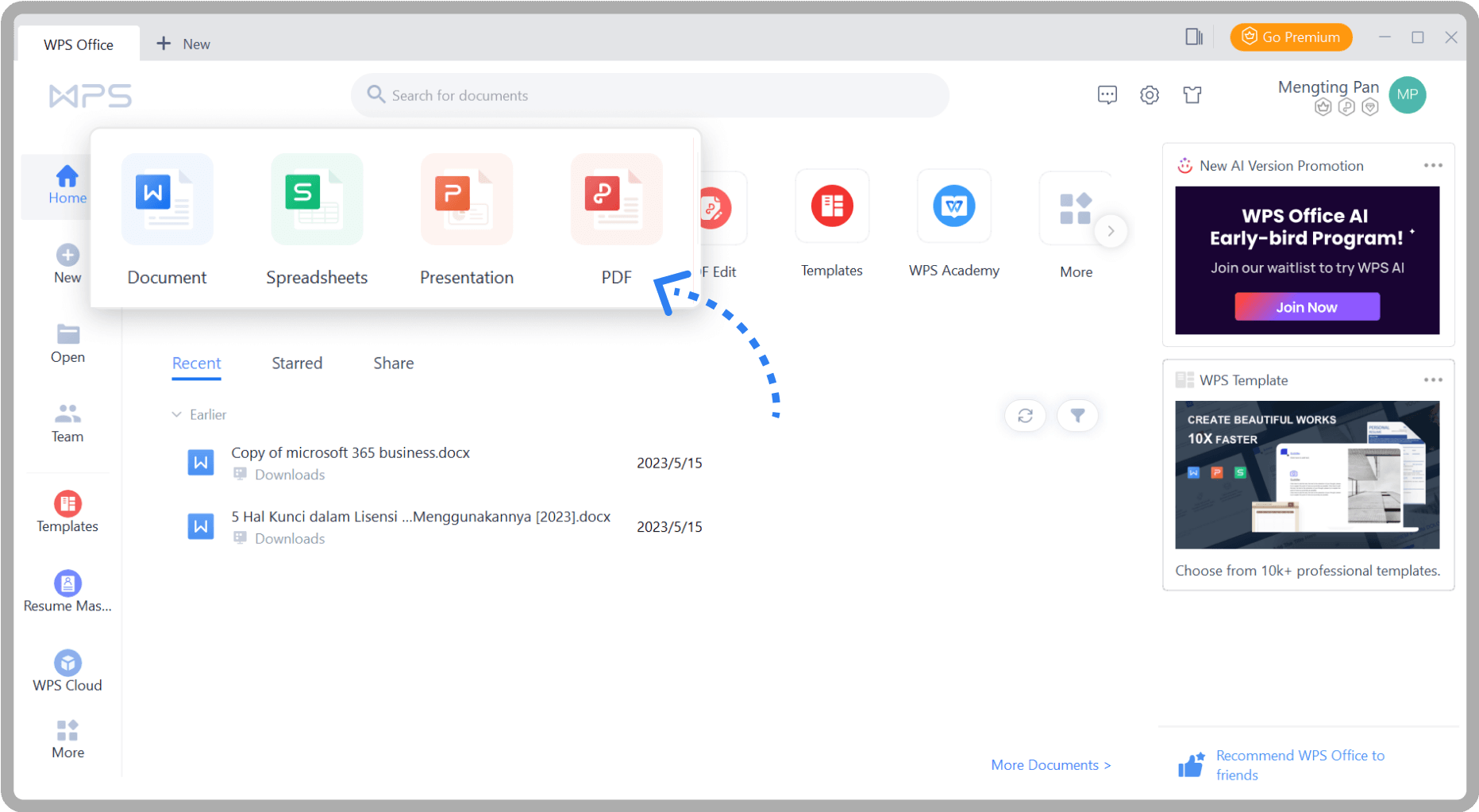
Klicken Sie auf der Startseite auf 'Bearbeiten' > 'Wasserzeichen' um den Wasserzeichen-Editor in WPS Office zu starten. Dadurch erhalten Sie Zugriff auf alle Wasserzeichen-Tools.
Ihre Bearbeitung anpassen und speichern
Wasserzeichen je nach Bedarf hinzufügen, entfernen oder bearbeiten. Passen Sie Deckkraft, Position, Drehung und Stil an. Speichern Sie Ihre angepasste Bearbeitung mit professionellem Wasserzeichenschutz.
Weitere Funktionen entdecken
WPS Office bietet neben dem AI Photo Enhancer eine umfassende Suite von PDF-Tools und Büroanwendungen. Von der PDF-Bearbeitung bis zur Dokumentenerstellung erhalten Sie alles, was Sie brauchen, auf einer leistungsstarken Plattform.

PDF-Editor

PDF erstellen

PDF zusammenführen

PDF aufteilen

PDF konvertieren

PDF signieren

PDF-Ausfüller

PDF-Vorlage

PDF-Viewer

PDF kommentieren

OCR-PDF

Stapel-PDF

AI PDF

JPG in PDF

PDF entsperren

PDF schützen

Seitenzahlen hinzufügen

Seiten löschen

PDF organisieren

PDF lesen

PDF komprimieren

Daten extrahieren

PDF mit Wasserzeichen versehen
Anleitungen & Häufige Fragen
Finden Sie Antworten auf häufig gestellte Fragen zu Wasserzeichen und erkunden Sie verwandte Leitfäden, um den PDF-Schutz mit WPS Office zu meistern.
Häufig gestellte Fragen
Beliebte Themen
So fügen Sie ein Wasserzeichen in PowerPoint ein
Die ultimative Anleitung zum Hinzufügen professioneller Wasserzeichen zu PowerPoint-Präsentationen für Branding und Schutz.
Wasserzeichen in Excel hinzufügen (Text & Bild)
Erfahren Sie, wie Sie mit WPS Office Text- und Bildwasserzeichen zu Excel-Tabellen hinzufügen, um Ihre Dokumente professionell zu schützen.
Wasserzeichen in PowerPoint einfügen
Vollständige Schritt-für-Schritt-Anleitung zum Hinzufügen von Wasserzeichen zu PowerPoint-Präsentationen mit professionellen Ergebnissen.
2 Methoden zum Entfernen von Wasserzeichen in Word
Erfahren Sie zwei effektive Methoden zum Entfernen von Wasserzeichen aus Word-Dokumenten mit detaillierten Schritt-für-Schritt-Anleitungen.
Schützen Sie Ihre PDFs. Jetzt Wasserzeichen hinzufügen.
Schützen Sie Ihre Dokumente mit professionelle Wasserzeichen mit den leistungsstarken PDF-Tools von WPS Office. Fügen Sie Text- oder Logo-Wasserzeichen mit vollständiger Anpassungskontrolle hinzu – verfügbar in WPS Office.
100 % sicher
Datenschutzkonforme Verarbeitung
Vollständige Kontrolle
Deckkraft, Position & Drehung
Stapelverarbeitung
Mehrere Seiten auf einmal
WPS Office-Apps:

Schützen Sie Ihre PDFs jetzt
Fügen Sie Ihren Dokumenten professionelle Wasserzeichen mit vollständiger Anpassungskontrolle hinzu – verfügbar in WPS Office.