Des filigranes PDF professionnels en toute simplicité
Protégez vos PDF - Ajoutez des filigranes personnalisés sous forme de texte ou de logo pour empêcher toute utilisation non autorisée
Personnalisation complète - Contrôlez avec précision l'opacité, la position, la rotation, la taille et le style
Traitement par lots - Appliquer des filigranes à plusieurs pages en une seule fois pour un flux de travail efficace
APERÇU PDF
PARAMÈTRES DU FILIGRANE
Protégez vos PDF par filigrane, Protégez votre contenu
WPS Office fournit des outils professionnels de filigrane PDF pour protéger vos documents avec des filigranes de texte ou de logo personnalisés. Parfait pour les entreprises, les créateurs et les professionnels qui ont besoin de sécurité pour leurs documents.

Ajouter des filigranes de texte ou de logo
WPS Office vous permet d'appliquer facilement des filigranes textuels et basés sur des images aux PDF. Utilisez votre propre logo ou créez des filigranes de texte personnalisés avec un contrôle total sur la police, la taille, la couleur et la transparence. Idéal pour l'image de marque et la protection.
- Téléchargement de logo personnalisé : Téléchargez le logo de votre marque ou toute image personnalisée pour la superposer à vos PDF.
- Personnalisation du texte : Choisissez la police, la taille, la couleur et la transparence pour correspondre à votre style et à votre image de marque.
- Image de marque professionnelle : Idéal pour les rédacteurs, les créateurs de contenu et les entreprises ayant besoin d'une protection par filigrane.
Ajuster l'opacité, la position et la rotation
WPS Office offre un contrôle total sur l'apparence de votre filigrane sur le PDF. Placement par glisser-déposer, ajustement de l'opacité et du mélange, ainsi que rotation ou redimensionnement avec des outils d'édition précis.
Placement par glisser-déposer
Déplacez librement votre filigrane n'importe où sur le PDF
Contrôle de l'opacité et du mélange
Rendez le filigrane discret ou prononcé selon vos besoins
Outils de rotation et de redimensionnement
Adaptez le filigrane à différents PDF grâce à une édition précise


Filigraner des PDF en une seule fois
WPS Office vous permet d'appliquer des filigranes à plusieurs pages en même temps, ce qui vous fait gagner du temps. Téléchargez votre PDF et appliquez instantanément le même filigrane sur toutes les pages pour une image de marque cohérente.
- Traitement rapide : Téléchargez le PDF et appliquez instantanément le même filigrane sur toutes les pages.
- Image de marque cohérente : Assurez-vous que tous vos PDFs portent un filigrane uniforme pour la reconnaissance de votre marque.
- Efficace en termes de temps : Traitez plusieurs pages simultanément pour une productivité accrue.
Interface professionnelle
WPS Office facilite l'ajout de filigranes grâce à une interface intuitive, sans nécessiter de compétences en design. Prend en charge les PDF haute résolution sans compromettre la qualité.
Sécurisé et fiable
WPS Office garantit la protection de la vie privée : vos PDF peuvent être traités en toute sécurité sans être stockés. Fonctionne en ligne et hors ligne pour une flexibilité maximale.
Pour tous les besoins professionnels
Idéal pour protéger les documents d'entreprise, les contrats juridiques, le contenu créatif et les supports marketing. Essentiel pour les créateurs de contenu et les professionnels.
Filigrane simple Flux de travail
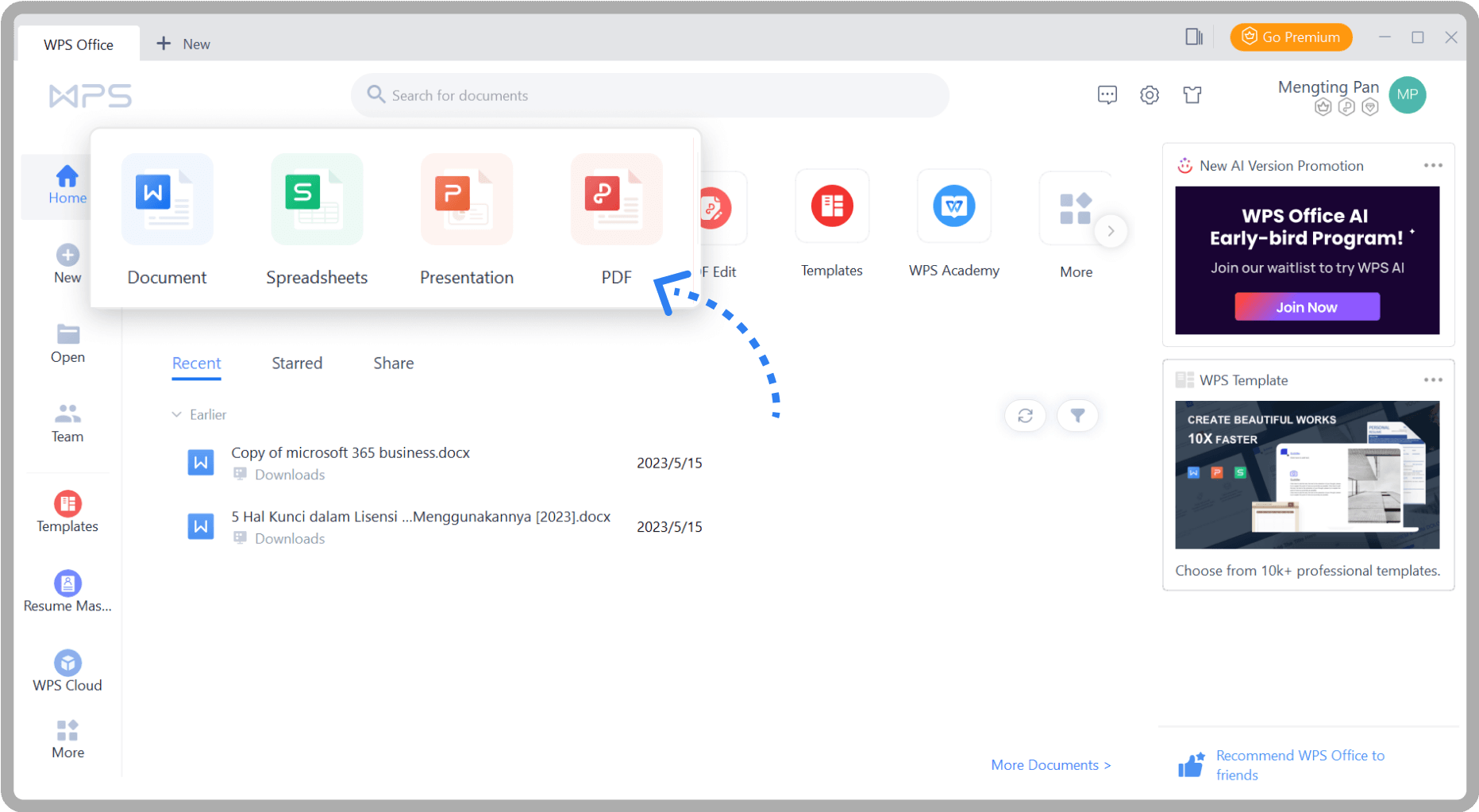
Ouvrez votre PDF dans WPS
Ouvrez votre document PDF dans WPS Office. L'application offre un environnement professionnel pour tous vos besoins d'édition de documents et d'ajout de filigranes.
Lancer l'outil de filigrane PDF
Sur la page d'accueil, cliquez sur 'Édition' > 'Filigrane' pour lancer l'éditeur de filigranes dans WPS Office. Cela vous donne accès à tous les outils de filigrane.
Personnaliser et enregistrer votre édition
Ajoutez, supprimez ou modifiez des filigranes selon vos besoins. Personnalisez l'opacité, la position, la rotation et le style. Enregistrez votre édition personnalisée avec une protection par filigrane professionnelle.
Découvrir plus de fonctionnalités
WPS Office offre une suite complète d'outils PDF et d'applications bureautiques aux côtés de l'amplificateur de photos IA. De l'édition de PDF à la création de documents, obtenez tout ce dont vous avez besoin dans une seule plateforme puissante.

Éditeur PDF

Créer un PDF

Combiner des PDF

Diviser le PDF

Convertir le PDF

Signer le PDF

Remplisseur de PDF

Modèle PDF

Visionneuse PDF

Annoter le PDF

OCR PDF

PDF par lots

AI PDF

JPG en PDF

Déverrouiller le PDF

Protéger le PDF

Ajouter des numéros de page

Supprimer des pages

Organiser le PDF

Lire le PDF

Compresser le PDF

Extraire des données

Filigraner le PDF
Guides et questions fréquentes
Trouvez des réponses aux questions courantes sur les filigranes et explorez les guides associés pour maîtriser la protection des PDF avec WPS Office.
Foire aux questions
Sujets brûlants
Comment insérer un filigrane dans PowerPoint
Le guide ultime pour ajouter des filigranes professionnels aux présentations PowerPoint à des fins de valorisation et de protection de la marque.
Ajouter des filigranes dans Excel (texte et image)
Apprenez à ajouter des filigranes de texte et d'image aux feuilles de calcul Excel à l'aide de WPS Office pour une protection professionnelle des documents.
Ajouter un filigrane dans PowerPoint
Guide complet étape par étape pour ajouter des filigranes aux présentations PowerPoint avec des résultats professionnels.
2 méthodes pour supprimer un filigrane dans Word
Apprenez deux méthodes efficaces pour supprimer les filigranes des documents Word grâce à des instructions détaillées étape par étape.
Protégez vos PDF. Commencez à ajouter des filigranes dès maintenant.
Sécurisez vos documents avec filigranes professionnels en utilisant les puissants outils PDF de WPS Office. Ajoutez des filigranes textuels ou avec logo dotés d'un contrôle de personnalisation complet - disponible dans WPS Office.
100 % sécurisé
Traitement protégé et confidentiel
Contrôle total
Opacité, position et rotation
Traitement par lots
Plusieurs pages à la fois
Applications WPS Office :

Commencez à protéger vos PDF dès maintenant
Ajoutez des filigranes professionnels à vos documents avec un contrôle de personnalisation complet - disponible dans WPS Office.