Filigrane PDF professionali rese semplici
Proteggi i tuoi PDF - Aggiungi filigrane personalizzate con testo o logo per impedire l'uso non autorizzato
Personalizzazione completa - Controlla opacità, posizione, rotazione, dimensioni e stile con precisione
Elaborazione in batch - Applica filigrane a più pagine contemporaneamente per un flusso di lavoro efficiente
ANTEPRIMA PDF
IMPOSTAZIONI FILIGRANA
Aggiungi filigrana ai tuoi PDF, Proteggi i tuoi contenuti
WPS Office offre strumenti professionali per l'inserimento di filigrane nei PDF per proteggere i tuoi documenti con filigrane di testo o logo personalizzate. Perfetto per aziende, creatori e professionisti che necessitano di sicurezza per i documenti.

Aggiungi filigrane di testo o logo
WPS Office ti consente di applicare facilmente filigrane basate su testo e su immagini ai PDF. Usa il tuo logo o crea filigrane di testo personalizzate con il controllo completo su carattere, dimensioni, colore e trasparenza. Perfetto per il branding e la protezione.
- Caricamento logo personalizzato: Carica il logo del tuo marchio o qualsiasi immagine personalizzata da sovrapporre ai tuoi PDF.
- Personalizzazione del testo: Scegli carattere, dimensione, colore e trasparenza per adattarli al tuo stile e alla tua identità visiva.
- Brand identity professionale: Ideale per scrittori, creatori di contenuti e aziende che necessitano di protezione con filigrana.
Regola opacità, posizione e rotazione
WPS Office offre il pieno controllo su come appare la tua filigrana sul PDF. Posizionamento con trascinamento, regolazione di opacità e fusione, rotazione o ridimensionamento con strumenti di modifica precisi.
Posizionamento con trascinamento
Sposta liberamente la filigrana ovunque sul PDF
Controllo di opacità e fusione
Rendi la filigrana sfumata o evidente a seconda delle tue esigenze
Strumenti di rotazione e ridimensionamento
Adatta la filigrana a diversi PDF con una modifica precisa


Applica filigrane ai PDF in una sola volta
WPS Office ti consente di applicare filigrane a più pagine contemporaneamente, facendoti risparmiare tempo. Carica il tuo PDF e applica la stessa filigrana su tutte le pagine all'istante per un branding coerente.
- Elaborazione rapida: Carica il PDF e applica la stessa filigrana su tutte le pagine all'istante.
- Identità visiva coerente: Assicurati che tutti i tuoi PDF abbiano una filigrana uniforme per il riconoscimento del marchio.
- Efficente in termini di tempo: Elabora più pagine contemporaneamente per una maggiore produttività.
Interfaccia professionale
WPS Office rende l'applicazione di filigrane semplice grazie a un'interfaccia intuitiva, senza necessità di competenze di design. Supporta PDF ad alta risoluzione senza comprometterne la qualità.
Sicuro e affidabile
WPS Office garantisce la protezione della privacy: i tuoi file PDF possono essere elaborati in modo sicuro senza essere memorizzati. Funziona sia online che offline per la massima flessibilità.
Per ogni esigenza aziendale
Perfetto per proteggere documenti aziendali, contratti legali, contenuti creativi e materiali di marketing. Essenziale per creatori di contenuti e professionisti.
Filigrana semplice Flusso di lavoro
Apri il tuo PDF in WPS
Apri il tuo documento PDF in WPS Office. L'applicazione offre un ambiente professionale per tutte le tue esigenze di modifica dei documenti e inserimento di filigrane.
Avvia lo strumento filigrana PDF
Nella pagina iniziale, fai clic su 'Modifica' > 'Filigrana' per avviare l'editor di filigrane in WPS Office. Questo ti dà accesso a tutti gli strumenti per filigrane.
Personalizza e salva la tua edizione
Aggiungi, elimina o modifica filigrane secondo necessità. Personalizza opacità, posizione, rotazione e stile. Salva la tua edizione personalizzata con la protezione professionale della filigrana.
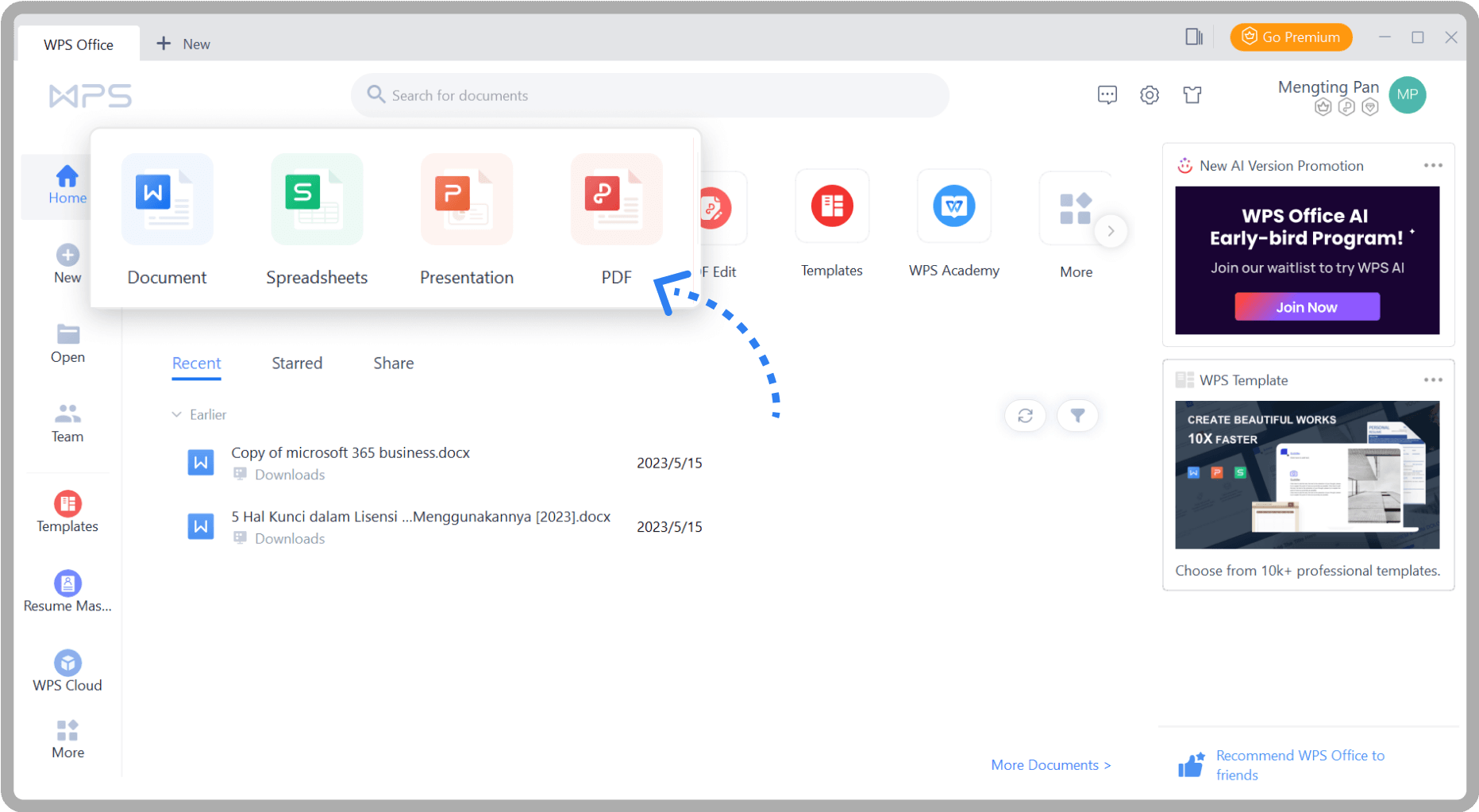
Esplora altre funzioni
WPS Office offre una suite completa di strumenti PDF e applicazioni per ufficio insieme al fotoritocco IA. Dalla modifica PDF alla creazione di documenti, ottieni tutto ciò di cui hai bisogno in un'unica potente piattaforma.


Guide e domande comuni
Trova risposte alle domande frequenti sulle filigrane ed esplora le guide correlate per padroneggiare la protezione dei PDF con WPS Office.
Domande frequenti
Argomenti caldi
Come inserire una filigrana in PowerPoint
La guida definitiva per aggiungere filigrane professionali alle presentazioni PowerPoint per branding e protezione.
Aggiungi filigrane in Excel (testo e immagine)
Scopri come aggiungere filigrane di testo e immagini ai fogli di calcolo Excel utilizzando WPS Office per una protezione professionale dei documenti.
Aggiungi filigrana a PowerPoint
Guida completa passo-passo per aggiungere filigrane alle presentazioni PowerPoint con risultati professionali.
2 metodi per rimuovere la filigrana in Word
Scopri due metodi efficaci per rimuovere le filigrane dai documenti Word con istruzioni dettagliate passo-passo.
Proteggi i tuoi PDF. Inizia subito ad applicare filigrane.
Proteggi i tuoi documenti con filigrane professionali utilizzando i potenti strumenti PDF di WPS Office. Aggiungi filigrane di testo o logo con controllo di personalizzazione completo - disponibile in WPS Office.
100% sicuro
Elaborazione protetta per la privacy
Controllo totale
Opacità, posizione e rotazione
Elaborazione in batch
Più pagine contemporaneamente
App di WPS Office:

Inizia a proteggere i tuoi PDF ora
Aggiungi filigrane professionali ai tuoi documenti con il pieno controllo di personalizzazione, disponibile in WPS Office.