Filigrane PDF profesionale realizate simplu
Protejați-vă PDF-urile - Adaugă filigrane text sau logo-uri personalizate pentru a preveni utilizarea neautorizată
Personalizare completă - Controlați cu precizie opacitatea, poziția, rotația, dimensiunea și stilul
Procesare în lot - Aplicați filigrane pe mai multe pagini simultan pentru un flux de lucru eficient
PREVIZUALIZARE PDF
SETĂRI FILIGRAN
Adăugați filigran la PDF-urile dvs., Protejațș-vș conținutul
WPS Office oferă instrumente profesionale de filigranare PDF pentru a vă proteja documentele cu text personalizat sau filigrane cu logo. Perfect pentru companii, creatori și profesioniști care au nevoie de securitate a documentelor.

Adăugați filigrane text sau logo
WPS Office vă permite să aplicați cu ușurință atât filigrane bazate pe text, cât și pe imagini în fișierele PDF. Folosiți propriul logo sau creați filigrane text personalizate, având control deplin asupra fontului, dimensiunii, culorii și transparenței. Perfect pentru branding și protecție.
- Încărcare logo personalizat: Încarcă sigla brandului tău sau orice imagine personalizată pentru a o suprapune peste PDF-uri.
- Personalizare text: Alege fontul, dimensiunea, culoarea și transparența pentru a se potrivi stilului și identității tale vizuale.
- Branding profesional: Ideal pentru scriitori, creatori de conținut și companii care au nevoie de protecție prin filigran.
Ajustați opacitatea, poziția și rotația
WPS Office oferă control complet asupra modului în care apare filigranul pe PDF. Plasare prin glisare și fixare, ajustarea opacității și a îmbinării, precum și rotirea sau redimensionarea cu instrumente de editare precise.
Plasare prin glisare și fixare
Mută filigranul liber oriunde în PDF
Controlul opacității și al fuzionării
Faceți filigranul subtil sau îndrăzneț în funcție de nevoile dvs.
Instrumente de Rotire și Redimensionare
Adaptează filigranul la diferite PDF-uri cu o editare precisă


Adăugați filigrane pe PDF-uri dintr-o singură mișcare
WPS Office vă permite să aplicați filigrane pe mai multe pagini simultan, economisind timp. Încărcați PDF-ul și aplicați instantaneu același filigran pe toate paginile pentru un branding coerent.
- Procesare rapidă: Încărcați PDF-ul și aplicați instantaneu același filigran pe toate paginile.
- Identitate de brand consistentă: Asigurațș-vș cș toate PDF-urile dvs. conțin un filigran uniform pentru recunoașterea mărcii.
- Eficiență în timp: Procesează mai multe pagini simultan pentru o productivitate sporită.
Interfață profesională
WPS Office face filigranarea ușoară datorită unei interfețe intuitive – nu sunt necesare cunoștințe de design. Acceptă PDF-uri de înaltă rezoluție fără a compromite calitatea.
Securizat și de încredere
WPS Office asigură protecția confidențialității—PDF-urile tale pot fi procesate în siguranță fără a fi stocate. Funcționează atât online, cât și offline pentru o flexibilitate maximă.
Pentru orice nevoie de afaceri
Perfect pentru protejarea documentelor de afaceri, contractelor legale, conținutului creativ și materialelor de marketing. Esențial pentru creatorii de conținut și profesioniști.
Adăugare simplă de filigrane Flux de lucru
Deschideți PDF-ul în WPS
Deschideți documentul PDF în WPS Office. Aplicația oferă un mediu profesional pentru toate nevoile dumneavoastră de editare și filigranare a documentelor.
Lansați instrumentul de filigranare PDF
Pe pagina de pornire, dă clic pe 'Editare' > 'Filigran' pentru a lansa editorul de filigrane în WPS Office. Acest lucru vă oferă acces la toate instrumentele de filigranare.
Personalizați și salvați ediția
Adăugați, eliminați sau editați filigrane după cum este necesar. Personalizați opacitatea, poziția, rotația și stilul. Salvați ediția personalizată cu protecție profesională prin filigran.
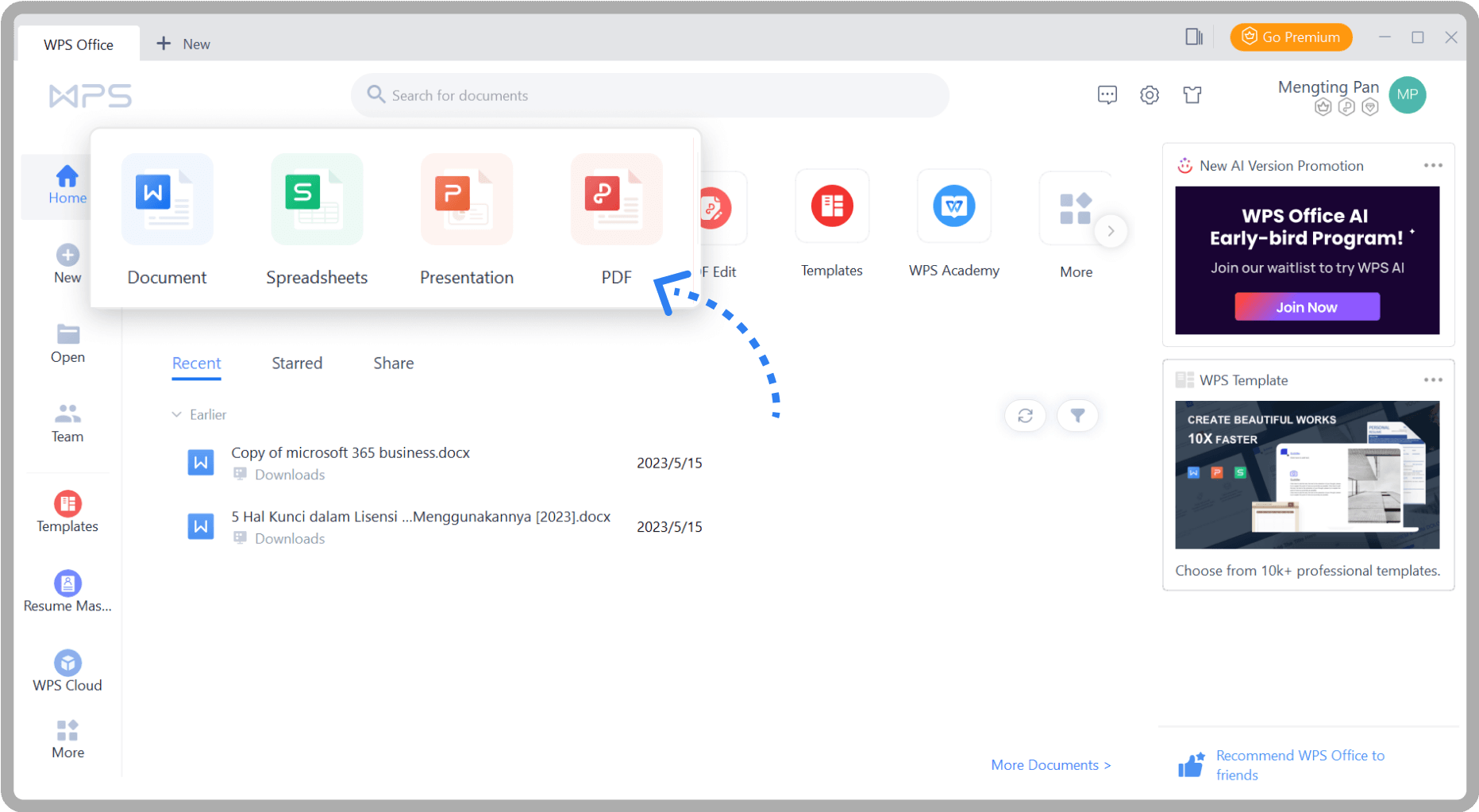
Explorați mai multe funcții
WPS Office oferă o suită cuprinzătoare de instrumente PDF și aplicații de birou alături de AI Photo Enhancer. De la editarea PDF la crearea de documente, obții tot ce ai nevoie într-o singură platformă puternică.

Editor PDF

Creați PDF

Combină PDF

Divizare PDF

Conversie PDF

Semnare PDF

Completator PDF

Șablon PDF

Vizualizator PDF

Adnotați PDF

OCR PDF

PDF în loturi

PDF cu AI

JPG în PDF

Deblocare PDF

Protejează PDF-ul

Adaugă numere de pagină

Ștergere pagini

Organizare PDF

Citiți PDF

Comprimare PDF

Extrage date

Filigran PDF
Ghiduri și întrebări frecvente
Găsiți răspunsuri la întrebări frecvente despre filigrane și explorați ghiduri conexe pentru a stăpâni protecția PDF cu WPS Office.
Întrebări frecvente
Subiecte populare
Cum se inserează un filigran în PowerPoint
Ghidul suprem pentru adăugarea de filigrane profesionale la prezentările PowerPoint pentru branding și protecție.
Adaugă filigran în Excel (Text și imagine)
Aflați cum să adăugați filigrane text și imagine la foile de calcul Excel folosind WPS Office pentru protecția profesională a documentelor.
Adaugă filigran în PowerPoint
Ghid complet pas cu pas pentru adăugarea de filigrane la prezentările PowerPoint cu rezultate profesionale.
2 metode de eliminare a filigranului în Word
Află două metode eficiente de eliminare a filigranelor din documentele Word cu instrucțiuni detaliate pas cu pas.
Protejați-vă fișierele PDF. Începe să aplici filigrane acum.
Protejați-vă documentele cu filigrane profesionale folosind instrumentele PDF puternice din WPS Office. Adăugați filigrane text sau logo cu control complet de personalizare - disponibil în WPS Office.
100% sigur
Procesare protejată a confidențialității
Control total
Opacitate, poziție și rotație
Procesare în lot
Mai multe pagini simultan
Aplicații WPS Office:

Începeți să vă protejați fișierele PDF acum
Adaugă filigrane profesionale la documentele tale cu control complet de personalizare - disponibil în WPS Office.