PDF পেজ ও ডেটা এক্সট্র্যাক্ট করুন
স্বতন্ত্র পৃষ্ঠাগুলি নিষ্কাশন করুন - বড় পিডিএফ ফাইল থেকে সহজেই নির্দিষ্ট পৃষ্ঠা বা পৃষ্ঠার পরিসর এক্সট্র্যাক্ট করুন
কোনো কোয়ালিটি লস নেই - নিখুঁত স্বচ্ছতা এবং উচ্চ বিশ্বস্ততার সাথে ছবি এবং ডেটা এক্সট্রাক্ট করুন
একাধিক ফরম্যাটে এক্সপোর্ট করুন - এক্সট্র্যাক্ট করা সামগ্রী ওয়ার্ড, এক্সেল, পাওয়ারপয়েন্ট বা ছবি ফাইল হিসাবে সংরক্ষণ করুন
PDF ডকুমেন্ট
এক্সট্রাক্ট বিকল্পসমূহ
PDF পেজ এক্সট্র্যাক্ট করুন আপনার যেভাবে পছন্দ
WPS Office PDF Extractor আপনাকে নিখুঁত মানের সংরক্ষণ এবং একাধিক রপ্তানি বিন্যাস বিকল্পের সাথে PDF নথি থেকে পৃথক পৃষ্ঠা, পৃষ্ঠার পরিসর, ছবি এবং ডেটা নিষ্কাশন করতে দেয়।
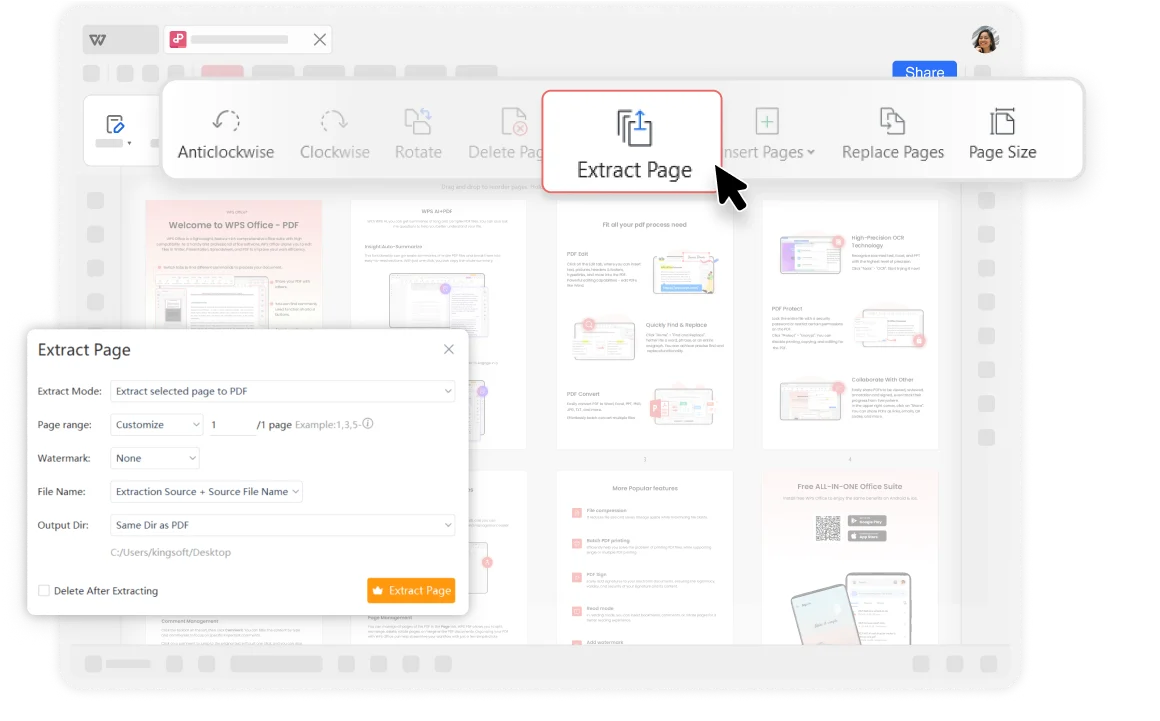
নিখুঁতভাবে PDF পেজ এক্সট্র্যাক্ট করুন
PDF পৃষ্ঠা এক্সট্রাক্ট করুন: ডব্লিউপিএস অফিস পিডিএফ এক্সট্রাক্টর দিয়ে, আপনি পিডিএফ ডকুমেন্ট থেকে আলাদা পেজ বা পেজের রেঞ্জ এক্সট্রাক্ট করতে পারেন। এটি নতুন ডকুমেন্ট বা প্রেজেন্টেশন তৈরি করতে বড় পিডিএফ ফাইল থেকে নির্দিষ্ট পেজ এক্সট্রাক্ট করা সহজ করে তোলে। মিটিংয়ের নির্দিষ্ট মিনিট শেয়ার করতে হোক বা গুরুত্বপূর্ণ রিপোর্টের অধ্যায়গুলো এক্সট্রাক্ট করতে হোক, এটি প্রক্রিয়াটিকে সহজ ও দক্ষ করে তুলতে পারে।
অন্যান্য ফরম্যাটে এক্সপোর্ট করুন: আরও এডিটিং এবং শেয়ার করার জন্য আপনি এক্সট্রাক্ট করা পেজ, ছবি বা টেক্সট স্প্লিট করে Microsoft Word, Excel, বা PowerPoint-এর মতো অন্যান্য ফাইল ফরম্যাটে এক্সপোর্ট করতে পারেন।
- ব্যক্তিগত বা পরিসর: নির্দিষ্টতার সাথে একক পৃষ্ঠা (যেমন, পৃষ্ঠা ৫) বা পৃষ্ঠা পরিসর (যেমন, পৃষ্ঠা ১-৩, ৭-৯) বের করুন।
- একাধিক এক্সপোর্ট ফরম্যাট: উদ্ধৃত কন্টেন্ট Word, Excel, PowerPoint, বা ছবির ফাইল হিসাবে সংরক্ষণ করুন।
- নিখুঁত গুণমান: নিষ্কাশিত বিষয়বস্তু মূল ফাইলের মতোই স্পষ্টতা এবং গুণমান বজায় রাখে।
PDF এক্সট্রাকশনের নিরাপত্তা এবং নির্ভরযোগ্যতা
অন্যান্য অনলাইন সফটওয়্যারের তুলনায়, WPS বেশি নিরাপদ বলে মনে করা হয়। ত্রিশ বছরেরও বেশি অভিজ্ঞতার সাথে, এটি কঠোর গোপনীয়তা নীতি গর্ব করে যা গ্রাহকের উপকরণের নিরাপত্তা নিশ্চিত করে। একটি স্বনামধন্য অফিস স্যুট হিসাবে, WPS Office শক্তিশালী PDF সম্পাদনা ক্ষমতা প্রদান করে যা ফাইল সামঞ্জস্য এবং বিন্যাস সংরক্ষণের জন্য শিল্পের মান মেনে চলে।
৩০+ বছরের অভিজ্ঞতা
বিশ্বব্যাপী পেশাদারদের দ্বারা বিশ্বস্ত
কঠোর গোপনীয়তা নীতি
আপনার নথিগুলো সুরক্ষিত এবং প্রাইভেট থাকে
শিল্প স্ট্যান্ডার্ড
সম্পূর্ণ সামঞ্জস্য এবং ফরম্যাট সংরক্ষণ

সহজ পৃষ্ঠা নিষ্কাশন
মাত্র কয়েকটি ক্লিকে PDF নথি থেকে পৃথক পৃষ্ঠা বা পৃষ্ঠার পরিসর নিষ্কাশন করুন। নির্দিষ্ট বিভাগ থেকে নতুন নথি তৈরির জন্য উপযুক্ত।
উচ্চ মানের আউটপুট
পৃষ্ঠা বা ছবি নিষ্কাশনের সময়, নিশ্চিত করুন যে নিষ্কাশিত বিষয়বস্তু একই স্পষ্টতা এবং গুণমান বজায় রাখে। পেশাদার ব্যবহারের জন্য নিখুঁত বিশ্বস্ততা।
একাধিক এক্সপোর্ট ফরম্যাট
আরও এডিটিংয়ের জন্য Word, Excel, PowerPoint এবং ইমেজ ফরম্যাটসহ বিভিন্ন ফাইল ফরম্যাটে এক্সট্রাক্ট করা পেজ, ছবি বা টেক্সট এক্সপোর্ট করুন।
PDF পেজ এক্সট্র্যাক্ট করুন বিনামূল্যে
একটি PDF খুলুন
WPS Office-এ আপনার PDF নথি খুলুন। আকার বা জটিলতা নির্বিশেষে, আপনি যে PDF ফাইল থেকে পৃষ্ঠাগুলি নিষ্কাশন করতে চান তা লোড করুন।
Extract Page বোতামে ক্লিক করুন
আপনার PDF ফাইলগুলো খুলুন এবং নির্বাচন করুন "পেজ" ট্যাবে। (Tools-এ ক্লিক করুন, Edit নির্বাচন করুন এবং Extract Page ফিচারটি খুঁজুন)
পৃষ্ঠাগুলি নির্বাচন করুন এবং নিষ্কাশন করুন
যে পৃষ্ঠাগুলি নিষ্কাশন করতে চান তা নির্দিষ্ট করুন। আপনি পৃথক পৃষ্ঠা বা একটি পরিসর (যেমন, ১-৩, ৫, ৭-৯) বেছে নিতে পারেন। নিষ্কাশন প্রক্রিয়া শুরু করতে এবং নতুন PDF ফাইলটি সংরক্ষণ করতে "ঠিক আছে" বা "নিষ্কাশন করুন" এ ক্লিক করুন।

আরও বৈশিষ্ট্য অন্বেষণ করুন
PDF এক্সট্রাক্টর ছাড়াও WPS Office PDF টুল এবং অফিস অ্যাপ্লিকেশনগুলির একটি বিস্তৃত স্যুট অফার করে। PDF এডিটিং থেকে শুরু করে ডকুমেন্ট তৈরি পর্যন্ত, একটি শক্তিশালী প্ল্যাটফর্মে আপনার প্রয়োজনীয় সবকিছু পান।

PDF সম্পাদক

পিডিএফ তৈরি করুন

PDF একত্রিত করুন

পিডিএফ স্প্লিট করুন

PDF রূপান্তর করুন

ਸਾਈਨ ਪੀਡੀਐਫ

PDF ফিলার

PDF টেমপ্লেট

পিডিএফ ভিউয়ার

PDF টীকা দিন

OCR PDF

ব্যাচ PDF

এআই পিডিএফ

JPG থেকে PDF

PDF আনলক করুন

PDF সুরক্ষিত করুন

পেজ নম্বর যোগ করুন

পৃষ্ঠা মুছুন

PDF সংগঠিত করুন

PDF পড়ুন

PDF কম্প্রেস করুন

ডেটা এক্সট্রাক্ট করুন

ওয়াটারমার্ক পিডিএফ
FAQs এবং হট টপিক
পিডিএফ এক্সট্রাকশন সম্পর্কে সাধারণ প্রশ্নের উত্তর খুঁজুন এবং জনপ্রিয় গাইডগুলো অন্বেষণ করুন।
সচরাচর জিজ্ঞাস্য প্রশ্নাবলী
জনপ্রিয় বিষয়সমূহ
কয়েকটি সহজ ধাপে কীভাবে PDF পৃষ্ঠাগুলি মুছবেন
WPS Office ব্যবহার করে সহজ ধাপে ধাপে আপনার PDF ডকুমেন্ট থেকে অবাঞ্ছিত পৃষ্ঠাগুলি কীভাবে সরাতে হয় তা জানুন।
Acrobat ব্যবহার না করে কীভাবে পিডিএফ পেজ ডিলিট করবেন
WPS Office এবং অন্যান্য টুল ব্যবহার করে PDF পৃষ্ঠাগুলি মুছে ফেলার জন্য Adobe Acrobat-এর বিনামূল্যে বিকল্পগুলি আবিষ্কার করুন।
আপনার PDF ফাইল থেকে কীভাবে ফাঁকা পৃষ্ঠাগুলি মুছবেন
আপনার পেশাদার নথিগুলোকে অগোছালো করে তুলতে পারে এমন অপ্রয়োজনীয় ফাঁকা পাতাগুলো সরিয়ে আপনার PDF নথিগুলোকে পরিষ্কার করুন।
Google Docs-এ কীভাবে পৃষ্ঠা মুছবেন [ধাপে ধাপে নির্দেশিকা]
নথি সম্পাদনার জন্য এই বিস্তৃত ধাপে ধাপে টিউটোরিয়ালের সাহায্যে Google Docs-এ পৃষ্ঠা ব্যবস্থাপনা আয়ত্ত করুন।
PDF নিয়ে সংগ্রাম করা বন্ধ করুন। স্মার্ট উপায়ে এক্সট্র্যাক্ট করা শুরু করুন।
উপভোগ করুন সবচেয়ে শক্তিশালী PDF এক্সট্র্যাক্টর যা একাধিক এক্সপোর্ট ফরম্যাট অফার করার সাথে সাথে কোয়ালিটি বজায় রাখে - WPS Office-এ উপলব্ধ।
কোনো কোয়ালিটি লস নেই
প্রতিবার নিখুঁত এক্সট্রাকশন
একাধিক ফরম্যাট
Word, Excel, PPT এবং আরও অনেক কিছু
বিদ্যুতের মতো দ্রুত
কয়েক সেকেন্ডের মধ্যে এক্সট্র্যাক্ট করুন
WPS Office অ্যাপসমূহ:

একজন পেশাদারের মতো পিডিএফ নিষ্কাশন শুরু করুন
নিখুঁত মানের সাথে পেজ, ছবি এবং ডেটা এক্সট্র্যাক্ট করুন — WPS Office-এ উপলব্ধ।