Extrahujte stránky a data z PDF
Extrahovat jednotlivé stránky - Snadné extrahování konkrétních stránek nebo rozsahů stránek z velkých souborů PDF
Bez ztráty kvality - Extrahujte obrázky a data s dokonalou čistotou a vysokou věrností
Export do mnoha formátů - Uložte extrahovaný obsah jako soubory Word, Excel, PowerPoint nebo obrázky
DOKUMENT PDF
MOŽNOSTI EXTRAKCE
Extrahovat stránky PDF Jak se vám líbí
Nástroj WPS Office PDF Extractor vám umožňuje extrahovat jednotlivé stránky, rozsahy stránek, obrázky a data z dokumentů PDF při zachování dokonalé kvality a s možností mnoha formátů exportu.
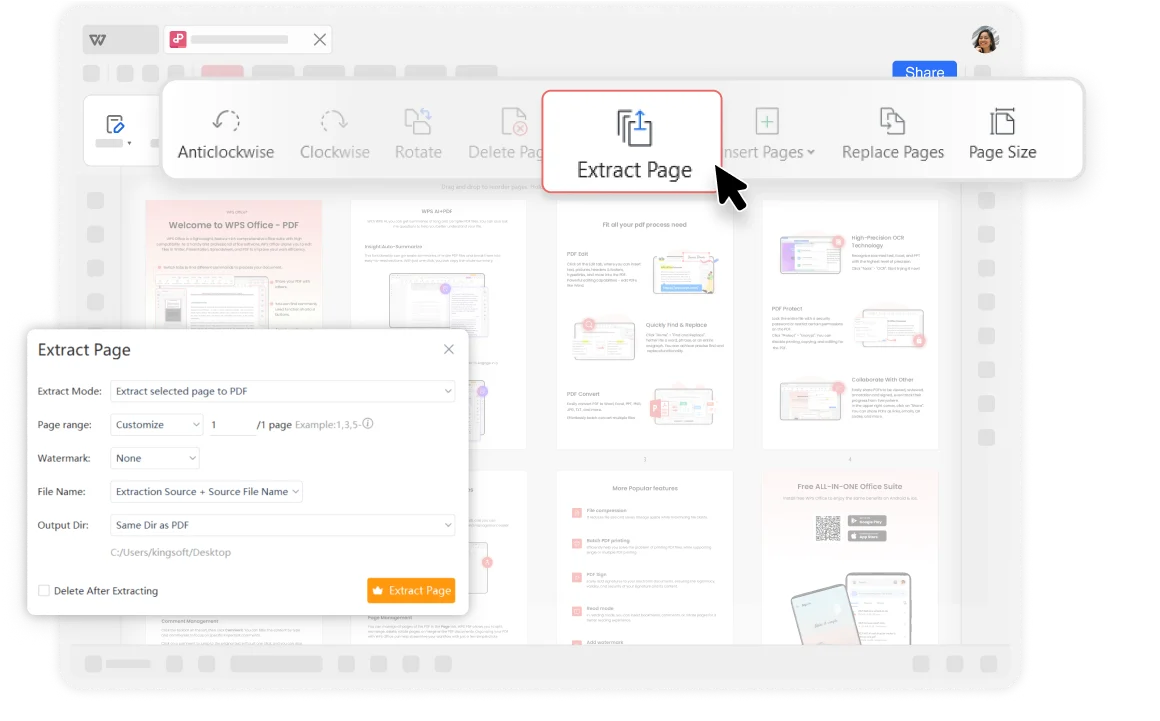
Extrahujte stránky PDF s přesností
Extrahovat stránky PDF: S nástrojem WPS Office PDF Extractor můžete z dokumentů PDF vytahovat jednotlivé stránky nebo rozsahy stránek. To usnadňuje extrahování konkrétních stránek z velkých souborů PDF za účelem vytvoření nových dokumentů nebo prezentací. Ať už potřebujete sdílet konkrétní zápisy ze schůze nebo vytáhnout důležité kapitoly zprávy, tento proces je díky němu jednoduchý a efektivní.
Export do jiných formátů: Extrahované stránky, obrázky nebo text můžete rozdělit a exportovat do jiných formátů souborů, jako je Microsoft Word, Excel nebo PowerPoint, pro další úpravy a sdílení.
- Jednotlivec nebo rozsah: Extrahujte jednotlivé stránky (např. stranu 5) nebo rozsahy stránek (např. strany 1-3, 7-9) s přesností.
- Více formátů exportu: Uložte extrahovaný obsah jako soubory Word, Excel, PowerPoint nebo obrázky.
- Dokonalá kvalita: Extrahovaný obsah si zachovává stejnou čistotu a kvalitu jako originál.
Zabezpečení a spolehlivost extrakce PDF
Ve srovnání s jiným online softwarem je WPS považován za bezpečnější. S více než třicetiletými zkušenostmi se může pochlubit přísnými zásadami ochrany osobních údajů, které zajišťují zabezpečení materiálů zákazníků. Jako renomovaný kancelářský balík poskytuje WPS Office robustní možnosti úprav PDF, které splňují průmyslové standardy pro kompatibilitu souborů a zachování formátu.
Více než 30 let zkušeností
Důvěřují nám profesionálové po celém světě
Přísné zásady ochrany soukromí
Vaše dokumenty zůstanou v bezpečí a soukromí
Oborové standardy
Plná kompatibilita a zachování formátu

Snadná extrakce stránek
Extrahujte jednotlivé stránky nebo rozsahy stránek z dokumentů PDF pouhými několika kliknutími. Ideální pro vytváření nových dokumentů z určitých částí.
Vysoká kvalita výstupu
Při extrahování stránek nebo obrázků zajistěte, aby si extrahovaný obsah zachoval stejnou čistotu a kvalitu. Dokonalá věrnost pro profesionální použití.
Více formátů exportu
Exportujte extrahované stránky, obrázky nebo text do různých formátů souborů včetně Wordu, Excelu, PowerPointu a obrazových formátů pro další úpravy.
Extrahovat stránky PDF zdarma
Otevřít PDF
Otevřete svůj dokument PDF v aplikaci WPS Office. Načtěte libovolný soubor PDF, ze kterého chcete extrahovat stránky, bez ohledu na velikost nebo složitost.
Klikněte na tlačítko Extrahovat stránku
Otevřete soubory PDF a vyberte „Stránka“ na kartě. (Klikněte na Nástroje, vyberte Úpravy a najděte funkci Extrahovat stránku)
Vyberte stránky a extrahujte
Zadejte stránky, které chcete vyjmout. Můžete zvolit vyjmutí jednotlivých stránek nebo rozsahu stránek (např. 1-3, 5, 7-9). Kliknutím na "OK" nebo "Vyjmout" zahájíte proces vyjmutí a uložíte nový soubor PDF.

Prozkoumat další funkce
WPS Office nabízí komplexní sadu nástrojů PDF a kancelářských aplikací vedle extraktoru PDF. Od úprav PDF až po tvorbu dokumentů získáte vše potřebné na jedné výkonné platformě.

Editor PDF

Vytvořit PDF

Sloučit PDF

Rozdělit PDF

Převést PDF

Podepsat PDF

WPS PDF Filler

Šablona PDF

Prohlížeč PDF

Komentovat PDF

OCR PDF

Dávkové PDF

AI PDF

JPG do PDF

Odemknout PDF

Chránit PDF

Přidat čísla stránek

Odstranit stránky

Uspořádat PDF

Číst PDF

Komprimovat PDF

Extrahovat data

Vodoznak PDF
Časté dotazy a aktuální témata
Najděte odpovědi na časté dotazy týkající se extrakce PDF a prozkoumejte oblíbené příručky.
Často kladené otázky
Aktuální témata
Jak odstranit stránky PDF v několika jednoduchých krocích
Naučte se, jak pomocí WPS Office snadno odstranit nechávané stránky z dokumentů PDF.
Jak odstranit stránky PDF bez použití aplikace Acrobat
Objevte bezplatné alternativy k programu Adobe Acrobat pro mazání stránek PDF pomocí WPS Office a dalších nástrojů.
Jak odstranit prázdné stránky v souboru PDF
Uklidte své dokumenty PDF odstraněním nežádoucích prázdných stránek, které mohou znepřehlednit vaše profesionální dokumenty.
Jak smazat stránky v Google Docs [Návod krok za krokem]
Osvojte si správu stránek v Disk Google pomocí tohoto komplexního podrobného návodu pro úpravy dokumentů.
Přestaňte se trápit se soubory PDF. Začněte chytře extrahovat.
Vyzkoušejte nejvýkonnější extraktor PDF která zachovává kvalitu a zároveň nabízí několik exportních formátů – k dispozici v aplikaci WPS Office.
Bez ztráty kvality
Dokonalá extrakce za všech okolností
Více formátů
Word, Excel, PPT a další
Bleskově rychlé
Extrakce během několika sekund
Aplikace WPS Office:

Začněte extrahovat soubory PDF jako profesionál
Extrahujte stránky, obrázky a data v dokonalé kvalitě – k dispozici ve WPS Office.