PDF पृष्ठे आणि डेटा काढा
वैयक्तिक पृष्ठे काढा - मोठ्या PDF फाईलमधून विशिष्ट पृष्ठे किंवा पृष्ठ श्रेणी सहजपणे काढा
गुणवत्तेचे कोणतेही नुकसान नाही - परिपूर्ण स्पष्टता आणि उच्च विश्वासार्हतेसह प्रतिमा आणि डेटा काढा
अनेक स्वरूपांमध्ये निर्यात करा - काढलेली सामग्री Word, Excel, PowerPoint किंवा इमेज फाइल्स म्हणून सेव्ह करा
PDF दस्तऐवज
काढून टाकण्याचे पर्याय
PDF पृष्ठे काढा तुम्हाला जसे आवडेल तसे
WPS Office PDF एक्स्ट्रॅक्टर तुम्हाला परिपूर्ण गुणवत्ता जतन आणि एकाधिक निर्यात स्वरूप पर्यायांसह PDF दस्तऐवजांमधून वैयक्तिक पृष्ठे, पृष्ठ श्रेणी, प्रतिमा आणि डेटा काढण्याची परवानगी देतो.
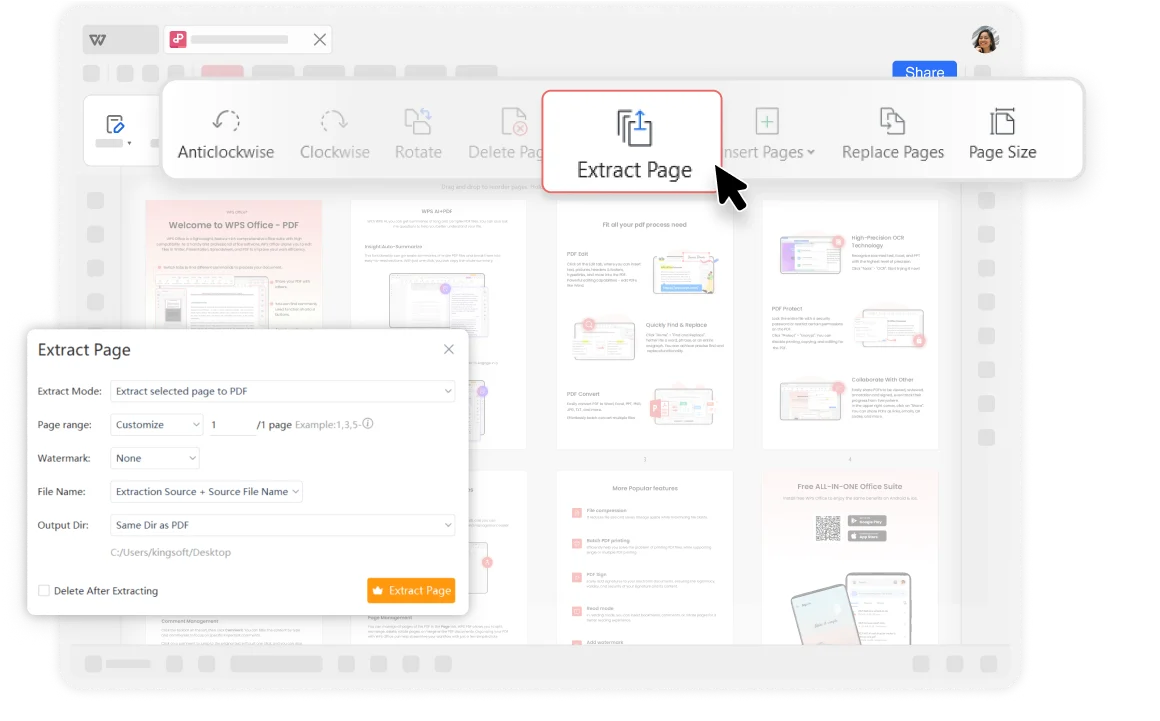
अचूकतेने PDF पृष्ठे काढा
PDF पृष्ठे काढा: WPS Office PDF एक्स्ट्रॅक्टरसह, तुम्ही PDF कागदपत्रांमधून वैयक्तिक पृष्ठे किंवा पानांचे श्रेणी (पेज रॅन्जेस) एक्स्ट्रॅक्ट करू शकता. नवीन कागदपत्रे किंवा प्रेझेंटेशन्स तयार करण्यासाठी मोठ्या PDF फाइल्समधून विशिष्ट पृष्ठे बाहेर काढणे यामुळे सोपे होते. तुम्हाला विशिष्ट मीटिंग मिनिट्स शेअर करायचे असोत किंवा महत्त्वाचे रिपोर्ट चॅप्टर एक्स्ट्रॅक्ट करायचे असोत, हे साधन प्रक्रिया सोपी आणि कार्यक्षम बनवते.
इतर फॉरमॅट्समध्ये एक्सपोर्ट करा: पुढील संपादनासाठी आणि सामायिक करण्यासाठी तुम्ही काढलेली पृष्ठे, प्रतिमा किंवा मजकूर मायक्रोसॉफ्ट वर्ड, एक्सेल किंवा पॉवरपॉइंट यांसारख्या इतर फाइल स्वरूपनांमध्ये विभाजित आणि निर्यात करू शकता.
- वैयक्तिक किंवा श्रेणी: अचूकतेने एकेरी पृष्ठे (उदा. पृष्ठ 5) किंवा पृष्ठ श्रेणी (उदा. पृष्ठे 1-3, 7-9) काढा.
- एकाधिक निर्यात स्वरूप: Word, Excel, PowerPoint किंवा इमेज फाईल्स म्हणून काढलेली सामग्री जतन करा.
- परिपूर्ण गुणवत्ता: काढून घेतलेली सामग्री मूळ सारखीच स्पष्टता आणि गुणवत्ता कायम ठेवते.
PDF काढण्याची सुरक्षा आणि विश्वासार्हता
इतर ऑनलाइन सॉफ्टवेअरच्या तुलनेत, WPS अधिक सुरक्षित मानले जाते. तीस वर्षांपेक्षा जास्त अनुभवासह, यात कठोर गोपनीयता धोरणे आहेत जी ग्राहकांच्या साहित्याची सुरक्षा सुनिश्चित करतात. एक प्रतिष्ठित ऑफिस सूट म्हणून, WPS Office फाइल सुसंगतता आणि स्वरूप जतन करण्यासाठी उद्योगाच्या मानकांचे पालन करणारी मजबूत PDF संपादकीय क्षमता प्रदान करते.
३०+ वर्षांचा अनुभव
जगभरातील व्यावसायिकांचा विश्वास
कडक गोपनीयता धोरणे
तुमची कागदपत्रे सुरक्षित आणि खाजगी राहतात
उद्योग मानके
पूर्ण सुसंगतता आणि स्वरूप जतन

सोपे पृष्ठ काढणे
फक्त काही क्लिक्ससह PDF दस्तऐवजांमधून वैयक्तिक पृष्ठे किंवा पृष्ठ श्रेणी काढा. विशिष्ट विभागांमधून नवीन दस्तऐवज तयार करण्यासाठी योग्य.
उच्च दर्जाचे आउटपुट
पृष्ठे किंवा प्रतिमा काढताना, काढलेली सामग्री समान स्पष्टता आणि गुणवत्ता राखून ठेवते याची खात्री करा. व्यावसायिक वापरासाठी परिपूर्ण अचूकता.
अनेक निर्यात स्वरूप
पुढील संपादनासाठी वर्ड, एक्सेल, पॉवरपॉइंट आणि प्रतिमा स्वरूपांसह विविध फाइल स्वरूपनांमध्ये काढलेली पृष्ठे, प्रतिमा किंवा मजकूर निर्यात करा.
PDF पृष्ठे काढा विनामूल्य
PDF उघडा
WPS Office मध्ये तुमचा PDF दस्तऐवज उघडा. आकाराची किंवा गुंतागुंतीची पर्वा न करता, तुम्हाला ज्यातून पृष्ठे काढायची आहेत ती कोणतीही PDF फाइल लोड करा.
पृष्ठ काढा (Extract Page) बटणावर क्लिक करा
तुमच्या पीडीएफ (PDF) फाइल्स उघडा आणि निवडा "पृष्ठ" टॅबवर. (Tools वर क्लिक करा, Edit निवडा आणि Extract Page वैशिष्ट्य शोधा)
पृष्ठे निवडा आणि काढा
तुम्हाला एक्सट्रॅक्ट करायची असलेली पृष्ठे निर्दिष्ट करा. तुम्ही स्वतंत्र पृष्ठे किंवा पानांची श्रेणी (उदा. 1-3, 5, 7-9) निवडू शकता. एक्सट्रॅक्शन प्रक्रिया सुरू करण्यासाठी आणि नवीन PDF फाईल सेव्ह करण्यासाठी "OK" किंवा "Extract" वर क्लिक करा.

अधिक वैशिष्ट्ये एक्सप्लोर करा
WPS Office PDF एक्स्ट्रॅक्टर सोबत PDF टूल्स आणि ऑफिस ऍप्लिकेशन्सचा सर्वसमावेशक संच ऑफर करते. PDF संपादनापासून ते दस्तऐवज तयार करण्यापर्यंत, तुम्हाला आवश्यक असलेले सर्व काही एका शक्तिशाली प्लॅटफॉर्मवर मिळवा.

PDF एडिटर

पीडीएफ तयार करा

पीडीएफ एकत्रित करा

PDF विभाजित करा

PDF रूपांतरित करा

PDF स्वाक्षरी करा

PDF फिलर

PDF टेम्पलेट

PDF दर्शक

पीडीएफ वर टीपा (अॅनोटेट) लिहा

OCR पीडीएफ

बॅच PDF

AI PDF

JPG ते PDF

PDF अनलॉक करा

PDF संरक्षित करा

पृष्ठ क्रमांक जोडा

पृष्ठे हटवा

PDF व्यवस्थापित करा

पीडीएफ वाचा

PDF संकुचित करा

डेटा काढा

वॉटरमार्क PDF
नेहमी विचारले जाणारे प्रश्न आणि लोकप्रिय विषय
PDF निष्कर्षण बद्दलच्या सामान्य प्रश्नांची उत्तरे शोधा आणि लोकप्रिय मार्गदर्शक एक्सप्लोर करा.
नेहमी विचारले जाणारे प्रश्न
महत्त्वाचे विषय
काही सोप्या पायऱ्यांमध्ये PDF पृष्ठे कशी हटवायची
WPS Office वापरून सोप्या पायऱ्यांद्वारे तुमच्या पीडीएफ कागदपत्रांमधून अवांछित पृष्ठे कशी काढायची ते शिका.
Acrobat न वापरता PDF पृष्ठे कशी हटवायची
WPS Office आणि इतर साधनांचा वापर करून PDF पृष्ठे हटवण्यासाठी Adobe Acrobat चे मोफत पर्याय शोधा.
तुमच्या PDF फाईलमधील रिकामी पृष्ठे कशी हटवायची
तुमच्या व्यावसायिक दस्तऐवजांमध्ये गोंधळ निर्माण करू शकणारी नको असलेली रिकामी पृष्ठे काढून टाकून तुमचे PDF दस्तऐवज स्वच्छ करा.
Google Docs वर पृष्ठे कशी हटवावीत [चरण-दर-चरण मार्गदर्शक]
दस्तऐवज संपादनासाठी या सर्वसमावेशक स्टेप-बाय-स्टेप ट्युटोरियलसह Google Docs मध्ये पृष्ठ व्यवस्थापन मास्टर करा.
PDF सह संघर्ष करणे थांबवा. स्मार्ट एक्सट्रॅक्ट करण्यास सुरुवात करा.
याचा अनुभव घ्या सर्वात शक्तिशाली PDF एक्स्ट्रॅक्टर गुणवत्ता राखून अनेक निर्यात स्वरूप ऑफर करते - WPS Office मध्ये उपलब्ध.
गुणवत्तेचे कोणतेही नुकसान नाही
प्रत्येक वेळी परिपूर्ण निष्कर्षण
एकाधिक फॉरमॅट्स
Word, Excel, PPT आणि बरेच काही
वीजेसारखे जलद
सेकंदात काढा
WPS Office ॲप्स:

प्रो प्रमाणे PDF काढणे सुरू करा
परिपूर्ण गुणवत्तेसह पृष्ठे, प्रतिमा आणि डेटा काढा - WPS Office मध्ये उपलब्ध.