Извлечение страниц и данных из PDF
Извлечение отдельных страниц — С легкостью извлекайте определенные страницы или диапазоны страниц из больших PDF-файлов
Без потери качества - Извлечение изображений и данных с идеальной четкостью и высокой точностью
Экспорт в различные форматы - Сохранение извлеченного контента в виде файлов Word, Excel, PowerPoint или изображений
PDF-ДОКУМЕНТ
ПАРАМЕТРЫ ИЗВЛЕЧЕНИЯ
Извлечь страницы PDF Так, как вам нравится
Средство извлечения PDF в WPS Office позволяет извлекать отдельные страницы, диапазоны страниц, изображения и данные из документов PDF с сохранением идеального качества и возможностью выбора различных форматов экспорта.
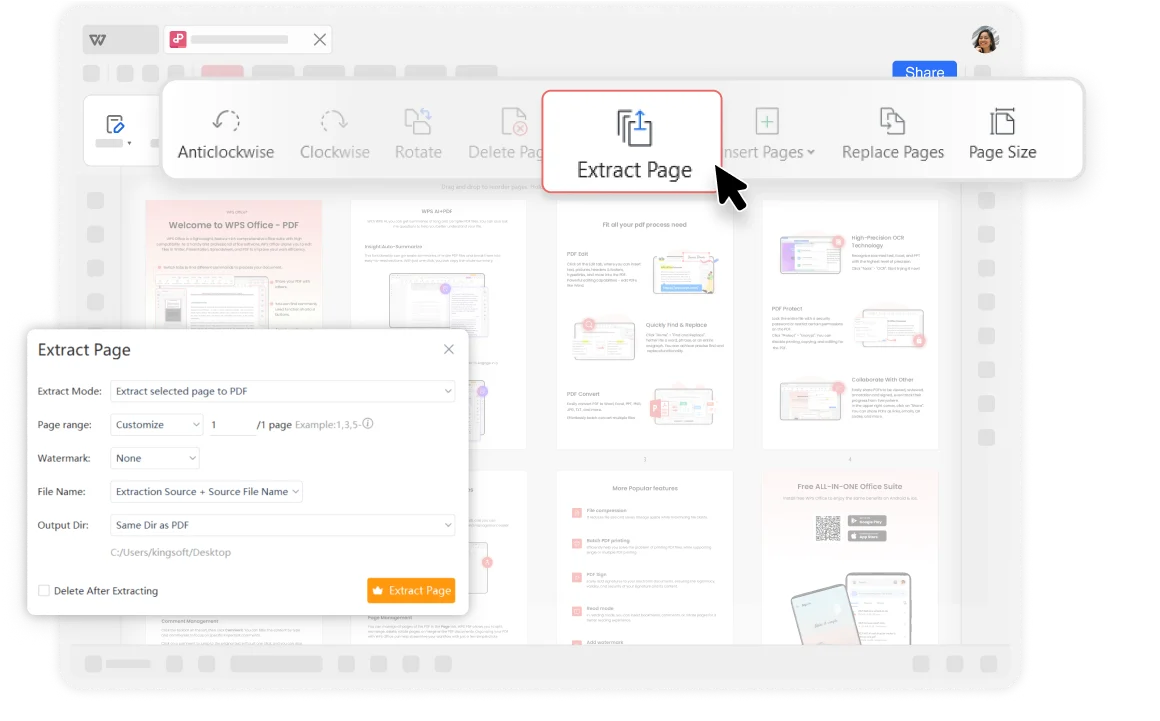
Точное извлечение страниц PDF
Извлечение страниц PDF: С помощью инструмента для извлечения страниц PDF в WPS Office вы можете извлекать отдельные страницы или диапазоны страниц из документов PDF. Это позволяет легко получать нужные страницы из больших файлов PDF для создания новых документов или презентаций. Независимо от того, нужно ли вам поделиться определенными протоколами собраний или извлечь важные главы отчета, этот процесс станет простым и эффективным.
Экспорт в другие форматы: Вы можете разделить и экспортировать извлеченные страницы, изображения или текст в другие форматы файлов, такие как Microsoft Word, Excel или PowerPoint, для дальнейшего редактирования и совместного использования.
- Отдельная страница или диапазон: Извлекайте отдельные страницы (например, страницу 5) или диапазоны страниц (например, страницы 1–3, 7–9) с высокой точностью.
- Несколько форматов экспорта: Сохраняйте извлеченный контент в файлы Word, Excel, PowerPoint или изображения.
- Идеальное качество: Извлеченное содержимое сохраняет такую же четкость и качество, как и оригинал.
Безопасность и надежность извлечения PDF
По сравнению с другим онлайн-подобным ПО WPS считается более безопасным. Имея более чем тридцатилетний опыт работы, компания гордится строгой политикой конфиденциальности, которая гарантирует безопасность материалов клиентов. Будучи авторитетным офисным пакетом, WPS Office предоставляет надежные возможности редактирования PDF, соответствующие отраслевым стандартам совместимости файлов и сохранения форматирования.
Более 30 лет опыта
Доверяют профессионалы по всему миру
Строгая политика конфиденциальности
Ваши документы остаются в безопасности и конфиденциальности
Промышленные стандарты
Полная совместимость и сохранение формата

Удобное извлечение страниц
Извлекайте отдельные страницы или диапазоны страниц из документов PDF всего в несколько кликов. Идеально подходит для создания новых документов из определенных разделов.
Высокое качество результатов
При извлечении страниц или изображений убедитесь, что извлеченный контент сохраняет прежнюю четкость и качество. Идеальная точность для профессионального использования.
Несколько форматов экспорта
Экспортируйте извлеченные страницы, изображения или текст в различные форматы файлов, включая Word, Excel, PowerPoint и графические форматы, для дальнейшего редактирования.
Извлечь страницы PDF бесплатно
Откройте PDF-файл
Откройте документ PDF в WPS Office. Загрузите любой файл PDF, из которого требуется извлечь страницы, независимо от его размера и сложности.
Нажмите кнопку «Извлечь страницу»
Откройте PDF-файлы и выберите «Страница» на вкладке. (Нажмите «Инструменты», выберите «Редактирование» и найдите функцию «Извлечь страницу»)
Выберите страницы и извлеките их
Укажите страницы, которые нужно извлечь. Вы можете выбрать отдельные страницы или диапазон страниц (например, 1-3, 5, 7-9). Нажмите «ОК» или «Извлечь», чтобы начать процесс извлечения и сохранить новый файл PDF.

Ознакомьтесь с другими функциями
WPS Office предлагает полный набор инструментов для работы с PDF и офисных приложений в дополнение к PDF Extractor. От редактирования PDF до создания документов — все необходимое на одной мощной платформе.

Редактор PDF

Создать PDF

Объединить PDF

Разделить PDF

Конвертировать PDF

Подписать PDF

Заполнитель PDF

Шаблон PDF

Просмотр PDF

Аннотирование PDF

Распознавание текста в PDF

Пакетный PDF

ИИ PDF

JPG в PDF

Разблокировать PDF

Защитить PDF

Добавить номера страниц

Удалить страницы

Организация PDF

Чтение PDF

Сжать PDF

Извлечь данные

Водяной знак в PDF
Часто задаваемые вопросы и горячие темы
Найдите ответы на частые вопросы об извлечении данных из PDF и ознакомьтесь с популярными руководствами.
Часто задаваемые вопросы
Популярные темы
Как удалить страницы PDF за несколько простых шагов
Узнайте, как удалять ненужные страницы из документов PDF, выполнив простые действия с помощью WPS Office.
Как удалить страницы PDF без использования Acrobat
Откройте для себя бесплатные альтернативы Adobe Acrobat для удаления страниц PDF с помощью WPS Office и других инструментов.
Как удалить пустые страницы в PDF-файле
Приведите в порядок свои PDF-документы, удалив ненужные пустые страницы, которые могут загромождать ваши профессиональные материалы.
Как удалить страницы в Google Документах [Пошаговое руководство]
Освойте управление страницами в Google Документах с помощью этого подробного пошагового руководства по редактированию.
Хватит мучиться с PDF. Начните умное извлечение.
Попробуйте самый мощный инструмент для извлечения данных из PDF сохраняет качество и предлагает множество форматов экспорта — доступно в WPS Office.
Без потери качества
Идеальное извлечение каждый раз
Несколько форматов
Word, Excel, PPT и многое другое
Молниеносная скорость
Извлечение за секунды
Приложения WPS Office:

Начните извлекать данные из PDF как профессионал
Извлечение страниц, изображений и данных в идеальном качестве — доступно в WPS Office.