Витяг сторінок і даних PDF
Витягти окремі сторінки - З легкістю витягуйте певні сторінки або діапазони сторінок із великих PDF-файлів
Без втрати якості - Витягуйте зображення та дані з ідеальною чіткістю та високою точністю відтворення
Експорт у кілька форматів - Зберігайте вилучений вміст у вигляді файлів Word, Excel, PowerPoint або зображень
PDF-ДОКУМЕНТ
ПАРАМЕТРИ ВИЛУЧЕННЯ
Витягти сторінки PDF Так, як вам подобається
PDF-екстрактор WPS Office дозволяє витягувати окремі сторінки, діапазони сторінок, зображення та дані з PDF-документів із збереженням ідеальної якості та кількома варіантами форматів експорту.
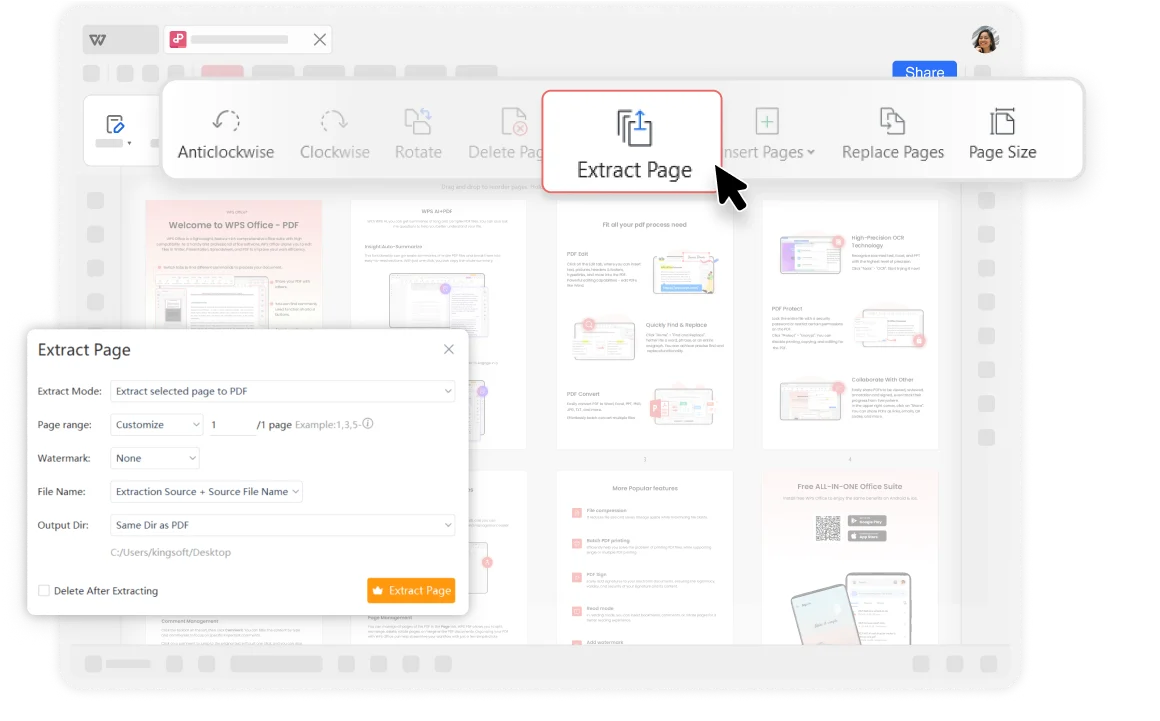
Точне витягнення сторінок PDF
Витягти сторінки PDF: За допомогою WPS Office PDF Extractor ви можете витягувати окремі сторінки або діапазони сторінок із документів PDF. Це спрощує вилучення певних сторінок із великих файлів PDF для створення нових документів або презентацій. Незалежно от того, чи потрібно вам поділитися конкретними протоколами зустрічей, чи витягти важливі розділи звіту, це робить процес простим та ефективним.
Експорт в інші формати: Ви можете розділити та експортувати вилучені сторінки, зображення чи текст в інші формати файлів, такі як Microsoft Word, Excel або PowerPoint, для подальшого редагування та спільного використання.
- Окремо або діапазон: Витягуйте окремі сторінки (наприклад, сторінку 5) або діапазони сторінок (наприклад, сторінки 1-3, 7-9) з точністю.
- Кілька форматів експорту: Зберігайте витягнутий вміст як файли Word, Excel, PowerPoint або зображення.
- Ідеальна якість: Витягнутий вміст зберігає таку саму чіткість і якість, як і оригінал.
Безпека та надійність витягнення PDF
Порівняно з іншим онлайн-програмним забезпеченням, WPS вважається безпечнішим. Маючи понад тридцятирічний досвід, він може похвалитися суворою політикою конфіденційності, яка гарантує безпеку матеріалів клієнтів. Будучи надійним офісним пакетом, WPS Office надає потужні можливості редагування PDF, які відповідають галузевим стандартам сумісності файлів і збереження форматів.
Понад 30 років досвіду
Довіра професіоналів у всьому світі
Сувора політика конфіденційності
Ваші документи залишаються захищеними та конфіденційними
Галузеві стандарти
Повна сумісність і збереження формату

Просте витягнення сторінок
Витягуйте окремі сторінки або діапазони сторінок із PDF-документів усього за кілька кліків. Ідеально підходить для створення нових документів із певних розділів.
Висока якість виводу
Під час вилучення сторінок або зображень переконайтеся, що витягнутий вміст зберігає ту саму чіткість і якість. Бездоганна точність для професійного використання.
Кілька форматів експорту
Експортуйте вилучені сторінки, зображення чи текст у різні формати файлів, зокрема Word, Excel, PowerPoint та графічні формати, для подальшого редагування.
Витягти сторінки PDF безплатно
Відкрити PDF
Відкрийте свій PDF-документ у WPS Office. Завантажте будь-який PDF-файл, із якого потрібно витягти сторінки, незалежно від розміру чи складності.
Натисніть кнопку «Витягти сторінку»
Відкрийте PDF-файли та виберіть "Сторінка" на вкладці. (Клацніть «Інструменти», виберіть «Редагувати» та знайдіть функцію «Витягнути сторінку»)
Виберіть сторінки та витягніть їх
Вкажіть сторінки, які потрібно витягти. Ви можете вибрати окремі сторінки або їх діапазон (наприклад, 1-3, 5, 7-9). Натисніть «ОК» або «Витягти», щоб розпочати процес вилучення та зберегти новий файл PDF.

Дослідити більше функцій
WPS Office пропонує повний набір інструментів PDF та офісних додатків на додаток до PDF Extractor. Від редагування PDF до створення документів — отримайте все необхідне на одній потужній платформі.

Редактор PDF

Створити PDF

Об'єднати PDF

Розділити PDF

Конвертувати PDF

Підписати PDF

Заповнювач PDF

Шаблон PDF

Переглядач PDF

Анотування PDF

Розпізнавання тексту в PDF

Пакетний PDF

ШІ PDF

JPG у PDF

Розблокувати PDF

Захистити PDF

Додати номери сторінок

Видалити сторінки

Упорядкувати PDF

Читання PDF

Стиснути PDF

Витягти дані

Водяний знак у PDF
Поширені запитання та актуальні теми
Знайдіть відповіді на поширені запитання щодо вилучення даних із PDF та перегляньте популярні посібники.
Часті запитання
Гарячі теми
Як видалити сторінки PDF за кілька простих кроків
Дізнайтеся, як видалити непотрібні сторінки з PDF-документів за допомогою простих кроків у WPS Office.
Як видалити сторінки PDF без використання Acrobat
Відкрийте для себе безкоштовні альтернативи Adobe Acrobat для видалення сторінок PDF за допомогою WPS Office та інших інструментів.
Як видалити порожні сторінки у вашому PDF-файлі
Очистьте свої PDF-документи, видаливши непотрібні порожні сторінки, які можуть захаращувати ваші професійні документи.
Як видалити сторінки в Google Документах [Покроковий посібник]
Освоїте керування сторінками в Google Документах за допомогою цього вичерпного покрокового посібника з редагування документів.
Досить мучитися з PDF. Почніть розумне вилучення.
Оцініть найпотужніший екстрактор PDF який зберігає якість, пропонуючи кілька форматів експорту — доступно в WPS Office.
Без втрати якості
Бездоганне вилучення щоразу
Кілька форматів
Word, Excel, PPT та багато іншого
Блискавично швидко
Вилучення за лічені секунди
Додатки WPS Office:

Почніть професійно витягувати дані з PDF
Витягуйте сторінки, зображення та дані з ідеальною якістю — доступно у WPS Office.