PDF मधून टेक्स्ट अचूकपणे एक्सट्रॅक्ट करा
उच्च-अचूकता OCR - प्रगत ओळख तंत्रज्ञान वापरून 99.9% अचूकतेसह स्कॅन केलेल्या PDF मधून मजकूर काढा
संपादित करण्यायोग्य मजकूर रूपांतरण - मूळ लेआउट आणि स्वरूपन राखून PDF चे संपादित करण्यायोग्य स्वरूपांमध्ये रूपांतर करा
बहु-भाषा समर्थन - AI भाषांतर क्षमतेसह ३०+ भाषांमध्ये मजकूर एक्सट्रॅक्ट करा
स्कॅन केलेली PDF
काढलेला मजकूर
स्मार्ट PDF मजकूर निष्कर्षण अतिशय सोपे
प्रगत OCR तंत्रज्ञानाची ताकद अनुभवा जी अचूकतेसह कोणत्याही PDF ला एडिट करण्यायोग्य टेक्स्टमध्ये रूपांतरित करते. स्कॅन केलेल्या डॉक्युमेंट्सपासून ते जटिल लेआउटपर्यंत, सर्व काही अखंडपणे एक्सट्रॅक्ट करा.

AI भाषांतरासह बुद्धिमान ओळख
बुद्धिमान ओळख तंत्रज्ञानासह मोठ्या PDF दस्तऐवजांमधून सहजतेने मजकूर काढा. चीनी, इंग्रजी आणि अधिकसह अनेक भाषांना समर्थन देते. यासह अखंड प्रक्रियेसाठी थेट मूळ दस्तऐवजावर संपादित करा एआय (AI) भाषांतर क्षमता.
- मोठ्या दस्तऐवजांसाठी समर्थन: बुद्धिमान प्रक्रिया अल्गोरिदमसह कोणत्याही आकाराच्या पीडीएफ (PDF) मधୁन मजकूर काढा.
- 30+ भाषा: प्रगत ओसीआर उच्च अचूकता ओळखण्यासह अनेक भाषांना समर्थन देते.
- थेट संपादने: मूळ दस्तऐवज लेआउटमध्ये काढलेला मजकूर थेट संपादित करा.
उच्च-अचूकता टेक्स्ट एक्सट्रॅक्शन
आमच्या प्रगत ओसीआर तंत्रज्ञानासह त्रुटी-मुक्त डेटा ओळख साध्य करा. मूळ लेआउट आपोआप ठेवा आणि सहजतेने संपादित करण्यायोग्य दस्तऐवज तयार करा. लागू करा विनामूल्य परिष्कृत टेम्पलेट्स निष्कर्षणानंतर लगेचच.
९९.९% ओसीआर अचूकता
परिपूर्ण मजकूर निष्कर्षणसाठी प्रगत ओळख अल्गोरिदम
लेआउट जतन करणे
मूळ फॉरमॅटिंग आणि दस्तऐवज रचना राखा
त्वरित संपादन
संपादित करण्यायोग्य स्वरूपांमध्ये त्वरित रूपांतरित करा

सुरक्षित टेक्स्ट एक्सट्रॅक्शन
स्कॅन केलेले पीडीएफ रूपांतरित करा उच्च सुरक्षिततेसह संपादित करण्यायोग्य स्वरूपांमध्ये. सरकारी, कॉर्पोरेट आणि कायदेशीर कागदपत्रांसाठी आदर्श, एंटरप्राइझ-ग्रेड सुरक्षिततेसह सुरक्षित आणि विश्वासू प्रक्रिया सुनिश्चित करते.
- एंटरप्राइझ सुरक्षा: संवेदनशील दस्तऐवज प्रक्रियेसाठी बँक-स्तरीय एन्क्रिप्शन.
- स्थानिक प्रक्रिया: जास्तीत जास्त गोपनीयता राखण्यासाठी सर्व OCR प्रक्रिया तुमच्या डिव्हाइसवर स्थानिक पातळीवर होते.
- अनुपालन तयार: सरकारी आणि कर्पोरेट सुरक्षा मानकांची पूर्तता करते.
प्रगत OCR इंजिन
अति-आधुनिक ऑप्टिकल कॅरेक्टर रेकग्निशन तंत्रज्ञानाद्वारे समर्थित जे ९९.९% अचूकता प्रदान करते. स्कॅन केलेल्या कागदपत्रे आणि प्रतिमांसह कोणत्याही पीडीएफ (PDF) फॉरमॅटमधून मजकूर काढा.
संपादन करण्यायोग्य आउटपुट स्वरूप
Word, साध्या मजकुरासह आणि अधिकसह एकाधिक संपादित करण्यायोग्य फॉरमॅटमध्ये काढलेला मजकूर रूपांतरित करा. अखंड संपादन आणि सहकार्यासाठी फॉरमॅटिंग आणि रचना राखा.
बॅच प्रोसेसिंग पॉवर
आमच्या सह एकाच वेळी अनेक PDF वर प्रक्रिया करा बॅच प्रोसेसिंग वैशिष्ट্য. वेळ वाचवा आणि मोठ्या दस्तऐवज वर्कफ्लोसाठी उत्पादकता वाढवा.
साधे मजकूर निष्कर्षण ३ सोप्या चरणांमध्ये
PDF दस्तऐवज उघडा
WPS Office मध्ये तुमचे PDF डॉक्युमेंट उघडा. ते स्कॅन केलेले डॉक्युमेंट असो, इमेज-आधारित PDF असो किंवा मानक टेक्स्ट PDF असो, आमचे प्रगत OCR तंत्रज्ञान कोणत्याही फॉरमॅटला सुरक्षितपणे हाताळू शकते.
एक्सट्रॅक्ट टूल लाँच करा
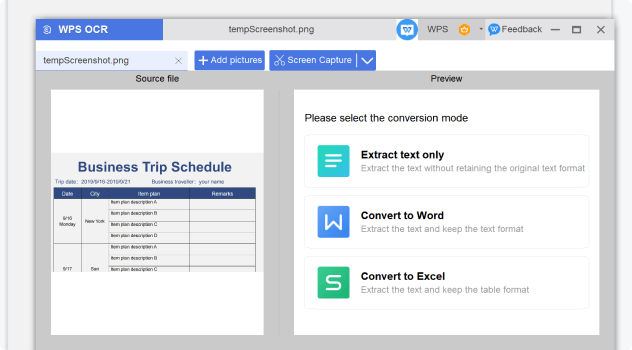
होम पेजवर, क्लिक करा 'Tools' > 'Extract Text' मजकूर काढण्याचे वैशिष्ट्य लाँच करण्यासाठी. प्रगत OCR इंजिन आपोआप तुमच्या दस्तऐवजाचे विश्लेषण करेल.
तुमचे एडिशन सेव्ह करा
आवश्यकतेनुसार आउटपुट प्लेन टेक्स्ट कंपाईल करा आणि तुमच्या पसंतीच्या फॉरमॅटमध्ये सेव्ह करा. मूळ फॉरमॅटिंग जतन करताना DOCX, TXT किंवा इतर एडिट करण्यायोग्य फॉरमॅट्समधून निवडा.

अधिक वैशिष्ट्ये एक्सप्लोर करा
WPS Office AI Photo Enhancer सोबत PDF साधने आणि ऑफिस अनुप्रयोगांची सर्वसमावेशक सुट (सुइट) ऑफर करते. PDF एडिटिंगपासून ते दस्तऐवज निर्मितीपर्यंत, एकाच शक्तिशाली प्लॅटफॉर्मवर तुम्हाला आवश्यक असलेले सर्व काही मिळवा.

PDF एडिटर

पीडीएफ तयार करा

पीडीएफ एकत्रित करा

PDF विभाजित करा

PDF रूपांतरित करा

PDF स्वाक्षरी करा

PDF फिलर

PDF टेम्पलेट

PDF दर्शक

पीडीएफ वर टीपा (अॅनोटेट) लिहा

OCR पीडीएफ

बॅच PDF

AI PDF

JPG ते PDF

PDF अनलॉक करा

PDF संरक्षित करा

पृष्ठ क्रमांक जोडा

पृष्ठे हटवा

PDF व्यवस्थापित करा

पीडीएफ वाचा

PDF संकुचित करा

डेटा काढा

वॉटरमार्क PDF
नेहमी विचारले जाणारे प्रश्न आणि लोकप्रिय विषय
PDF मजकूर काढण्याबद्दलच्या सामान्य प्रश्नांची उत्तरे शोधा आणि ट्रेन्डिंग मार्गदर्शक एक्सप्लोर करा.
नेहमी विचारले जाणारे प्रश्न
महत्त्वाचे विषय
WPS Office वापरून PDF मधून मजकूर कसा काढायचा
चरण-दर-चरण सूचना आणि तज्ञांच्या टिप्ससह PDF दस्तऐवजांमधून मजकूर कॉपी आणि काढण्यासाठी अंतिम मार्गदर्शक.
PDF चे मजकुरात रूपांतर कसे करावे (सोप्या चरणांमध्ये)
चरण-दर-चरण मार्गदर्शन आणि व्यावसायिक टिप्ससह PDF दस्तऐवज मजकूर फॉरमॅटमध्ये रूपांतरित करण्याचे सर्वात सोपे पद्धती शिका.
Windows ११ साठी शीर्ष ५ OCR सॉफ्टवेअर
सर्वसमावेशक पुनरावलोकने आणि तुलना दर्शविणारे, Windows 11 साठी उपलब्ध सर्वोत्तम OCR सॉफ्टवेअरचे अंतिम मार्गदर्शक.
पीडीएफ मधून मजकूर कसा काढायचा - डब्ल्युपीएस पीडीएफ ब्लॉग
प्रगत मजकूर निष्कर्षण तंत्र आणि व्यावसायिक वापरासाठी सर्वोत्तम पद्धती समाविष्ट करणारे WPS PDF ब्लॉगवरील सर्वसमावेशक मार्गदर्शक.
मॅन्युअल टायपिंग थांबवा. स्मार्ट एक्सट्रॅक्शन सुरू करा.
याचा अनुभव घ्या जगातील सर्वात अचूक OCR तंत्रज्ञान कोणत्याही PDF मधून ९९.९% अचूकतेով मजकूर काढतो - WPS Office मध्ये उपलब्ध आणि सुरक्षित.
९९.९% अचूकता
प्रगत ओसीआर तंत्रज्ञान
बहु-भाषा
३० हून अधिक भाषा समर्थित
संपादनयोग्य आउटपुट
एकाधिक स्वरूप
WPS Office ॲप्स:

प्रो प्रमाणे मजकूर काढणे सुरू करा
सुरक्षित प्रक्रियेसह ९९.९% अचूक OCR तंत्रज्ञानाचा अनुभव घ्या - WPS Office मध्ये उपलब्ध.