Удобный инструмент для разделения PDF без лишних хлопот
Быстрое разделение страниц PDF — Извлечение определенных страниц или разделение каждые несколько страниц с настраиваемыми параметрами
Сохранение исходного качества - Сохранение форматирования и качества без каких-либо изменений содержимого
Уменьшение размера файла и экономия места - Создавайте файлы меньшего размера для удобства пересылки
PDF-ДОКУМЕНТ
ПАРАМЕТРЫ РАЗДЕЛЕНИЯ
Разделение страниц PDF В соответствии с вашими потребностями
WPS PDF Splitter позволяет быстро и эффективно разделять и извлекать страницы PDF с помощью настраиваемых параметров и сохранения качества.
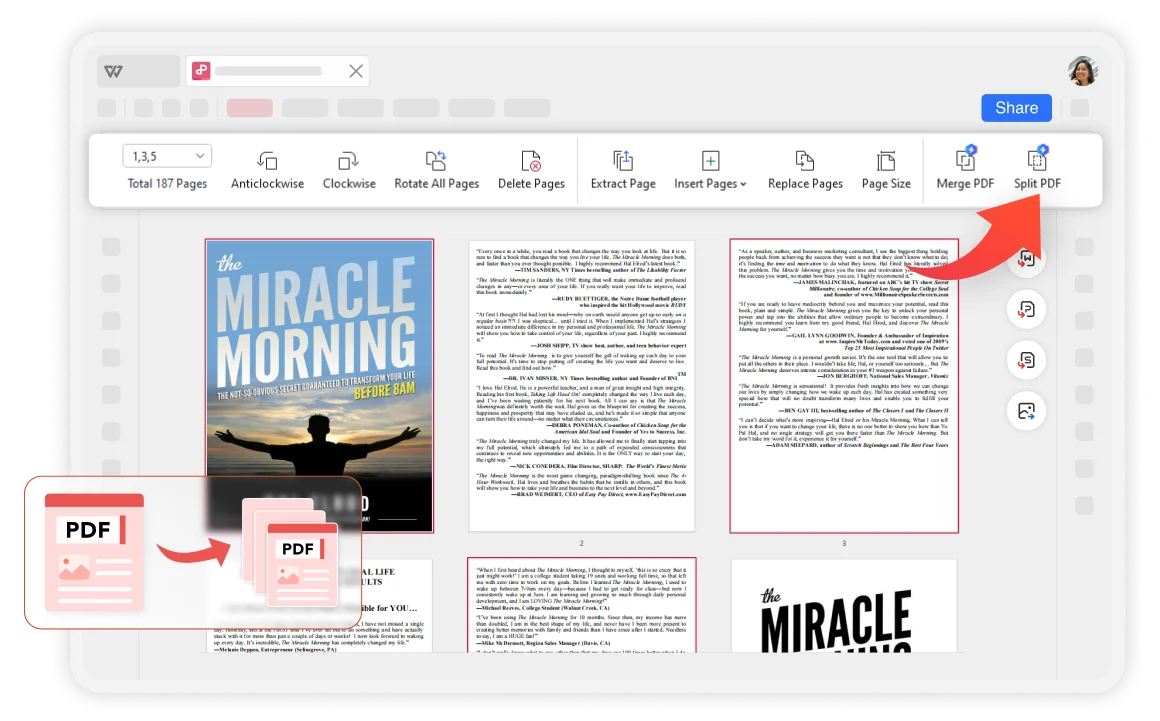
Настраиваемые параметры разделения
Выберите определенные диапазоны страниц для разделения или используйте правила автоматического разделения, например каждые несколько страниц. Обрабатывайте большие PDF-файлы эффективнее, решая любые задачи.
- Умный выбор страниц: Выбирайте определенные диапазоны страниц или разделяйте документы по пользовательским правилам для максимальной гибкости.
- Сохранение исходного качества: Разделенные документы PDF сохраняют свое первоначальное качество и формат без каких-либо изменений содержимого.
- Оптимизация хранения: Уменьшайте размер файлов для удобства обмена и экономьте ценное пространство на ваших устройствах.
Безопасность и надежность
По сравнению с другими онлайн-программами WPS более безопасна благодаря более чем тридцатилетнему опыту и строгим правилам конфиденциальности, защищающим ваши материалы.
Облачные службы
Получайте доступ к PDF-файлам и создавайте их с любого устройства. Легко настраивайте и разделяйте страницы PDF на Windows, macOS, Linux, Android и iOS для удобной организации документов.
Сохранение качества
Сохраняйте исходное качество и формат документа при разделении. Надежные возможности редактирования PDF, соответствующие отраслевым стандартам совместимости файлов и сохранения форматирования.
Простые 3 шага Процесс разделения PDF
Откройте PDF-файл
Откройте PDF-документ в WPS Office. Безопасная среда гарантирует конфиденциальность документов при работе с мощными инструментами PDF.
Настройка разделения
Выберите страницы и задайте параметры разделения. Выберите определенные диапазоны страниц или используйте автоматические правила, чтобы быстро разделить определенные страницы PDF за короткое время.
Проверка разделенных файлов
Разделенные страницы сохраняются в папку автоматически. Вы можете проверить и сравнить их качество с исходным PDF-файлом для достижения идеального результата.

Ознакомьтесь с другими функциями
WPS Office предлагает полный набор инструментов для работы с PDF и офисными приложениями. От редактирования PDF до создания документов — все необходимое на одной мощной платформе.

Редактор PDF

Создать PDF

Объединить PDF

Разделить PDF

Конвертировать PDF

Подписать PDF

Заполнитель PDF

Шаблон PDF

Просмотр PDF

Аннотирование PDF

Распознавание текста в PDF

Пакетный PDF

ИИ PDF

JPG в PDF

Разблокировать PDF

Защитить PDF

Добавить номера страниц

Удалить страницы

Организация PDF

Чтение PDF

Сжать PDF

Извлечь данные

Водяной знак в PDF
Часто задаваемые вопросы и горячие темы
Найдите ответы на частые вопросы о разделении PDF и изучите популярные руководства.
Часто задаваемые вопросы
Популярные темы
Как быстро разделить файл PDF на несколько страниц в WPS Office
Пошаговое руководство по быстрому разделению PDF-файлов на отдельные страницы с помощью эффективных инструментов WPS Office.
Как использовать редактор PDF для разделения страниц в WPS Office
Узнайте, как использовать функции редактора PDF в WPS Office для расширенного разделения страниц и управления документами.
Как быстро выбрать все страницы в одном PDF-файле?
Освойте эффективные методы выбора страниц для ускорения работы с PDF и пакетных операций.
Как распечатать большое изображение на нескольких страницах в WPS Office
Подробное руководство по печати крупных изображений на нескольких страницах с использованием расширенных функций печати WPS Office.
Хватит разделять вручную. Начните умное управление PDF.
Попробуйте самый эффективный инструмент разделения PDF сохраняет качество, предлагая настраиваемые параметры разделения и безопасную обработку — доступно в WPS Office.
доступно в WPS Office
Никаких скрытых платежей
Сохранение качества
Исходный формат сохранен
Молниеносная скорость
Разделение за секунды
Приложения WPS Office:

Начните разделять PDF как профессионал
Оцените интеллектуальное разделение PDF с сохранением качества — доступно в WPS Office.