Převaděč PDF do Excelu
Pokročilá technologie OCR – Převeďte naskenované zprávy, faktury a formuláře na plně upravitelné tabulky
Dokonalé zachování struktury - Tabulky, čísla a prvky rozvržení jsou zachovány s vysokou přesností
Flexibilní možnosti převodu - Zvolte sloučení stránek nebo rozdělení do více karet aplikace Excel
DOKUMENT PDF
EXCELOVÁ TABULKA
PDF na plně upravitelný soubor Tabulky aplikace Excel
Převeďte libovolný dokument PDF na plně upravitelnou tabulku Excel díky pokročilé technologii OCR a dokonalému zachování rozvržení. Výstup připravený k použití bez nutnosti dalšího formátování.

Zachování struktury a přesnosti
Náš pokročitý nástroj pro převod PDF do Excelu mění i naskenované soubory PDF nebo PDF založená na obrázcích na strukturované tabulky. Inteligentní modul OCR přesně extrahuje tabulky, čísla a text z neupravitelných prvků pro bezproblémovou analýzu.
- Chytrá technologie OCR: Přesně extrahuje data ze skenovaných souborů PDF a dokumentů založených na obrázcích.
- Výstup připravený k použití: Převedené soubory aplikace Excel nevyžadují žádné dodatečné formátování – stačí je otevřít a ihned pracovat.
- Komplexní dokumenty: Ideální pro finanční dokumenty, faktury, nákupní záznamy a formuláře s personálními údaji.
Vyberte rozsah a způsob převodu
Převeďte celé PDF nebo vybraný rozsah do jednoho listu Excelu pro jednotné zpracování. Případně namapujte každou stránku PDF na její vlastní kartu Excelu, což je ideální pro složité sestavy s flexibilními možnostmi formátování.
Úprava rozsahu převodu
Zvolte celý soubor PDF nebo vybrané stránky pro převod
Úprava počtu listů
Sloučit do jednoho listu nebo rozdělit na více karet
Flexibilní možnosti formátování
Vyberte to, co vyhovuje vaší datové struktuře jedním kliknutím

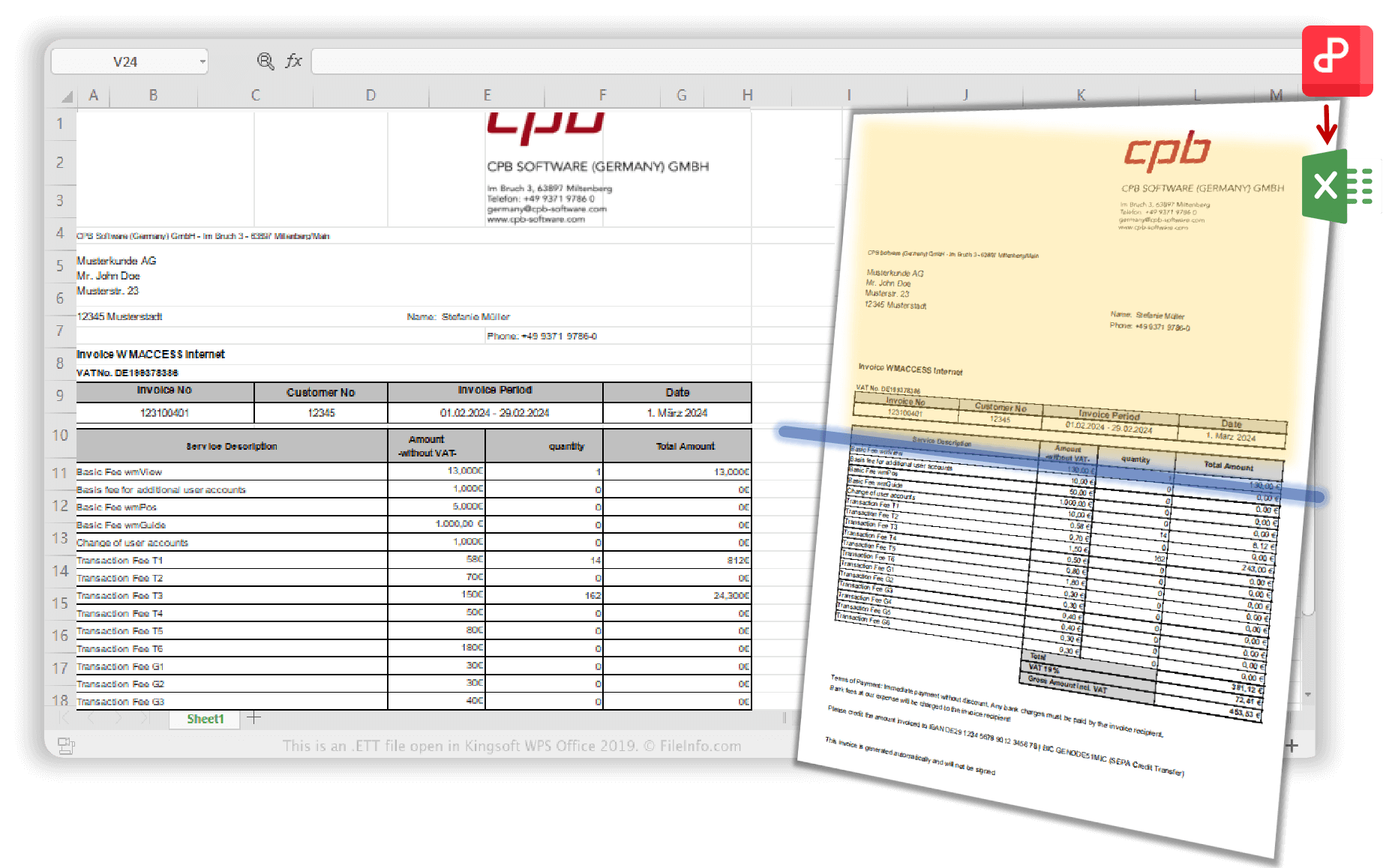
Pokročilé OCR pro čistou extrakci
Technologie chytrého rozpoznávání obrázků přesně analyzuje i naskenované tabulky nebo data z obrázků. Vložené obrázky zůstávají v původním formátu, zatímco všechna čísla, záhlaví a prvky rozvržení jsou dokonale zachovány.
- Chytré rozpoznávání obrázků: Analyzuje skenované tabulky a data založená na obrázcích pomocí inteligentního OCR od WPS.
- Žádná data nezůstanou pozadu: Všechna čísla, záhlaví a prvky rozvržení jsou zachovány s dokonalou přesností.
- Připraveno pro finanční dokumenty: Snadno extrahujte údaje o fakturách, nákupech nebo personálních údajích ze složitých formulářů.
Upravujte společně po převodu
Vestavěná podpora společných úprav umožňuje upravovat soubor Excel ve WPS se spoluprací v reálném čase. Pracujte napříč zařízeními bez ztráty formátování, což je ideální pro týmové kontroly.
Přesný a upravitelný výstup
Přesné rozpoznávání tabulek s pokročilým OCR přeměňuje i naskenované zprávy na plně upravitelné tabulky. Převedené soubory si zachovávají strukturu a přehlednost pro okamžité použití.
Nejlepší a bezplatný převodník PDF na Excel
Flexibilní možnosti rozvržení pro jakýkoli scénář. Ať už se jedná o vícestránkové faktury nebo jednostránkové formuláře, můžete zvolit sloučení nebo rozdělení napříč kartami. Ideální pro profesionály spravující strukturované dokumenty.
Jednoduchý převod Pracovní postup
Otevřete soubor ve WPS
Na domovské stránce otevřete soubor PDF, který chcete v aplikaci WPS převést. Soubor se načte přímo v zabezpečeném prostředí WPS bez nutnosti externího odesílání.
Spustit převaděč PDF do Excelu
Klikněte 'PDF do Wordu' > 'Do Excelu' na domovské stránce nebo klikněte na „Převést“ > „PDF do Excelu“ v rozhraní souboru PDF.
Upravit nastavení a převést
Vyberte, co a jak chcete převést z PDF do Excelu. Zvolte rozsah převodu a možnosti listu a pak jednoduše klikněte na „Převést“ pro spuštění procesu transformace.

Prozkoumat další funkce
WPS Office nabízí komplexní sadu nástrojů PDF a kancelářských aplikací spolu s převodníkem z PDF do Excelu. Od úprav PDF až po vytváření dokumentů – získejte vše, co potřebujete, v jediné výkonné platformě.

Editor PDF

Vytvořit PDF

Sloučit PDF

Rozdělit PDF

Převést PDF

Podepsat PDF

WPS PDF Filler

Šablona PDF

Prohlížeč PDF

Komentovat PDF

OCR PDF

Dávkové PDF

AI PDF

JPG do PDF

Odemknout PDF

Chránit PDF

Přidat čísla stránek

Odstranit stránky

Uspořádat PDF

Číst PDF

Komprimovat PDF

Extrahovat data

Vodoznak PDF
Časté dotazy a aktuální témata
Najděte odpovědi na běžné otázky týkající se převodu PDF do Excelu a prozkoumejte populární návody.
Časté dotazy
Aktuální témata
Online převodník z PDF do Excelu zdarma
Převeďte dokumenty PDF na tabulky Excelu online zdarma pomocí našeho webového převaděče.
Jak převést PDF do Excelu pomocí WPS Office offline
Naučte se nejlepší online i offline metody převodu dokumentů PDF do Excelu pomocí WPS Office.
Jak převést PDF do Excelu? [Pro účetní]
Odborný průvodce pro účetní ohledně převodu finančních souborů PDF do Excelu pro účely analýzy a reportingu.
Bezplatné stažení editoru PDF do Excelu
Stáhněte si nejlepší bezplatný editor PDF na Excel s pokročilými funkcemi konverze a možnostmi úprav.
Ukončete ruční kopírování. Začnte převádět chytře.
Převeďte libovolný PDF na plně upravitelné tabulky Excel s pokročilou technologií OCR a dokonalým zachováním rozvržení – k dispozici v aplikaci WPS Office.
Pokročilé OCR
Inteligentní rozpoznávání obrázků
Dokonalá struktura
Rozvržení zachováno
Spolupráce v reálném čase
Společné úpravy s týmy
Aplikace WPS Office:

Začněte převádět soubory PDF do Excelu
Převeďte libovolné PDF na upravitelné tabulky pomocí pokročilého OCR – k dispozici ve WPS Office.