Okamžité a bezpečné odemčení ochrany heslem v PDF
Okamžité odstranění hesel - Odemkněte šifrované soubory PDF jedním kliknutím a zároveň uchovejte svá data v bezpečí
Přizpůsobitelná nastavení zabezpečení - Přesně ovládejte oprávnění k odemčení, úpravám, kopírování a tisku
Ochrana soukromí na prvním místě - Veškeré zpracování probíhá lokálně ve vašem zařízení – není nutné nahrávat soubory
UZAMČENÉ PDF
ODEMČENÉ PDF
Odemkněte své soubory PDF Chraňte své soukromí
WPS PDF Unlocker poskytuje výkonné možnosti odstranění hesla při zachování naprostého soukromí a bezpečnosti. Odstraňte omezení ze svých souborů PDF s přizpůsobitelnou kontrolou oprávnění.
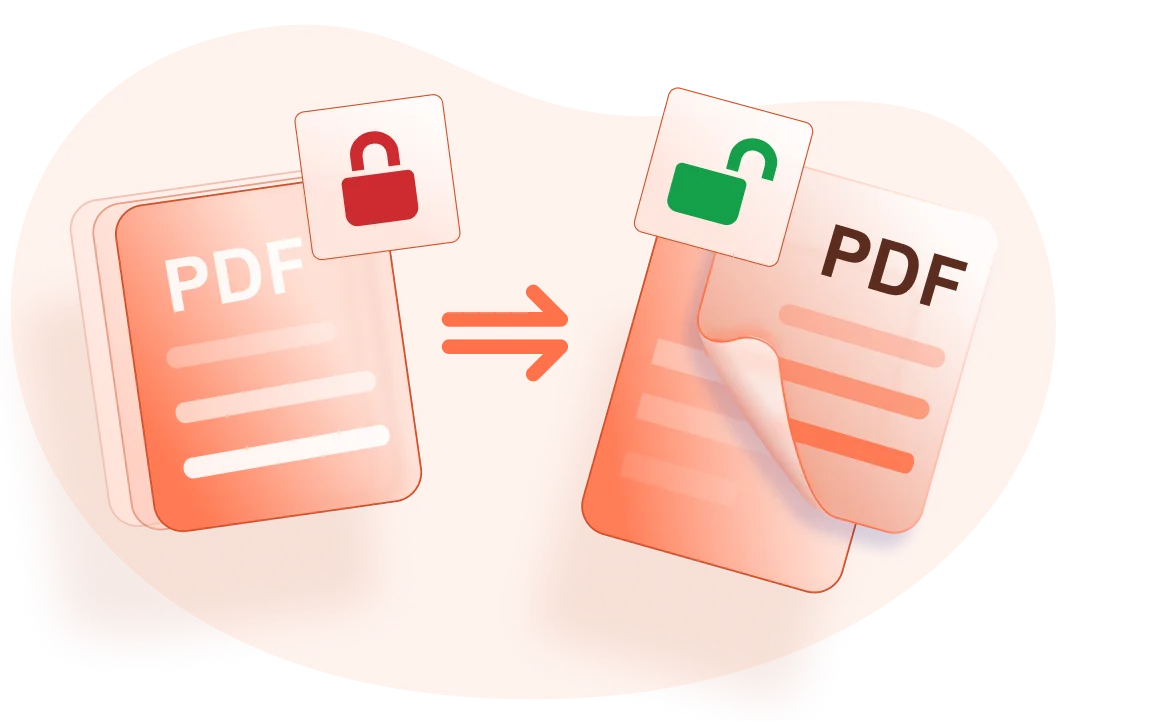
Okamžité odstranění ochrany heslem v PDF
Odstraňte šifrování a odemkněte PDF dokumenty chráněné heslem jediným kliknutím. Otevírejte, upravujte, kopírujte, tiskněte nebo přidávejte vodotisky do svých PDF bez omezení a zároveň si udržujte plnou kontrolu nad nastavením zabezpečení.
- Odemknutí jedním kliknutím: Jednoduše zadejte aktuální heslo a okamžitě odstraňte všechna omezení.
- Přizpůsobitelná oprávnění: Vyberte, která omezení chcete odstranit – odemkněte otevírání, úpravy, kopírování, tisk nebo vyplňování formulářů.
- Pokročilé poznámky: Přidejte do odemčených souborů PDF ručně psané poznámky a kresby pomocí pokročilých nástrojů pro anotace.
Zabezpečení a spolehlivost, kterým můžete věřit
Ve srovnání s online nástroji poskytuje WPS Office vynikající zabezpečení s více než třicetiletou historií. Vaše dokumenty zůstávají ve vašem zařízení a přísné zásady ochrany osobních údajů zajišťují úplnou ochranu dat.
Více než 30 let zkušeností
Důvěřují miliony uživatelů díky ověřeným bezpečnostním standardům
Přísné zásady ochrany soukromí
Před zpracováním citlivých dokumentů si přečtěte zásady ochrany osobních údajů
Oborové standardy
Robustní úpravy PDF s plnou kompatibilitou formátů a zachováním

Cloudové služby
Získejte přístup k souborům PDF a odemkněte je z jakéhokoli zařízení pomocí efektivní cloudové služby WPS Office. K dispozici pro Windows, macOS, Linux, Android a iOS.
Univerzální přístup a pohodlí
Používání online nástroje WPS Office PDF umožňuje jakémukoli zařízení přístup k vašim PDF souborům a jejich odemčení, což zajišťuje maximální pohodlí a flexibilitu. Pracujte bez problémů na všech svých zařízeních se synchronizovaným přístupem.
- Přístup napříč platformami: Odemkněte soubory PDF na jakémkoli zařízení – počítači, tabletu nebo mobilu.
- Efektivní cloudová služba: Rychlé zpracování pomocí spolehlivé cloudové infrastruktury pro plynulý pracovní proces.
- Pohodlí uživatele: Udržujte svůj pracovní postup napříč zařízeními díky synchronizovanému přístupu k dokumentům.
Okamžité odstranění hesla
Okamžitě odstraňte šifrování PDF jednoduchým kliknutím. Zadejte aktuální heslo a získejte okamžitý přístup k odemčenému dokumentu PDF se všemi odstraněnými omezeními.
Přizpůsobitelné nastavení
Upravte odstranění hesla pomocí přizpůsobitelných nastavení. Zvolte odemčení otevírání, úprav, kopírování, tisk, vkládání stránek nebo vyplňování formulářů podle svých specifických potřeb.
Vylepšené poznámky
Přidejte do odemčených souborů PDF ručně psané poznámky a kresby pomocí pokročilých nástrojů pro anotace. Dejte svým dokumentům profesionální vzhled pomocí tvarů a funkcí kreslení.
Jednoduché odemknutí PDF Pracovní postup
Otevřít PDF
Otevřete svůj PDF dokument chráněný heslem v WPS Office. Software detekuje šifrování a vyzve vás k zadání hesla pro zahájení procesu odemykání.
Odemknout PDF
Klikněte „Chránit“ poté klikněte na „Zašifrovat“ na kartě pro přístup k nastavení odebrání hesla.
Nastavení šifrování
V zobrazeném dialogovém okně zrušte zaškrtnutí možností pro nastavení hesla pro otevření. Heslo pro otevření bude z ochrany okamžitě odstraněno. Podle potřeby upravte další nastavení, jako je kopírování, tisk a poznámky.

Prozkoumat další funkce
WPS Office nabízí komplexní sadu nástrojů PDF a kancelářských aplikací. Od úprav PDF až po tvorbu dokumentů získáte vše potřebné na jedné výkonné platformě.

Editor PDF

Vytvořit PDF

Sloučit PDF

Rozdělit PDF

Převést PDF

Podepsat PDF

WPS PDF Filler

Šablona PDF

Prohlížeč PDF

Komentovat PDF

OCR PDF

Dávkové PDF

AI PDF

JPG do PDF

Odemknout PDF

Chránit PDF

Přidat čísla stránek

Odstranit stránky

Uspořádat PDF

Číst PDF

Komprimovat PDF

Extrahovat data

Vodoznak PDF
Časté dotazy a aktuální témata
Najděte odpovědi na běžné otázky týkající se odemknutí PDF a prozkoumejte oblíbená témata související s odstraněním hesla PDF.
Časté dotazy
Aktuální témata
Jak snadno odstranit heslo ze souborů PDF
Jak odstranit heslo z PDF | 3 snadné metody
Jak prolomit heslo PDF bez znalosti hesla
Jak otevřít PDF chráněné heslem bez hesla
Už žádné zablokování přístupu. Začněte využívat chytré funkce.
Vyzkoušejte nejbezpečnější nástroj pro odemknutí PDF která okamžitě odstraní ochranu heslem a přitom zachová vaše dokumenty 100% v soukromí – k dispozici ve WPS Office.
100% bezpečné
NENÍ nutné nahrávání
Okamžité odemčení
Odstranění hesla jedním kliknutím
Přizpůsobitelné
Správa oprávnění
Aplikace WPS Office:

Okamžitě odemkněte svá PDF
Odstraňte ochranu heslem bezpečně a soukromě – k dispozici v WPS Office.