လွယ်ကူရိုးရှင်း သော ပရော်ဖက်ရှင်နယ် ဓာတ်ပုံရေစာများ
သင့်ပုံများကို ကာကွယ်ပါ - သင့်ဓာတ်ပုံများတွင် စိတ်ကြိုက်ရေစာများ ထည့်ခြင်းဖြင့် ခွင့်ပြုချက်မရှိဘဲ အသုံးပြုမှုကို တားဆီးပါ
အပြည့်အစုံ စိတ်ကြိုက်ပြင်ဆင်နိုင်သည် - အသုံးပြုရလွယ်ကူသော ကိရိယာများဖြင့် ရေစာအရွယ်အစား၊ တည်နေရာနှင့် ပုံစံကို ထိန်းချုပ်ပါ
အစုလိုက် လုပ်ဆောင်ခြင်း - ထိရောက်သော လုပ်ငန်းအသွားအလာအတွက် ဓာတ်ပုံများစွာတွင် ရေစာများကို တစ်ပြိုင်နက် ထည့်ပါ
ရေစာ ကြိုတင်ကြည့်ရှုမှု
ပြည့်စုံသော ကာကွယ်မှု၊ အပြည့်အဝ ထိန်းချုပ်မှု
WPS Office သည် ဓာတ်ပုံဆရာများ၊ အကြောင်းအရာ ဖန်တီးသူများနှင့် စီးပွားရေးလုပ်ငန်းများအတွက် ပရော်ဖက်ရှင်နယ် ရေစာထည့်သည့်ကိရိယာများကို ပံ့ပိုးပေးပါသည်။ ပြီးပြည့်စုံသော အရည်အသွေးကို ထိန်းသိမ်းထားစဉ် စိတ်ကြိုက်စာသား သို့မဟုတ် လိုဂိုရေစာများဖြင့် သင့်ပုံများကို ကာကွယ်ပါ။

စာသား သို့မဟုတ် လိုဂိုရေစာများ ထည့်သွင်းရန်
WPS Office သည် ဓာတ်ပုံများတွင် စာသားအခြေခံနှင့် ရုပ်ပုံအခြေခံ ရေစာနှစ်မျိုးစလုံးကို အလွယ်တကူ ထည့်သွင်းနိုင်စေပါသည်။ သင့်အမှတ်တံဆိပ်လိုဂိုကို အပ်လုဒ်လုပ်ပါ သို့မဟုတ် ဖောင့်၊ အရွယ်အစား၊ အရောင်နှင့် ဖောက်ထွင်းမြင်ရမှုကို အပြည့်အဝ ထိန်းချုပ်ကာ စိတ်ကြိုက်စာသားရေစာများ ဖန်တီးပါ။
- သင့်ကိုယ်ပိုင်လိုဂိုကို အသုံးပြုပါ: သင့်ပုံများပေါ်တွင် ထပ်တင်ရန် အမှတ်တံဆိပ် လိုဂိုများ သို့မဟုတ် စိတ်ကြိုက်ပုံများကို တင်ვიပါ။
- စာသား ရေစာများကို စိတ်ကြိုက်ပြင်ဆင်ပါ - သင့်စတိုင်လ်နှင့် ကိုက်ညီစေရန် ဖောင့်၊ အရွယ်အစား၊ အရောင်နှင့် ပွင့်လင်းမြင်သာမှုကို ရွေးချယ်ပါ။
- ဘန်းဒစ်ဖော်ပြခြင်းအတွက် အထူးသင့်လျော်သည် - ဓာတ်ပုံဆရာများ၊ အကြောင်းအရာဖန်တီးသူများနှင့် ရေစာအကာအကွယ် လိုအပ်သော လုပ်ငန်းများအတွက် သင့်တော်ပါသည်။
ဖောက်ထွင်းမြင်ရမှု၊ နေရာချထားမှုနှင့် လှည့်ခြင်းတို့ကို ချိန်ညှိရန်
WPS Office သည် ပုံပေါ်တွင် သင့်ရေစာပေါ်လာပုံကို အပြည့်အဝ ထိန်းချုပ်ပေးပါသည်။ ဆွဲယူချထား၍ နေရာချခြင်း၊ အသေးစား သို့မဟုတ် ထင်ရှားသည့်အကျိုးသက်ရောက်မှုများအတွက် ဖောက်ထွင်းမြင်ရမှုကို ချိန်ညှိခြင်းနှင့် ပုံ၏ပုံစံအမျိုးမျိုးနှင့် ပြီးပြည့်စုံစွာကိုက်ညီစေရန် လှည့်ခြင်းတို့ကို ပြုလုပ်နိုင်ပါသည်။
ဆွဲယူပြီး ချထားနိုင်ခြင်း
သင့် ရေစာကို ပုံပေါ်ရှိ မည်သည့်နေရာတွင်မဆို လွတ်လပ်စွာ ရွှေ့ပါ
ပွင့်လင်းမြင်သာမှုနှင့် ပေါင်းစပ်မှုကို ညှိပါ
သင့်လိုအပ်ချက်ပေါ်မူတည်၍ ရေစာကို မှိန်သည်ဖြစ်စေ၊ ထင်ရှားသည်ဖြစ်စေ ပြုလုပ်ပါ
အလွယ်တကူ လှည့်ခြင်းနှင့် အရွယ်အစားပြောင်းလဲခြင်း
တိကျသော တည်းဖြတ်ရေး ကိရိယာများဖြင့် ရေစာကို ရုပ်ပုံအမျိုးမျိုးနှင့် ကိုက်ညီစေပါ


ဓာတ်ပုံများတွင် အစုလိုက်ရေစာထည့်သွင်းရန်
WPS Office သည် ဓာတ်ပုံအများအပြားပေါ်တွင် ရေစာများကို တစ်ပြိုင်နက်တည်း ထည့်သွင်းနိုင်စေကာ သင့်အား တန်ဖိုးရှိသော အချိန်များကို သက်သာစေပါသည်။ အမှတ်တံဆိပ်ကို တသမတ်တည်းဖြစ်စေရန် ဖိုင်များစွာကို အပ်လုဒ်လုပ်ပြီး ရေစာတူညီမှုကို ပုံအားလုံးတွင် ချက်ချင်းအသုံးပြုပါ။
- မြန်ဆန်ပြီး ထိရောက်မှုရှိခြင်း - ဖိုင်များစွာကို တင်ვიဒါးတင်ပြီး ပုံများအားလုံးတွင် ရေစာတစ်ခုတည်းကို ချက်ချင်းအသုံးပြုပါ။
- ကိုက်ညီသော အမှတ်တံဆိပ်ပုံစံ - သင့်ပုံများ အားလုံးတွင် အမှတ်တံဆိပ် အသိအမှတ်ပြုမှုအတွက် ယူနီဖောင်း ရေစာတစ်ခု ပါရှိကြောင်း သေချာစေပါ။
- အချိန်ကုန်သက်သာစေသော လုပ်ငန်းစဉ် - ဓာတ်ပုံစုဆောင်းမှု ကြီးမားသော ဓာတ်ပုံဆရာများနှင့် ဖန်တီးသူများအတွက် အထူးသင့်လျော်သည်။
ပရော်ဖက်ရှင်နယ် အင်တာဖေ့စ်
WPS Office သည် ဒီဇိုင်းပညာ ကျွမ်းကျင်မှု မလိုအပ်ဘဲ အလိုလိုသိမြင်နိုင်သော ကြားခံမျက်နှာပြင်ဖြင့် ရေစာထည့်ခြင်းကို လွယ်ကူစေသည်။ အရည်အသွေး မထိခိုက်စေဘဲ 高 ရုပ်ထွက်မြင့်သော ပုံများကို ပံ့ပိုးပေးသည်။
လုံခြုံစိတ်ချရသည်
WPS Office သည် ကိုယ်ရေးကိုယ်တာ လုံခြုံမှုကို အာမခံသည် — သင့်ပုံများကို သိမ်းဆည်းထားခြင်းမရှိဘဲ လုံခြုံစွာ စီမံဆောင်ရွက်ပေးပါသည်။ အမြင့်ဆုံး လိုက်လျောညီထွေရှိမှုအတွက် အွန်လိုင်းရော အော့ဖ်လိုင်းပါ အလုပ်လုပ်ပါသည်။
ပုံဖော်မတ်မျိုးစုံ
JPEG၊ PNG၊ BMP နှင့် အခြားအရာများ အပါအဝင် ရေပန်းစားသော ပုံဖော်မတ်အားလုံးအတွက် ပံ့ပိုးမှု။ ဖိုင်အမျိုးအစား အမျိုးမျိုးဖြင့် လုပ်ကိုင်နေကြသော ဓာတ်ပုံဆရာများ၊ ဒီဇိုင်နာများနှင့် အကြောင်းအရာ ဖန်တီးသူများအတွက် အထူးသင့်လျော်သည်။
ရိုးရှင်းသော ရေစာထည့်သွင်းခြင်း လွယ်ကူသော အဆင့် 3 ဆင့်ဖြင့်
WPS တွင် သင့်ဓာတ်ပုံကို ဖွင့်ရန်
WPS Office ကို စတင်ပြီး ရေစာထည့်လိုသော ဓာတ်ပုံကို ဖွင့်ပါ။ WPS Office သည် အမြင့်ဆုံးလိုက်ဖက်ညီမှုအတွက် လူကြိုက်များသော ရုပ်ပုံဖော်မတ်အားလုံးကို ပံ့ပိုးပေးပါသည်။
ရေစာကိရိယာကို စတင်ရန်
ပင်မစာမျက်နှာတွင်၊ ကိုနှိပ်ပါ 'Edit' > 'Watermark' သင့်ဓာတ်ပုံတွင် ရေစာများကို အလွယ်တကူ ထည့်သွင်းရန်။ စာသား သို့မဟုတ် ရုပ်ပုံ ရေစာများအကြား ရွေးချယ်ပါ။
စိတ်ကြိုက်ပြင်ဆင်ပြီး သိမ်းဆည်းရန်
ရေစာ၏ နေရာချထားမှု၊ ဖောက်ထွင်းမြင်ရမှုနှင့် အရွယ်အစားတို့ကို သင်နှစ်သက်သလို ချိန်ညှိပါ။ ရလဒ်များကို ကြိုတင်ကြည့်ရှုပြီး သင်နှစ်သက်သောဖော်မတ်ဖြင့် ကာကွယ်ထားသော ပုံများကို ထုတ်ယူပါ။
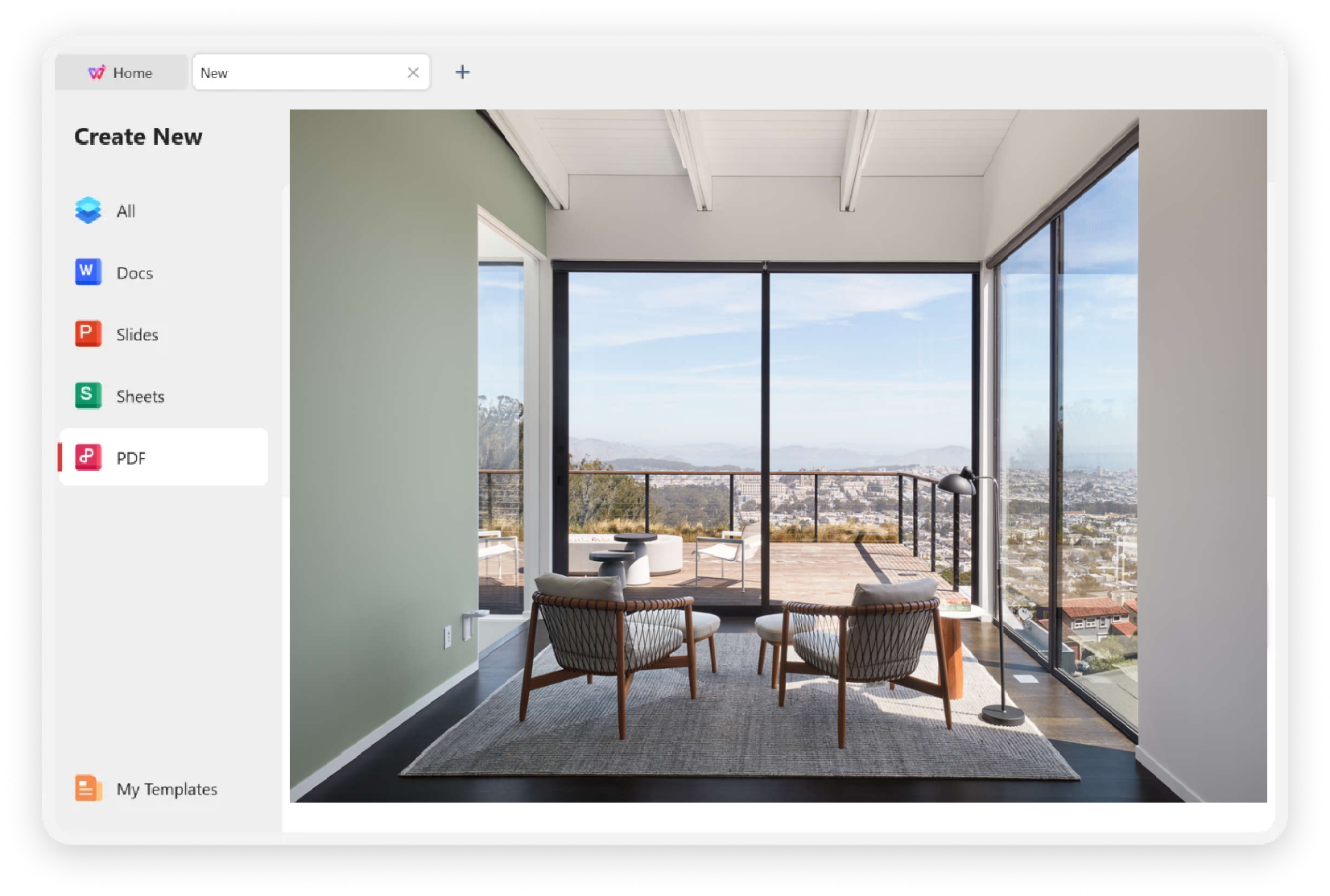
နောက်ထပ် အင်္ဂါရပ်များကို လေ့လာပါ
WPS Office သည် AI Photo Enhancer နှင့်အတူ ပြည့်စုံသော PDF ကိရိယာများနှင့် ရုံးသုံး အပလီကေးရှင်းများကို ပံ့ပိုးပေးပါသည်။ PDF တည်းဖြတ်ခြင်းမှ စာရွက်စာတမ်း ဖန်တီးခြင်းအထိ၊ အစွမ်းထက်သော ပလပ်ဖောင်းတစ်ခုတည်းတွင် လိုအပ်သမျှကို ရယူလိုက်ပါ။

PDF တည်းဖြတ်သူ

PDF ဖန်တီးရန်

PDF ကို ပေါင်းစပ်ပါ

PDF ကို ခွဲထုတ်ရန်

PDF သို့ ပြောင်းပါ

PDF လက်မှတ်ထိုးရန်

PDF ဖြည့်စွက်သူ

PDF နမူနာပုံစံ

PDF ကြည့်ရှုစက်

PDF ကို မှတ်ချက်ရေးပါ

PDF ကို စာသားဖတ်ရှုခြင်း (OCR)

အစုလိုက် PDF

AI PDF

JPG မှ PDF သို့

PDF ကို ဖွင့်ပါ

PDF ကို ကာကွယ်ပါ

စာမျက်နှာနံပါတ်များ ထည့်ပါ

စာမျက်နှာများ ဖျက်ရန်

PDF ကို စနစ်တကျစီစဉ်ပါ

PDF ဖတ်ရန်

PDF ဖိုင်ွယ်ကို သိပ်သည်းဆလျှော့ချပါ

အချက်အလက်များကို ထုတ်ယူပါ

PDF ကို ရေစာထည့်ရန်
မကြာခဏ မေးလေ့ရှိသော မေးခွန်းများနှင့် ရေပန်းစားသော အကြောင်းအရာများ
မကြာခဏမေးလေ့ရှိသည့် မေးခွန်းများအတွက် အဖြေများကို ရှာဖွေပြီး ခေတ်စားနေသော ရေစာထည့်သွင်းခြင်း လမ်းညွှန်များကို လေ့လာပါ။
မကြာခဏ မေးလေ့ရှိသော မေးခွန်းများ
ရေပန်းစားသော အကြောင်းအရာများ
PowerPoint တွင် ရေစာမည်သို့ထည့်သွင်းရမည်နည်း
ပရော်ဖက်ရှင်နယ် အသွင်အပြင်နှင့် ဆလိုက်အရည်အသွေးကို ထိန်းသိမ်းထားစဉ် PowerPoint တင်ဆက်မှုများတွင် ရေစာများထည့်သွင်းခြင်းအတွက် အဓိကလမ်းညွှန်ချက်။
Excel တွင် ရေစာများ (Watermarks) မည်သို့ထည့်ရမည်နည်း
ပိုမိုကောင်းမွန်သော စာရွက်စာတမ်း လုံခြုံရေးအတွက် WPS Office ကို အသုံးပြု၍ Excel စာရင်းဇယားများတွင် စာသားနှင့် ပုံ ရေစာ နှစ်မျိုးစလုံးကို ထည့်သွင်းနည်းကို လေ့လာပါ။
PowerPoint တွင် ရေစာထည့်ပါ
အသေးစိတ် ညွှန်ကြားချက်များနှင့် အကောင်းဆုံး நடைလုပ်ထုံးလုပ်နည်းများဖြင့် PowerPoint တင်ဆက်မှုများတွင် ရေစစ်များ ထည့်သွင်းခြင်းဆိုင်ရာ အဆင့်ဆင့် လမ်းညွှန်ချက်။
Word တွင် ရေစာကို ဖယ်ရှားပါ
အခြေအနေအမျိုးမျိုးအတွက် အဆင့်ဆင့် ညွှန်ကြားချက်များဖြင့် Word စာရွက်စာတမ်းများမှ ရေစာများကို ဖယ်ရှားရန် ထိရောက်သော နည်းလမ်း ၂ ခုကို လေ့လာပါ။
သင့်ပုံများကို ကာကွယ်ပါ။ ရေစာထည့်ခြင်းကို ယခုပင် စတင်လိုက်ပါ။
ကလစ်အနည်းငယ်နှိပ်ရုံဖြင့် သင့်ပုံများကို လုံခြုံအောင် ပြုလုပ်ပါ ပရော်ဖက်ရှင်နယ် ရေစာထည့်သည့် ကိရိယာများ အပြည့်အဝ စိတ်ကြိုက်ပြင်ဆင်နိုင်မှုနှင့် အစုလိုက် လုပ်ဆောင်ခြင်းတို့ကို ပံ့ပိုးပေးသည် - WPS Office တွင် ရရှိနိုင်ပါသည်။
၁၀၀% စိတ်ကြိုက်ပြင်ဆင်နိုင်သည်
စာသားနှင့် လိုဂို ရေစာများ
အစုလိုက် လုပ်ဆောင်ခြင်း
ပုံများစွာကို တစ်ပြိုင်နက်တည်း
အရည်အသွေးမြင့်
အရည်အသွေး မကျဆင်းပါ
WPS Office အက်ပ်များ:

သင့်ပုံများကို စတင်ကာကွယ်ပါ
အပြည့်အဝ စိတ်ကြိုက်ပြင်ဆင်နိုင်မှုဖြင့် သင့်ဓာတ်ပုံများတွင် ပရော်ဖက်ရှင်နယ် ရေစာများကို ထည့်ပါ - WPS Office တွင် ရရှိနိုင်ပါသည်။