Hình mờ ảnh chuyên nghiệp được đơn giản hóa
Bảo vệ hình ảnh của bạn - Ngăn chặn việc sử dụng trái phép bằng cách thêm hình mờ tùy chỉnh vào ảnh của bạn
Tùy chỉnh hoàn toàn - Kiểm soát kích thước, vị trí và kiểu dáng hình mờ bằng các công cụ thân thiện với người dùng
Xử lý hàng loạt - Thêm hình mờ vào nhiều ảnh cùng lúc để có quy trình làm việc hiệu quả
XEM TRƯỚC HÌNH MỜ
Bảo vệ toàn diện, Kiểm soát toàn diện
WPS Office cung cấp các công cụ đóng dấu mờ chuyên nghiệp cho các nhiếp ảnh gia, người sáng tạo nội dung và doanh nghiệp. Bảo vệ hình ảnh của bạn bằng văn bản hoặc hình mờ logo tùy chỉnh trong khi vẫn duy trì chất lượng hoàn hảo.

Thêm hình mờ văn bản hoặc logo
WPS Office cho phép bạn áp dụng cả hình mờ dạng văn bản và dạng hình ảnh vào ảnh một cách dễ dàng. Tải lên logo thương hiệu của bạn hoặc tạo hình mờ văn bản tùy chỉnh với khả năng kiểm soát hoàn toàn về phông chữ, kích thước, màu sắc và độ trong suốt.
- Sử dụng logo của riêng bạn: Tải lén logo thương hiệu hoặc ảnh tùy chỉnh để phủ lén ảnh của bạn.
- Tùy chỉnh hình mờ văn bản: Chọn phông chữ, kích thước, màu sắc và độ trong suốt để phù hợp với phong cách của bạn.
- Hoàn hảo cho việc xây dựng thương hiệu: Lý tưởng cho các nhiếp ảnh gia, người sáng tạo nội dung và doanh nghiệp cần bảo vệ bằng hình mờ.
Điều chỉnh độ mờ, vị trí và góc xoay
WPS Office cung cấp khả năng kiểm soát hoàn toàn cách hình mờ xuất hiện trên hình ảnh. Kéo và thả vị trí, điều chỉnh độ mờ để tạo hiệu ứng tinh tế hoặc nổi bật, và xoay để khớp hoàn hảo với các hướng ảnh khác nhau.
Kéo & Thả để đặt vị trí
Di chuyển hình mờ của bạn tự do đến bất kỳ đâu trên hình ảnh
Điều chỉnh độ mờ & hòa trộn
Làm cho hình mờ mờ hoặc rõ tùy theo nhu cầu của bạn
Xoay và đổi kích thước dễ dàng
Điều chỉnh hình mờ cho các hình ảnh khác nhau bằng các công cụ chỉnh sửa chính xác


Đóng dấu mờ hàng loạt ảnh cùng lúc
WPS Office cho phép bạn áp dụng hình mờ cho nhiều bức ảnh cùng lúc, giúp bạn tiết kiệm thời gian quý báu. Tải lên nhiều tệp và áp dụng cùng một hình mờ trên tất cả các hình ảnh ngay lập tức để có thương hiệu nhất quán.
- Nhanh chóng và hiệu quả: Tải lên nhiều tệp và áp dụng cùng một hình mờ trên tất cả hình ảnh ngay lập tức.
- Nhấn diện thương hiệu nhất quán: Đảm bảo tất cả hình ảnh của bạn đều mang một hình mờ đồng nhất để nhận diện thương hiệu.
- Quy trình làm việc tiết kiệm thời gian: Hoàn hảo cho các nhiếp ảnh gia và nhà sáng tạo nội dung có bộ sưu tập ảnh lớn.
Giao diện chuyên nghiệp
WPS Office giúp việc chèn hình mờ trở nên dễ dàng với giao diện trực quan—không cần kỹ năng thiết kế. Hỗ trợ hình ảnh độ phân giải cao mà không làm giảm chất lượng.
Bảo mật & Đáng tin cậy
WPS Office đảm bảo bảo vệ quyền riêng tư—hình ảnh của bạn có thể được xử lý an toàn mà không bị lưu trữ. Hoạt động cả trực tuyến và ngoại tuyến để mang lại tính linh hoạt tối đa.
Nhiều định dạng hình ảnh
Hỗ trợ tất cả các định dạng hình ảnh phổ biến bao gồm JPEG, PNG, BMP và nhiều định dạng khác. Hoàn hảo cho các nhiếp ảnh gia, nhà thiết kế và nhà sáng tạo nội dung làm việc với nhiều loại tệp khác nhau.
Đóng dấu hình mờ đơn giản trong 3 bước đơn giản
Mở ảnh của bạn trong WPS
Khởi chạy WPS Office và mở bức ảnh bạn muốn thêm hình mờ. WPS Office hỗ trợ tất cả các định dạng hình ảnh phổ biến để có khả năng tương thích tối đa.
Khởi chạy công cụ hình mờ
Trên trang Chủ, nhấp vào 'Chỉnh sửa' > 'Hình mờ' để dễ dàng thêm hình mờ vào hình ảnh của bạn. Chọn giữa hình mờ dạng văn bản hoặc hình ảnh.
Tùy chỉnh và Lưu
Điều chỉnh vị trí, độ mờ và kích thước hình mờ theo ý thích của bạn. Xem trước kết quả và xuất các hình ảnh được bảo vệ của bạn ở định dạng ưu tiên.
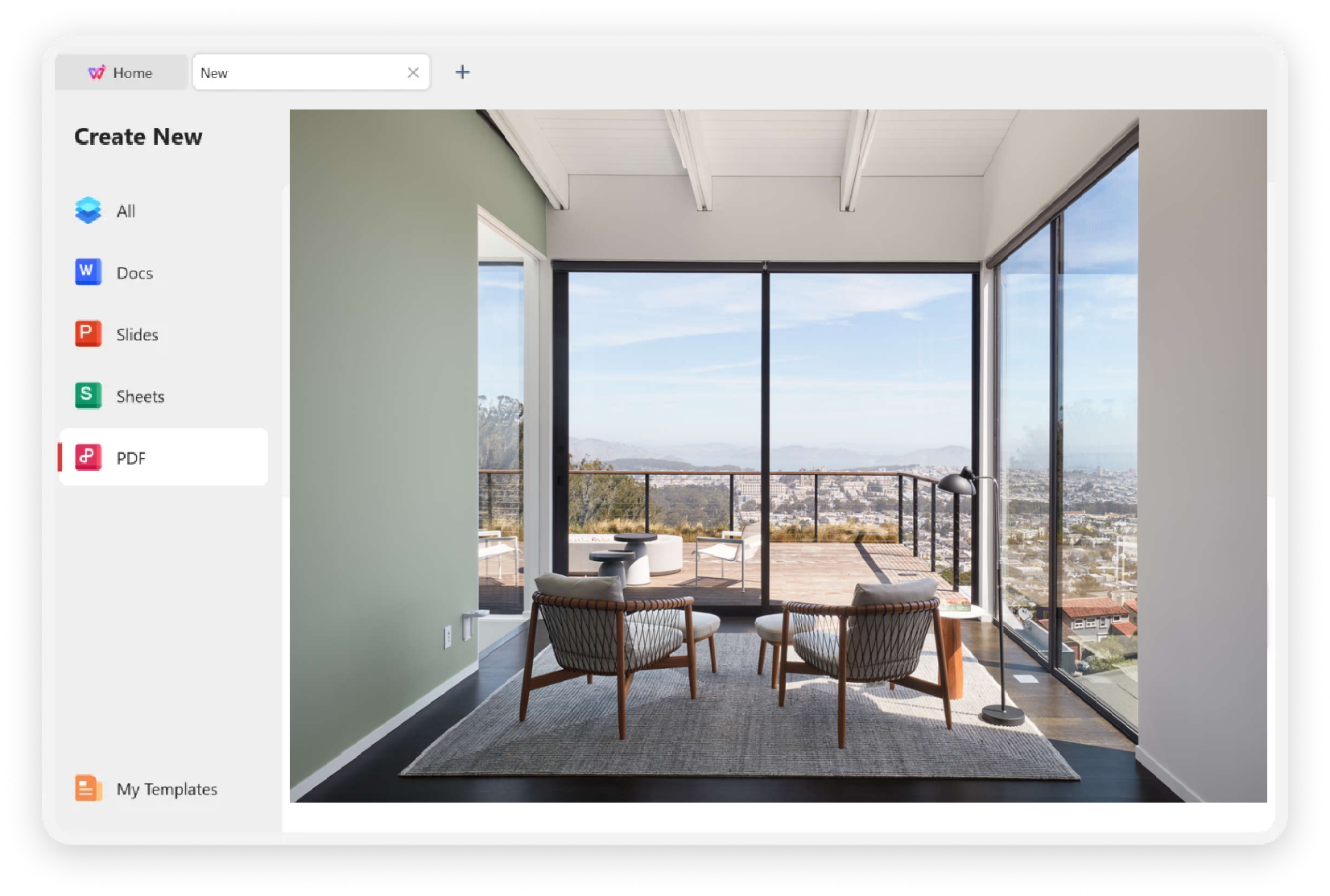
Khám phá thêm tính năng
WPS Office cung cấp một bộ công cụ PDF toàn diện và các ứng dụng văn phòng bên cạnh Trình tăng cường ảnh AI. Từ chỉnh sửa PDF đến tạo tài liệu, bạn có mọi thứ mình cần trong một nền tảng mạnh mẽ.


Câu hỏi thường gặp & Chủ đề nổi bật
Tìm câu trả lời cho các câu hỏi thường gặp và khám phá các hướng dẫn đóng dấu bản quyền thịnh hành.
Các câu hỏi thường gặp
Chủ đề nổi bật
Cách Chèn Hình mờ trong PowerPoint
Hướng dẫn cuối cùng để thêm hình mờ trong bài thuyết trình PowerPoint đồng thời duy trì vẻ ngoài chuyên nghiệp và chất lượng trang chiếu.
Cách thêm hình mờ trong Excel
Tìm hiểu cách thêm cả hình mờ văn bản và hình ảnh trong bảng tính Excel bằng WPS Office để tăng cường bảo vệ tài liệu.
Thêm hình mờ vào PowerPoint
Hướng dẫn từng bước để thêm hình mờ vào bài thuyết trình PowerPoint kèm theo hướng dẫn chi tiết và các phương pháp hay nhất.
Xóa hình mờ trong Word
Tìm hiểu 2 phương pháp hiệu quả để xóa hình mờ khỏi tài liệu Word với hướng dẫn từng bước cho các tình huống khác nhau.
Bảo vệ hình ảnh của bạn. Bắt đầu đóng dấu mờ ngay.
Bảo vệ hình ảnh của bạn chỉ bằng vài cú nhấp chuột với công cụ đóng dấu mờ chuyên nghiệp cung cấp khả năng tùy chỉnh hoàn toàn và xử lý hàng loạt - có sẵn trong WPS Office.
Tùy chỉnh 100%
Watermark van bạn & logo
Xử lý hàng loạt
Nhiều hình ảnh cùng lúc
Chất lượng cao
Không giảm chất lượng
Các ứng dụng WPS Office:

Bắt đầu bảo vệ hình ảnh của bạn
Thàm các hình nước chuyán nghiệp vào ảnh của bạn với tính năng tùy chỉnh hoàn toàn - có sẵn trong WPS Office.