ເຄື່ອງມືວິເຄາະ ການນັບຄຳສັບຂອງ WPS Word ສະຖິຕິຂໍ້ຄວາມແບບຄົບວົງຈອນ
ການນັບຄຳແບບຮຽວທາມ - ອັບເດດທັນທີໃນແຖບສະຖານະໃນຂະນະທີ່ທ່ານພິມ
ສະຖິຕິທີ່ຄົບຖ້ວນ - ຄຳ, ຕົວອັກສອນ, ປະໂຫຍກ, ແລະ ຍໍ່ໜ້າ ທັງໝົດໃນມຸມມອງດຽວ
ການຂຽນທີ່ເສີມສ້າງດ້ວຍ AI - ປັບປຸງຂໍ້ຄວາມດ້ວຍການຮຽບຮຽງໃໝ່, ການປັບໂທນສຽງ ແລະ ເຄື່ອງມືແກ້ໄຂ
ກ່ອນ
ຫຼັງຈາກ
ຖືກຕ້ອງ ແລະ ครบຖ້ວນ ການວິເຄາະເອກະສານ
ເຄື່ອງມືນັບຈຳນວນຄຳຂອງ WPS ໃຫ້ການວິເຄາະຂໍ້ມູນທີ່ຄົບຖ້ວນໂດຍການຄິດໄລ່ຈຳນວນຄຳ, ຕົວອັກສອນ, ປະໂຫຍກ, ແລະ ຫຍໍ້ໜ້າໃນເອກະສານຂອງທ່ານຢ່າງຖືກຕ້ອງ. ເຂົ້າໃຈໂຄງສ້າງຂໍ້ຄວາມຂອງທ່ານຢ່າງເລິກເຊິ່ງກວ່າເກົ່າ ແລະ ປັບປຸງຂະບວນການແກ້ໄຂຂອງທ່ານໄດ້ຢ່າງງ່າຍດາຍ!

ການວິເຄາະທີ່ແມ່ນຍຳ ແລະ ຄົບວົງຈອນ
ສະແກນເອກະສານຂອງທ່ານຢ່າງວ່ອງໄວໃນໂປຣແກຣມແກ້ໄຂເອກະສານຟຣີຂອງ WPS ແລະ ນັບແຕ່ລະຄຳສັບຢ່າງແມ່ນຍຳເພື່ອຮັບປະກັນສະຖິຕິຄຳສັບທີ່ຖືກຕ້ອງ. ຮັບຜົນລັບທີ່ເຊື່ອຖືໄດ້ ແລະ ບໍ່ມີຂໍ້ຜິດພາດສຳລັບການນັບຄຳສັບ, ຕົວອັກສອນ, ປະໂຫຍກ ແລະ ຍູ້ໜ້າ, ຊ່ວຍໃຫ້ທ່ານເພີ່ມປະສິດທິພາບເນື້ອຫາຂອງທ່ານໄດ້ຢ່າງງ່າຍດາຍ.
- ການນັບທີ່แม่ນຍຳ: ນັບຄຳ, ຕົວອັກສອນ, ประໂຫຍກ, ແລະ ວັກຢ່າງຖືກຕ້ອງດ້ວຍความแม่ນຍຳ 99.9%.
- ຜົນໄດ້ຮັບທີ່ປາສະຈາກຂໍ້ຜິດພາດ: ສະຖິຕິທີ່ໜ້າເຊື່ອຖື ຊ່ວຍໃຫ້ທ່ານເພີ່ມປະສິດທິພາບເນື້ອຫາຂອງທ່ານ ແລະ ຕອບສະໜອງຄວາມຕ້ອງການ.
- ການເຊື່ອມໂຍງຟຣີ: ສ້າງຂຶ້ນໂດຍກົງໃນ WPS Office ໂດຍບໍ່ມີຄ່າໃຊ້ຈ່າຍເພີ່ມເຕີມຫຼືການສະໝັກສະມາຊິກ.
ການອັບເດດທີ່ເຂົ້າໃຈງ່າຍ ແລະ ທັນທີ
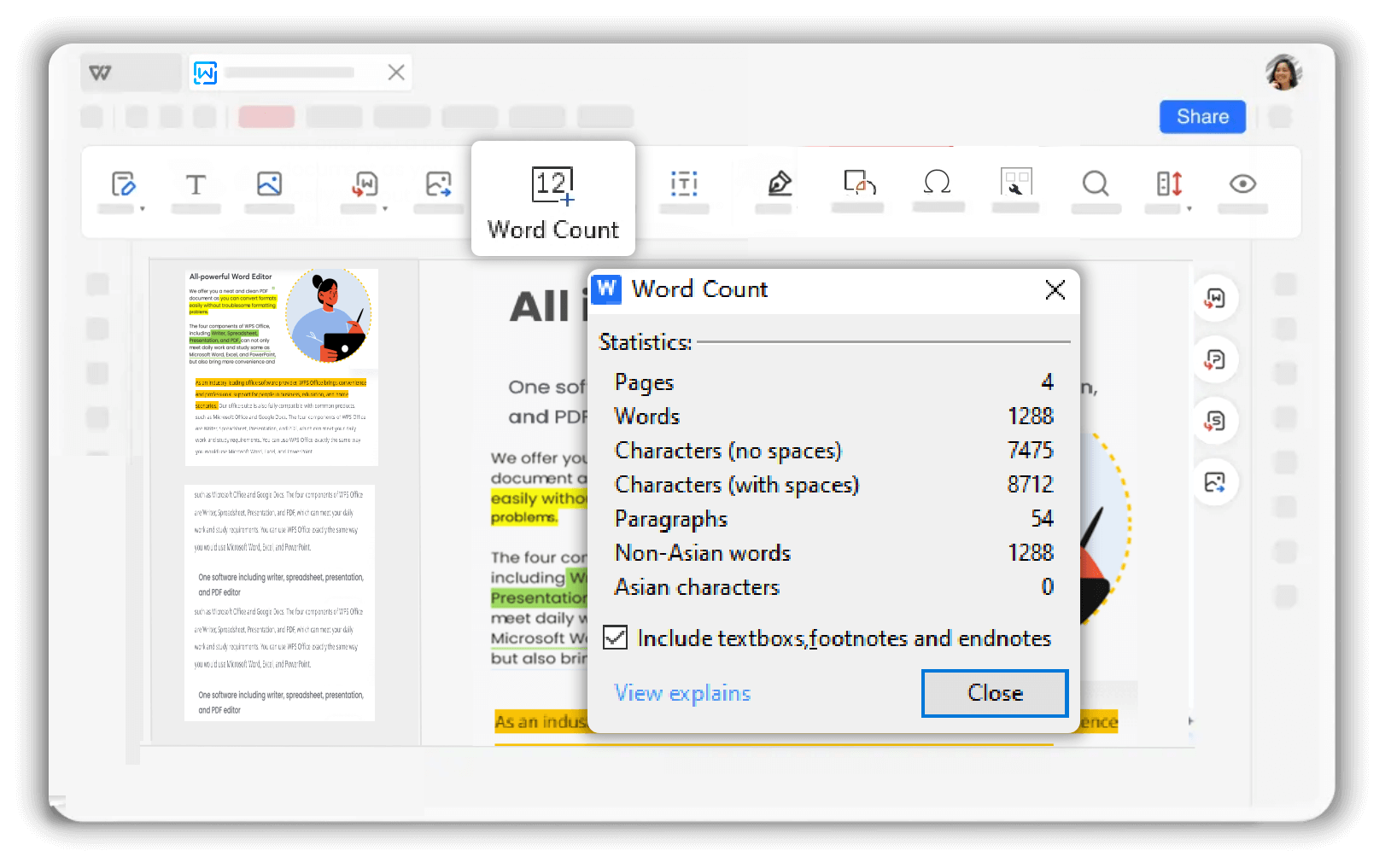
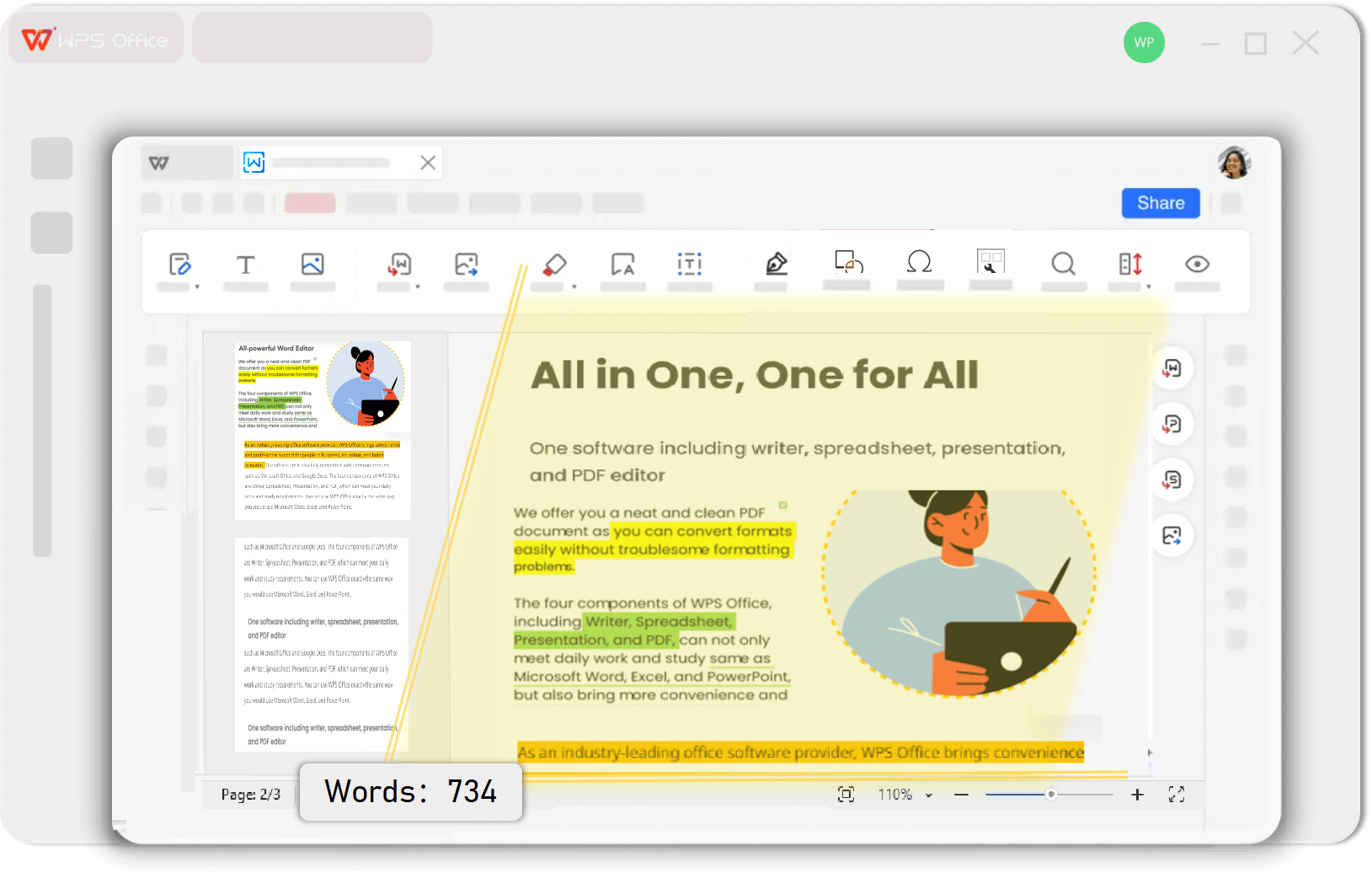
ຈຳນວນຄຳຈະອັບເດດແບບສົດໆຢູ່ແຖບສະຖານະດ້ານລຸ່ມຂອງເອກະສານ, ເຊິ່ງມອບປະສົບການການນຳໃຊ້ທີ່ເຂົ້າໃຈງ່າຍ ແລະ ສະດວກສະບາຍ. ສຳລັບຂໍ້ມູນເຊີງເລິກທີ່ລະອຽດກວ່າ, ພຽງແຕ່ຄລິກເພື່ອເບິ່ງສະຖິຕິທີ່ຄົບຖ້ວນ. ກວດສອບຈຳນວນຄຳ, ຕົວອັກສອນ, ປະໂຫຍກ, ແລະ ຫຍໍ້ໜ້າໄດ້ຢ່າງງ່າຍດາຍ.
ອັບເດດແບບຮຽບຮຽງເວລາຈິງ
ການນັບຄຳອັບເດດທັນທີຂະນະທີ່ທ່ານພິມ
ການສະແດງຜົນແຖບສະຖານະ
ສະດວກໃນການເບິ່ງຜ່ານແຖບສະຖານະເອກະສານ
ສະຖິຕິລະອຽດ
ຄລິກເພື່ອເບິ່ງຂໍ້ມູນเชิงลึกແບບຮອບດ້ານ
ປັບປຸງຂໍ້ຄວາມດ້ວຍການແກ້ໄຂທີ່ຂັບເຄື່ອນດ້ວຍ AI
WPS AI ປັບປຸງການຂຽນຂອງທ່ານໂດຍການຮຽບຮຽງເນື້ອຫາຄືນໃໝ່, ຫຍໍ້ ຫຼື ຂະຫຍາຍປະໂຫຍກ ແລະ ຍູ້ໜ້າ, ແລະ ປັບປ່ຽນນ້ຳສຽງການຂຽນໃຫ້ເໝາະສົມກັບຄວາມຕ້ອງການຂອງທ່ານ, ບໍ່ວ່າຈະເປັນສຳລັບທຸລະກິດ, ວິຊາການ, ຫຼື ວັດຖຸປະສົງວິຊາຊີບອື່ນໆ. ປັບປຸງຄວາມຊັດເຈນ ແລະ ຜົນກະທົບຢ່າງງ່າຍດາຍ.
- ການຮຽບຮຽງຂໍ້ຄວາມດ້ວຍ AI: ຂຽນເນື້ອຫາຄືນໃໝ່ເພື່ອປັບປຸງຄວາມຊັດເຈນ ແລະ หลีกเลี่ยงການຊ້ຳຊ້ອນ.
- ການປັບໂທນສຽງ: ປັບແຕ່ງຮູບແບບການຂຽນສຳລັບສະພາບແວດລ້ອມທາງທຸລະກິດ, ວິຊາການ ຫຼື ວິຊາຊີບ.
- ການຂະຫຍາຍເນື້ອຫາ: ຫຍໍ້ ຫຼື ຂະຫຍາຍຂໍ້ຄວາມໃຫ້ກົງກັບຄວາມຕ້ອງການຄວາມຍາວສະເພາະ.
ການວິເຄາະທີ່ຖືກຕ້ອງ
ຮັບການນັບທີ່แม่ນຍຳສຳລັບຄຳ, ຕົວອັກສອນ, ប្រໂຫຍກ ແລະ ຍໍ່ໜ້າດ້ວຍຄວາມຖືກຕ້ອງ 99.9%. ສະຖິຕິທີ່ເຊື່ອຖືໄດ້ຊ່ວຍໃຫ້ທ່ານເພີ່ມປະສິດທິພາບເນື້ອຫາ ແລະ ຕອບສະໜອງຄວາມຕ້ອງການໄດ້ຢ່າງງ່າຍດາຍ.
ອັບເດດແບບຮຽບຮຽງເວລາຈິງ
ຈຳນວນຄຳອັບເດດທັນທີເມື່ອທ່ານພິມ, ສະແດງຢ່າງສະດວກໃນແຖບສະຖານະເອກະສານ. ຄລິກເພື່ອເບິ່ງສະຖິຕິລະອຽດພ້ອມຂໍ້ມູນเชิงລຶກທີ່ຄົບຖ້ວນ.
ການຂຽນທີ່ຂັບເຄື່ອນດ້ວຍ AI
ປັບປຸງການຂຽນຂອງທ່ານດ້ວຍການຮຽບຮຽງໃໝ່ດ້ວຍ AI, ການປັບໂທນສຽງ, ແລະ ການຂະຫຍາຍເນື້ອຫາ. ເໝາະສຳລັບທຸລະກິດ, ວິຊາການ ແລະ ເອກະສານວິຊາຊີບ.
3 ຂັ້ນຕອນງ່າຍໆ ຂັ້ນຕອນໃນການນັບຄຳສັບ
ເປີດເອກະສານຂອງທ່ານໃນ WPS
ເປີດ WPS Office ແລະ ເປີດເອກະສານທີ່ທ່ານຕ້ອງການນັບຄຳສັບ. ຄຸນສົມບັດການນັບຄຳສັບຖືກສ້າງຂຶ້ນໂດຍກົງໃນໂປຣແກຣມແກ້ໄຂເພື່ອການເຂົ້າເຖິງທີ່ຮາບລື່ນ.
ເປີດເຄື່ອງມືນັບຄຳສັບ
ຢູ່ໜ້າຫຼັກ, ໃຫ້ຄລິກ 'Review' > 'Word Count' ເພື່ອເປີດເຄື່ອງມືນັບຄຳ. ທ່ານຍັງສາມາດເບິ່ງການນັບແບບສົດໆໃນແຖບສະຖານະ.
ເບິ່ງຜົນການນັບຄຳສັບ
ກວດສອບຈຳນວນຄຳສັບທັງໝົດ ແລະ ລາຍລະອຽດອື່ນໆ ເຊັ່ນ: ຈຳນວນຕົວອັກສອນ ແລະ ຈຳນວນຍູ້ໜ້າ. ຮັບເອົາສະຖິຕິແບບຄົບວົງຈອນເພື່ອເພີ່ມປະສິດທິພາບເນື້ອຫາຂອງທ່ານ ແລະ ຕອບສະໜອງຄວາມຕ້ອງການ.

ສຳຫຼວດຄຸນສົມບັດເພີ່ມເຕີມ
WPS Office ມີຊຸດເຄື່ອງມື PDF ແລະ ໂປຣແກຣມຫ້ອງການທີ່ສົມບູນແບບຄຽງຄູ່ກັບ AI Photo Enhancer. ຕັ້ງແຕ່ການແກ້ໄຂ PDF ຈົນເຖິງການສ້າງເອກະສານ, ຮັບທຸກຢ່າງທີ່ທ່ານຕ້ອງການໃນແພລດຟອມດຽວທີ່ຊົງພະລັງ.


ຄຳຖາມທີ່ພบบ่อย ແລະ ຫົວຂໍ້ຍອດນິຍົມ
ຊອກຫາຄຳຕອບສຳລັບຄຳຖາມທົ່ວໄປກ່ຽວກັບເຄື່ອງມືນັບຄຳສັບ WPS Word ແລະ ສຳຫຼວດຄູ່ມືທີ່ກຳລັງມາແຮງເພື່ອເພີ່ມຜົນຜະລິດຂອງທ່ານ.
คำถามที่พบบ่อย
ຫົວຂໍ້ຍອດນິຍົມ
ວິທີນັບຳຄຳໃນ WPS Writer
ຄູ່ມືສົມບູນໃນການໃຊ້ຄຸນສົມບັດນັບຄຳສັບໃນ WPS Writer ພ້ອມຄຳແນະນຳທີລະຂັ້ນຕອນ ແລະ ເຄັດລັບການນັບແບບຮຽນ-ທາມ (Real-time).
ວິທີກວດສອບຈຳນວນຄຳໃນ WPS Writer
ຮຽນຮູ້ວິທີການຕ່າງໆໃນການກວດສອບຈຳນວນຄຳໃນ WPS Writer, ລວມທັງການເບິ່ງແຖບສະຖານະ ແລະ แຜງສະຖິຕິລະອຽດ.
ວິທີການນັບ ແລະ ຄວບຄຸມຄຳສັບຕໍ່ໜ້າ
ເຕັກນິກຂັ້ນສູງສຳລັບການນັບ ແລະ ຄວບຄຸມຈຳນວນຄຳຕໍ່ໜ້າໃນເອກະສານຂອງທ່ານ ເພື່ອການจัดຮູບແບບ ແລະ ເຄົ້າຮ່າງທີ່ດີຂຶ້ນ.
ວິທີກວດສອບຈຳນວນຄຳສຳລັບບົດຄວາມຂອງທ່ານ
ຄູ່ມືທີ່ຈຳເປັນສຳລັບນັກຮຽນ ແລະ ນັກວິຊາການກ່ຽວກັບການກວດສອບຈຳນວນຄຳສຳລັບບົດຄວາມ ແລະ ບົດຂຽນທາງວິຊາການເພື່ອໃຫ້ເປັນໄປຕາມຂໍ້ກຳນົດຂອງວຽກມອບໝາຍ.
ນັບຄຳສັບຄືກັບມືອາຊີບ. ເລີ່ມຂຽນແບບອັດສະລິຍະ.
ປະສົບການ ການນັບຄຳທີ່แม่ນຍຳ ພ້ອມການອັບເດດແບບຮຽວໄທມ໌, ສະຖິຕິທີ່ຄົບຖ້ວນ, ແລະ ການປັບປຸງການຂຽນດ້ວຍ AI - ມີໃຫ້ໃຊ້ໃນ WPS Office.
ຄວາມແມ່ນຍຳ 99.9%
ການນັບຄຳທີ່แม่ນຍຳ
ອັບເດດແບບຮຽບຮຽງເວລາຈິງ
ການສະແດງຈຳນວນທັນທີ
ປັບປຸງດ້ວຍ AI
การປັບປຸງການຂຽນ
ແອັບ WPS Office:

ເລີ່ມນັບຄຳສັບຄືກັບມືອາຊີບ
ຮັບການວິເຄາະຈຳນວນຄຳที่แม่ນຍຳພ້ອມການອັບເດດແບບສົດໆ - ມີໃຫ້ໃຊ້ໃນ WPS Office.