បញ្ចូលឯកសារ Word ចូលគ្នា ដោយងាយស្រួល
ឧបករណ៍បំបែក ឬបញ្ចូលភ្ជាប់មកជាមួយ - មិនចាំបាច់មានកម្មវិធីជំនួយ ឬកម្មវិធីเสริม ខាងក្រៅទេ
ការរក្សាទ្រង់ទ្រាយយ៉ាងល្អឥតខ្ចោះ - ស្ទីល និងប្លង់ដើមនៅតែដដែល
ការដំណើរការជាបាច់ និងការជ្រើសរើសទំព័រ - បញ្ចូលឯកសារច្រើនចូលគ្នាជាមួយទំព័រដែលបានជ្រើសរើស
ឯកសារដែលបានបញ្ចូលគ្នា
ឯកសារវិចារណញាណ ការបញ្ចូលគ្នា
WPS Office ផ្តល់នូវចំណុចប្រទាក់ងាយស្រួលយល់ ដែលជួយសម្រួលដល់ដំណើរការនៃការបញ្ចូលឯកសារ Word ចូលគ្នា។ ឧបករណ៍បំបែក ឬបញ្ចូលគ្នាដែលភ្ជាប់មកជាមួយស្រាប់ ត្រូវបានរចនាឡើងដើម្បីសម្រាលបន្ទុករបស់អ្នក និងធានានូវប្រតិបត្តិការដែលងាយស្រួលសម្រាប់អ្នកចាប់ផ្តើមដំបូង។

ចំណុចប្រទាក់វិចារណញាណនិងឧបករណ៍ដែលភ្ជាប់មកជាមួយ
WPS Office ផ្តល់នូវចំណុចប្រទាក់ងាយស្រួលយល់ ដែលជួយសម្រួលដល់ដំណើរការនៃការបញ្ចូលឯកសារ Word ចូលគ្នា។ ឧបករណ៍បំបែក ឬបញ្ចូលគ្នាដែលភ្ជាប់មកជាមួយស្រាប់ ត្រូវបានរចនាឡើងដើម្បីសម្រាលបន្ទុករបស់អ្នក និងធានានូវប្រតិបត្តិការដែលងាយស្រួលសម្រាប់អ្នកចាប់ផ្តើមដំបូង ជាមួយនឹងការណែនាំច្បាស់លាស់។
- เครื่องมือในตัว: មុខងារបំបែក ឬបញ្ចូលគ្នាអាចចូលប្រើបានដោយផ្ទាល់ពីឧបករណ៍ WPS ដោយមិនចាំបាច់មានកម្មវិធីជំនួយ ឬកម្មវិធីបន្ថែមទេ។
- ការបញ្ជាដ៏សាមញ្ញ៖ ทำตามคำแนะนำทีละขั้นตอนที่ชัดเจนสำหรับการผสานเอกสารที่ไม่ยุ่งยาก
- ងាយស្រួលសម្រាប់អ្នកចាប់ផ្តើមដំបូង៖ រចនាឡើងសម្រាប់អ្នកប្រើប្រាស់គ្រប់កម្រិតជំនាញជាមួយនឹងការគ្រប់គ្រងងាយយល់ និងការណែនាំច្បាស់លាស់។
ជ្រើសរើសទំព័រសម្រាប់ការបញ្ចូលគ្នាយ៉ាងឆ្លាតវៃ
បញ្ចូលឯកសារជាច្រើនទៅក្នុងឯកសារតែមួយយ៉ាងឆាប់រហ័សជាមួយនឹងទំព័រដែលបានជ្រើសរើស។ ជ្រើសរើសទំព័រជាក់លាក់ងាយៗសម្រាប់ការបញ្ចូលគ្នាដោយគ្មានការពិបាកដោយចុចពីរបីដង និងបោះចោលទំព័រដែលមិនចង់បានយ៉ាងមានប្រសិទ្ធភាព។
ការជ្រើសរើសទំព័ររហ័ស
ជ្រើសរើសទំព័រជាក់លាក់ពីឯកសារច្រើនយ៉ាងងាយស្រួល
ការបោះចោលប្រកបដោយប្រសិទ្ធភាព
លុបទំព័រដែលមិនចង់បានដោយការចុចងាយៗ
សន្សំសំចៃពេលវេលា
បញ្ចូលឯកសារចូលគ្នាដោយប្រសិទ្ធភាព និងខំប្រឹងតិចបំផុត
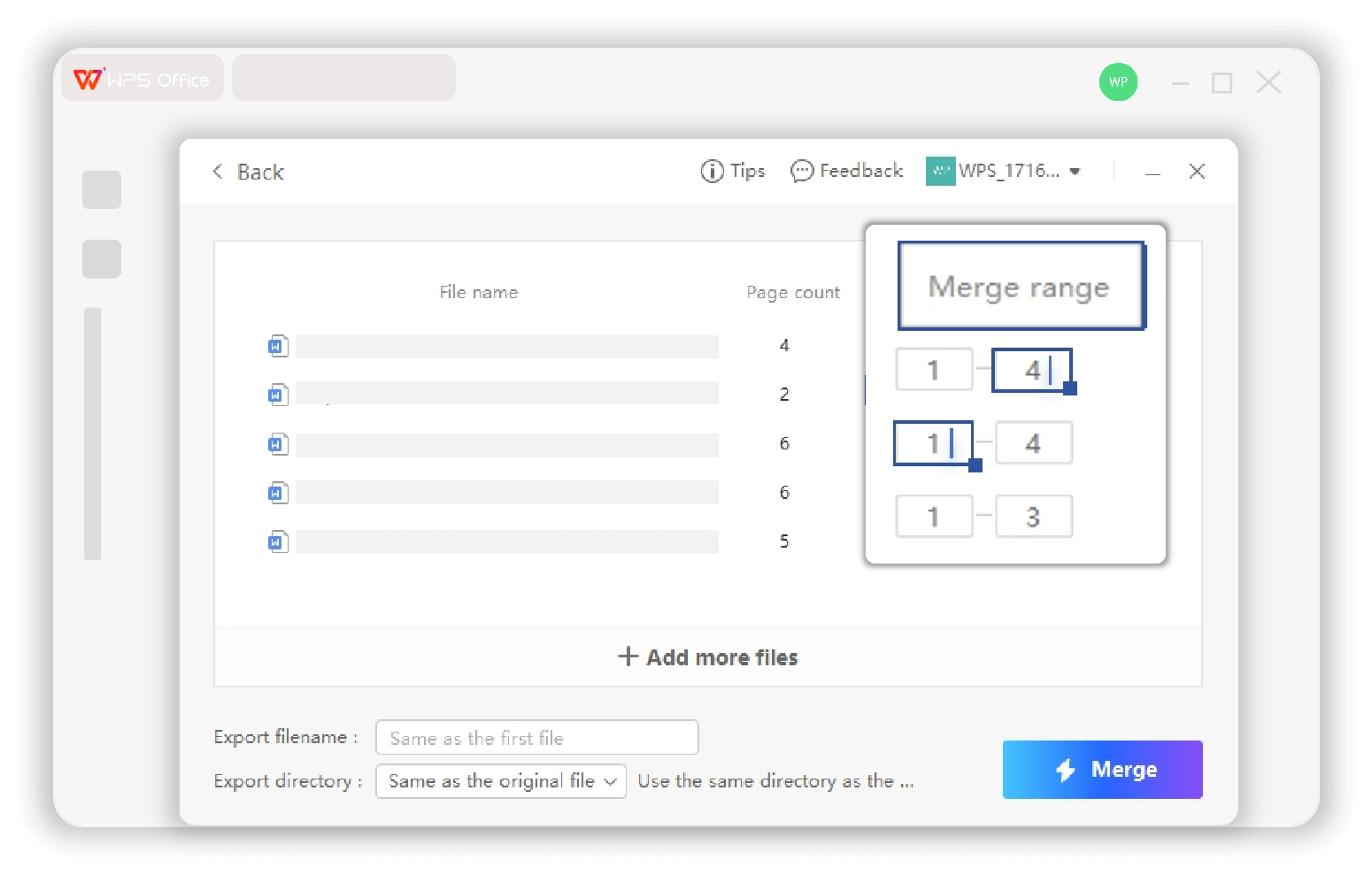

ការបញ្ចូលឯកសារ Word ជាក្រុម
មុខងារដែលភ្ជាប់មកជាមួយអនុញ្ញាតឱ្យអ្នកចូលប្រើមុខងារបញ្ចូលឯកសារ Word ផ្ទាល់ពីឧបករណ៍ WPS។ សន្សំសំចៃពេលវេលាដោយមិនចាំបាច់បើកឯកសារនីមួយៗដាច់ដោយឡែកពីគ្នា ដោយគ្រាន់តែជ្រើសរើសឯកសារទាំងអស់ហើយបញ្ចូលចូលគ្នាតែម្តង។
- មុខងារ内置៖ ចូលប្រើការបញ្ចូលឯកសារបញ្ចូលគ្នាពីឧបករណ៍ WPS ដោយផ្ទាល់ដោយមិនចាំបាច់មានកម្មវិធីខាងក្រៅ។
- សន្សំសំចៃពេលវេលា៖ មិនចាំបាច់បើកឯកសារនីមួយៗដាច់ដោយឡែកពីគ្នាទេ - ជ្រើសរើសឯកសារទាំងអស់ហើយបញ្ចូលគ្នាម្ដង.
- បង្កើនផលិតភាព៖ បញ្ចូលឯកសារយ៉ាងរហ័ស និងប្រកបដោយវិជ្ជាជីវៈជាមួយនឹងកម្មវិធីកែសម្រួលឯកសារឥតគិតថ្លៃរបស់យើង។
ឧបករណ៍内置
ចូលប្រើមុខងារបែងចែក ឬបញ្ចូលគ្នាដោយផ្ទាល់ពីឧបករណ៍ WPS Office។ មិនត្រូវការកម្មវិធីជំនួយខាងក្រៅទេ អ្វីគ្រប់យ៉ាងដែលអ្នកត្រូវការគឺត្រូវបានបង្កើតឡើងរួចជាស្រេច។
ការរក្សាទុកទម្រង់
ទ្រង់ទ្រាយដើម និងប្លង់នៃផ្នែកឯកសារនីមួយៗត្រូវបានរក្សាទុកយ៉ាងល្អឥតខ្ចោះនៅក្នុងឯកសារដែលបានបញ្ចូលគ្នា។ រចនាប័ទ្ម ពុម្ពអក្សរ និងរចនាសម្ព័ន្ធនៅតែដដែល។
ការប្រើប្រាស់ឆ្លងវេទិកា
មាននៅលើ Windows, macOS, Linux, Android និង iOS។ បញ្ចូលឯកសារគ្រប់ពេលវេលា គ្រប់ទីកន្លែង ជាមួយនឹងការចូលប្រើប្រាស់ប្រកបដោយសុវត្ថិភាព និងភាពងាយស្រួល។
ការបញ្ចូលគ្នាសាមញ្ញ ដំណើរការការងារ
បើកដំណើរការកម្មវិធីបញ្ចូលឯកសារ Word
នៅលើទំព័រដើម សូមចុច 'ឧបករណ៍ផលិតភាព' > 'បែងចែកឬបញ្ចូលគ្នា' ដើម្បីបើកដំណើរការកម្មវិធីបញ្ចូលឯកសារនៅក្នុង WPS Office។ មុខងារដែលភ្ជាប់មកជាមួយនេះផ្តល់នូវការចូលប្រើប្រាស់មុខងារបញ្ចូលឯកសារដោយរលូន។
បន្ថែមឯកសារ Word
បើក ឬអូសចូលឯកសារ Word ដែលអ្នកចង់បញ្ចូលគ្នាក្នុងឧបករណ៍ WPS Office។ អ្នកអាចជ្រើសរើសឯកសារជាច្រើនក្នុងពេលតែមួយសម្រាប់ការដំណើរការជាក្រុម ដែលធ្វើឱ្យលំហូរការងារមានប្រសិទ្ធភាពនិងរលូន។
កែសម្រួលនិងរក្សាទុកឯកសារដែលបានបញ្ចូលគ្នារបស់អ្នក
រៀបចំនិងកែសម្រួលឯកសារដែលបានបញ្ចូលគ្នាallowed តាមតម្រូវការ។ ជ្រើសរើសទំព័រជាក់លាក់ រៀបចំមាតិកាឡើងវិញ និងរក្សាទុកកំណែរបស់អ្នកជាឯកសារថ្មីដោយរក្សាទ្រង់ទ្រាយដើមទាំងអស់។

ងាយស្រួល & មានសុវត្ថិភាព ការដំណើរការឯកសារ
WPS Office ធ្វើឱ្យការបញ្ចូលឯកសារ Word ជាច្រើនមានភាពងាយស្រួល និងមានសុវត្ថិភាព។ ចំណុចប្រទាក់ងាយយល់របស់វាអនុញ្ញាតឱ្យមានការដំណើរការជាបាច់ និងផ្តល់នូវការចូលប្រើប្រាស់ដោយងាយស្រួល និងបត់បែនគ្រប់ពេលវេលា មិនថាតank ឬក្រៅបណ្ដាញ។
ការដំណើរការជាបាច់ដោយងាយស្រួល
WPS Office ធ្វើឱ្យការបញ្ចូលឯកសារ Word ជាច្រើនមានភាពងាយស្រួល និងមានសុវត្ថិភាព។ ចំណុចប្រទាក់ដ៏វិចារណញាណរបស់វាអនុញ្ញាតឱ្យមានដំណើរការជាបាច់ ដែលអាចឱ្យអ្នករួមបញ្ចូលឯកសារជាច្រើនក្នុងពេលចុចពីរបីដង — ជួយសន្សំសំចៃពេលវេលា និងធានាភាពសុចរិតនៃឯកសារ។
ការចូលប្រើប្រាស់ប្រកបដោយភាពងាយស្រួល និងបត់បែន
មិនថាតាមអ៊ីនធឺណិត ឬក្រៅបណ្តាញ WPS Office ផ្តល់នូវបទពិសោធន៍បញ្ចូលគ្នាដែលមានសុវត្ថិភាពនិងងាយស្រួល។ ឆបគ្នាជាមួយ Windows, MacOS, Linux, Android និង iOS វាធានាថាអ្នកអាចគ្រប់គ្រងនិងបញ្ចូលគ្នាឯកសារគ្រប់ពេលវេលា គ្រប់ទីកន្លែង។
សម្រាប់ការប្រតិបត្តិបន្ថែមទៀត បំបែកឯកសារ ក៏អាចធ្វើបាននៅក្នុង WPS ផងដែរ។
ស្វែងរកមុខងារជាច្រើនទៀត
WPS Office ផ្តល់ជូននូវឈុតឧបករណ៍ PDF និងកម្មវិធីការិយាល័យដ៏ទូលំទូលាយរួមជាមួយនឹងកម្មវិធីបង្កើនរូបថត AI ។ ចាប់ពីការកែសម្រួល PDF រហូតដល់ការបង្កើតឯកសារ ទទួលបានអ្វីគ្រប់យ៉ាងដែលអ្នកត្រូវការនៅលើវេទិកាដ៏មានអានុភាពតែមួយ។

កម្មវិធីកែសម្រួល PDF

បង្កើត PDF

បញ្ចូល PDF ចូលគ្នា

បែងចែក PDF

បំប្លែង PDF

ចុះហត្ថលេខាលើ PDF

PDF Filler

គំរូ PDF

កម្មវិធីមើល PDF

ចំណាំលើ PDF

បំលែង PDF ជាអត្ថបទ (OCR)

PDF ជាបណ្តុំ

AI PDF

JPG ទៅ PDF

ដោះសោ PDF

ป้องกัน PDF

បន្ថែមលេខទំព័រ

លុបទំព័រ

រៀបចំ PDF

អាន PDF

បង្ហាប់ PDF

ទាញយកទិន្នន័យ

សញ្ញាសម្គាល់ PDF
អ្វីផ្សេងទៀតដែលអ្នកប្រហែលជាចង់ដឹង
ស្វែងរកចម្លើយចំពោះសំណួរទូ່ວទៅ និងស្វែងរកមគ្គុទេសក៍ដែលមានប្រយោជន៍ដើម្បីចេះរួមបញ្ចូលគ្នាឯកសារ WPS ។
សំណួរដែលសួរញឹកញាប់
ប្រធានបទក្តៅៗ
វិធីបញ្ចូលឯកសារជាច្រើនក្នុង WPS Writer
មគ្គុទេសក៍ពេញលេញជាជំហានៗសម្រាប់ការបញ្ចូលឯកសារ Word ច្រើនដោយប្រើឧបករណ៍ដែលមានស្រាប់របស់ WPS Writer ។
មុខងារជាច្រើនទៀតក្នុងការបែងចែក ឬបញ្ចូលគ្នា | បណ្ឌិត្យសភា WPS Office
ស្វែងយល់ពីមុខងារកម្រិតខ្ពស់និងសមត្ថភាពនៃឧបករណ៍បែងចែក ឬបញ្ចូលគ្នាក្នុង WPS Office សម្រាប់ការបង្កើនផលិតភាព។
របៀបបញ្ចូលឯកសារជាច្រើនជាបាច់ | បណ្ឌិត្យសភា WPS Office
ស្វែងយល់ពីបច្ចេកទេសដំណើរការជាបាច់កម្រិតខ្ពស់សម្រាប់ការបញ្ចូលគ្នាច្រើនឯកសារយ៉ាងមានប្រសិទ្ធភាព និងសន្សំសំចៃពេលវេលាដ៏មានតម្លៃ។
របៀបបញ្ចូលសំបុត្រ Word ទៅជា PDF ក្នុង WPS Office
មគ្គុទ្ទេសក៍ជាជំហានៗសម្រាប់ការបញ្ចូលគ្នានូវឯកសារសំបុត្រ Word ទៅជាទម្រង់ PDF ដោយប្រើមុខងារកម្រិតខ្ពស់របស់ WPS Office។
បញ្ឈប់ការចម្លងដោយដៃ។ ចាប់ផ្តើមការបញ្ចូលគ្នាដ៏ឆ្លាតវៃ។
ទទួលបានបទពិសោធន៍ ตัวผสานเอกสารที่ใช้งานง่ายที่สุด ที่รักษารูปแบบของคุณ 100% พร้อมทั้งมีการประมวลผลแบบแบตช์และการเลือกหน้า - มีให้บริการใน WPS Office
ឧបករណ៍内置
មិនចាំបាច់មានកម្មវិធីជំនួយខាងក្រៅទេ
ការដំណើរការជាបាច់
បញ្ចូលឯកសារច្រើនក្នុងពេលតែមួយ
ទ្រង់ទ្រាយល្អឥតខ្ចោះ
រក្សាទ្រង់ទ្រាយដើម
កម្មវិធី WPS Office:

ចាប់ផ្តើមបញ្ចូលឯកសារចូលគ្នាដូចជាអ្នកជំនាញ
បទពិសោធន៍នៃការបញ្ចូលគ្នាឯកសារដោយងាយស្រួលជាមួយនឹងការរក្សាទ្រង់ទ្រាយដ៏ល្អឥតខ្ចោះ - មាននៅក្នុង WPS Office។