Легкое объединение документов Word
Встроенный инструмент разделения или объединения — Отсутствие необходимости во внешних плагинах и дополнениях
Сохранение идеального форматирования — Исходные стили и макеты остаются неизменными
Пакетная обработка и выбор страниц - Объединение нескольких документов с выбранными страницами
ОБЪЕДИНЕННЫЙ ДОКУМЕНТ
Интуитивный документ Объединение
WPS Office предоставляет интуитивно понятный интерфейс, который упрощает процесс объединения документов Word. Встроенный инструмент разделения и объединения разработан для снижения нагрузки и удобства пользователей любого уровня подготовки.

Интуитивный интерфейс и встроенные инструменты
WPS Office предоставляет интуитивно понятный интерфейс, упрощающий объединение документов Word. Встроенный инструмент разделения и объединения разработан так, чтобы облегчить вашу работу и обеспечить понятное управление с помощью простых подсказок.
- Встроенный инструмент: Функция разделения или объединения доступна напрямую из инструментов WPS — без необходимости установки плагинов или дополнений.
- Простые запросы: Следуйте понятным пошаговым инструкциям для простого объединения документов.
- Для начинающих: Разработано для пользователей с любым уровнем подготовки благодаря интуитивно понятному управлению и четким инструкциям.
Выберите страницы для интеллектуального объединения
Быстро объединяйте несколько документов в один файл с выбранными страницами. С легкостью выбирайте определенные страницы для удобного объединения в несколько кликов, эффективно удаляя ненужные страницы.
Быстрый выбор страниц
Легкий выбор определенных страниц из нескольких документов
Эффективная утилизация
Удаление ненужных страниц в несколько кликов
Экономия времени
Эффективное объединение документов с минимальными усилиями
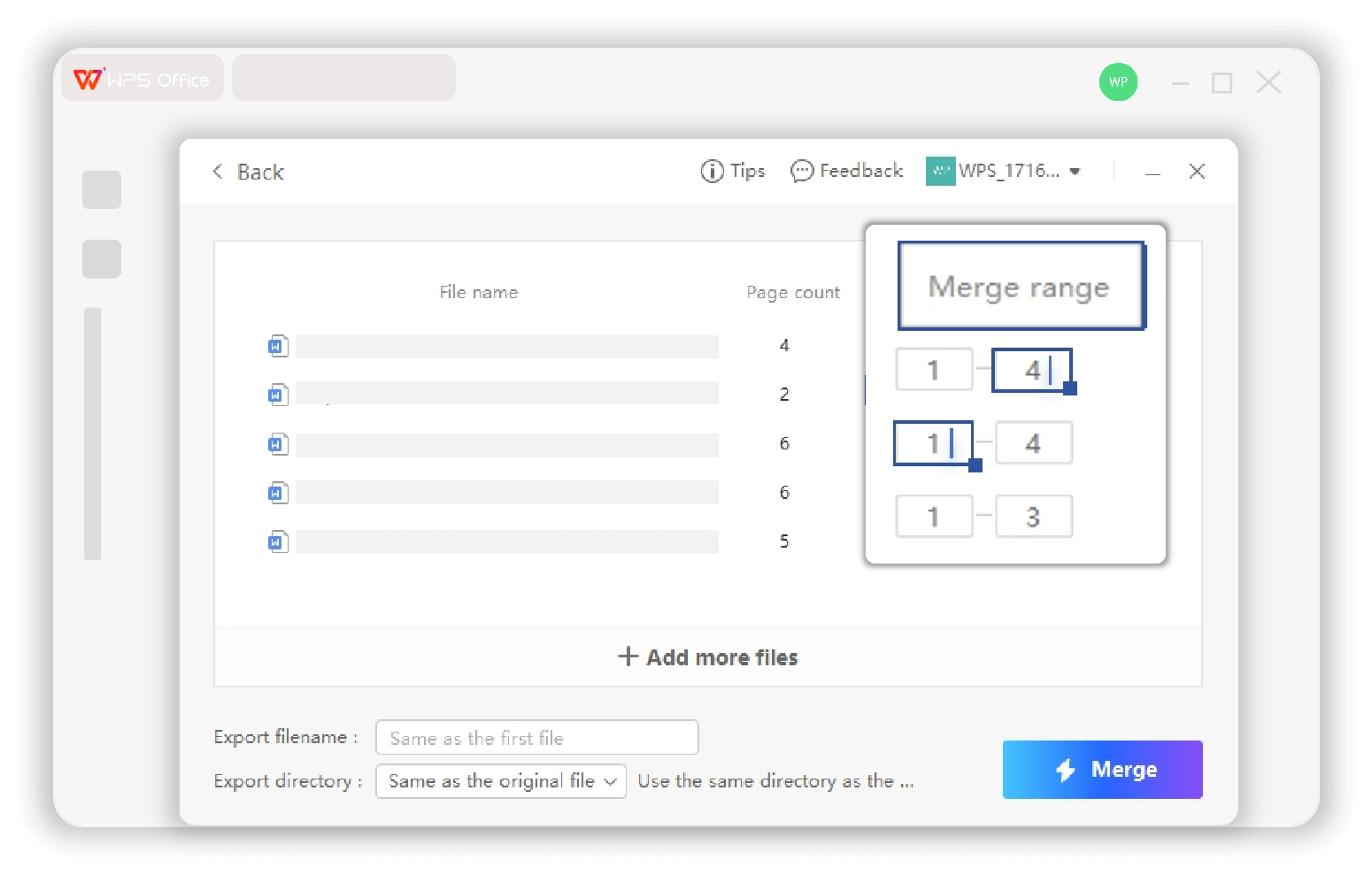

Массовое объединение документов Word
Встроенная функция позволяет напрямую получить доступ к функции объединения документов Word из инструментов WPS. Экономьте время, не открывая каждый файл по отдельности — просто выберите все документы и объедините их одновременно.
- Встроенная функция: Прямой доступ к объединению документов из инструментов WPS без внешних зависимостей.
- Экономьте время: Не нужно открывать каждый файл по отдельности — выберите все документы и объедините их сразу.
- Повышение продуктивности: Быстро и профессионально объединяйте документы с помощью нашего бесплатного редактора документов.
Встроенные инструменты
Получайте доступ к функции разделения или объединения напрямую из инструментов WPS Office. Никаких внешних плагинов или дополнений — всё необходимое уже встроенно.
Сохранение форматирования
Исходное форматирование и макет каждого раздела документа идеально сохраняются в объединенном файле. Стили, шрифты и структура остаются неизменными.
Кроссплатформенный доступ
Доступно на Windows, macOS, Linux, Android и iOS. Объединяйте документы в любое время и в любом месте благодаря безопасному и удобному доступу.
Простое объединение Рабочий процесс
Запустите средство объединения документов Word
На главной странице нажмите «Инструменты продуктивности» > «Разделить или объединить», чтобы запустить средство объединения документов в WPS Office. Эта встроенная функция обеспечивает беспрепятственный доступ к возможностям объединения документов.
Добавьте документы Word
Откройте или перетащите документы Word, которые хотите объединить, в инструмент WPS Office. Вы можете выбрать несколько документов одновременно для пакетной обработки, что делает рабочий процесс эффективным и упорядоченным.
Настройте и сохраните объединенный файл
Расположите и настройте объединенный документ по мере необходимости. Выберите определенные страницы, измените порядок контента и сохраните свою версию в виде нового файла с сохранением всего исходного форматирования.

Просто и безопасно Обработка документов
WPS Office делает объединение нескольких документов Word простым и безопасным. Интуитивный интерфейс позволяет выполнять пакетную обработку и обеспечивает удобный и гибкий доступ в любое время — онлайн или офлайн.
Удобная пакетная обработка
WPS Office делает объединение нескольких документов Word простым и безопасным. Интуитивно понятный интерфейс поддерживает пакетную обработку, позволяя объединять файлы всего в несколько кликов — экономя время и гарантируя целостность документов.
Удобный и гибкий доступ
Онлайн или офлайн, WPS Office обеспечивает безопасное и удобное объединение. Совместимость с Windows, macOS, Linux, Android и iOS гарантирует управление документами и их слияние в любое время и в любом месте.
Для дальнейших операций, разделение файла также можно сделать в WPS.
Ознакомьтесь с другими функциями
WPS Office предлагает полный набор инструментов для работы с PDF и офисных приложений наряду с улучшением фото с помощью ИИ. Получите все необходимое для редактирования PDF и создания документов на одной мощной платформе.

Редактор PDF

Создать PDF

Объединить PDF

Разделить PDF

Конвертировать PDF

Подписать PDF

Заполнитель PDF

Шаблон PDF

Просмотр PDF

Аннотирование PDF

Распознавание текста в PDF

Пакетный PDF

ИИ PDF

JPG в PDF

Разблокировать PDF

Защитить PDF

Добавить номера страниц

Удалить страницы

Организация PDF

Чтение PDF

Сжать PDF

Извлечь данные

Водяной знак в PDF
Что еще вам может быть интересно
Найдите ответы на часто задаваемые вопросы и полезные руководства по объединению документов в WPS.
Часто задаваемые вопросы
Популярные темы
Как объединить несколько документов в WPS Writer
Полное пошаговое руководство по объединению нескольких документов Word с помощью встроенных инструментов WPS Writer.
Дополнительные функции разделения и объединения | Академия WPS Office
Ознакомьтесь с расширенными функциями и возможностями инструмента разделения и объединения в WPS Office для повышения эффективности.
Как объединить несколько файлов пакетами | Академия WPS Office
Изучите продвинутые методы пакетной обработки для эффективного объединения нескольких файлов и экономии ценного времени.
Как объединить рассылку Word в PDF в WPS Office
Пошаговое руководство по объединению документов рассылки Word в формат PDF с помощью расширенных функций WPS Office.
Хватит копировать вручную. Начните умное объединение.
Попробуйте самый интуитивно понятный инструмент объединения документов , которое сохраняет 100% форматирования, предлагая пакетную обработку и выбор страниц — доступно в WPS Office.
Встроенные инструменты
Без необходимости установки внешних плагинов
Пакетная обработка
Объединение нескольких файлов одновременно
Идеальный формат
Форматирование сохранено
Приложения WPS Office:

Начните объединять документы как профессионал
Оцените удобство объединения документов с идеальным сохранением форматирования — доступно в WPS Office.