轻松合并 Word 文档
内置拆分或合并工具 - 无需外部插件或加载项
完美保留格式 - 原始样式和布局保持完好
批量处理与页面选择 - 将多个文档与选定页面进行合并
合并后的文档
直观的文档 合并
WPS Office 提供直观的界面,简化了 Word 文档的合并流程。内置拆分或合并工具,旨在减轻您的负担并确保新手也能轻松操作。

直观的界面与内置工具
WPS Office 提供直观的界面,简化了 Word 文档的合并流程。内置拆分或合并工具配有清晰的提示,旨在减轻您的负担并确保新手也能轻松操作。
- 内置工具: 可直接从 WPS 工具中访问拆分或合并功能,无需任何插件或附加组件。
- 直观提示: 遵循清晰的分步指引,轻松合并文档。
- 新手友好: 专为各水平用户设计,操作直观,说明清晰。
选择页面以进行智能合并
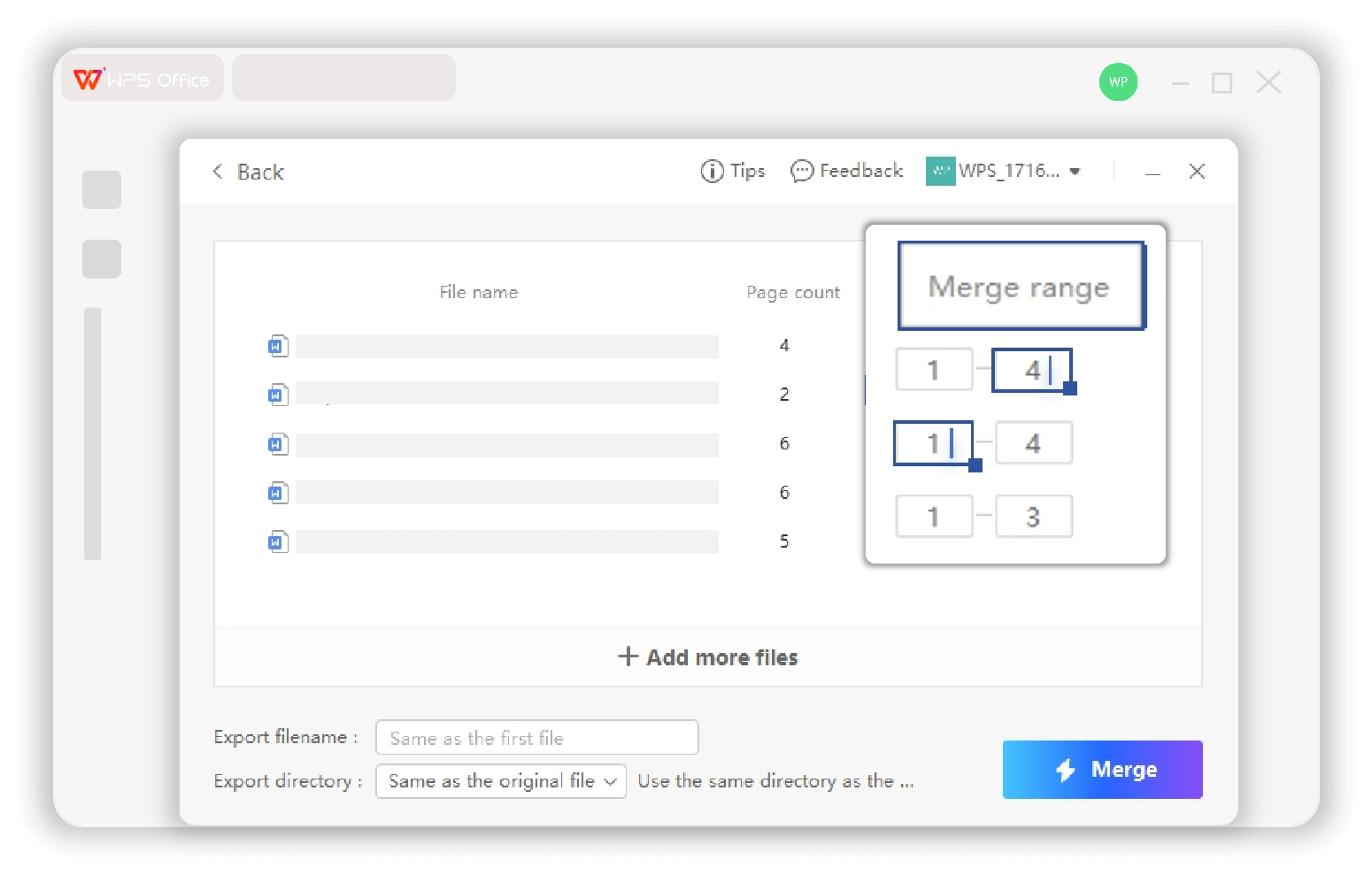
通过选择页面快速将多个文档合并为一个文件。只需点击几下即可轻松选择特定页面进行无忧合并,高效去除不需要的页面。
快速页面选择
轻松从多个文档中选择特定页面
高效处理
通过简单点击移除不需要的页面
节省时间
以极少的努力高效合并文档

批量 Word 文档合并
内置功能让您能够直接从 WPS 工具访问 Word 文档合并功能。无需逐个打开每个文件即可节省时间——只需选择所有文档并一次性合并即可。
- 内置功能: 无需外部依赖,直接在 WPS 工具中访问文档合并功能。
- 节省时间: 无需逐个打开文件——只需选择所有文档即可一次性合并。
- 提升生产力: 使用我们的免费文档编辑器,快速、专业地合并文档。
内置工具
直接从 WPS Office 工具访问拆分或合并功能。无需外部插件或加载项——所需的一切均已内置。
格式保留
合并后的文件中完美保留了每个文档部分的原始格式和布局。样式、字体和结构保持完好。
跨平台访问
支持 Windows、macOS、Linux、Android 和 iOS。随时随地通过安全便捷的访问方式合并文档。
简单合并 工作流
启动 Word 文档合并工具
在首页上点击“效率工具”>“拆分或合并”以在 WPS Office 中启动文档合并工具。此内置功能可让您无缝使用文档合并功能。
添加 Word 文档
在 WPS Office 工具中打开或拖入要合并的 Word 文档。您可以一次选择多个文档进行批处理,使工作流程高效且简化。
自定义并保存合并后的文件
根据需要排列和自定义合并后的文档。选择特定页面、重新排序内容,并将您的版本另存为新文件,同时保留所有原始格式。

轻松且安全 文档处理
WPS Office 让多个 Word 文档的合并变得轻松且安全。其直观的界面支持批量处理,无论在线还是离线,都能随时随地提供便捷、灵活的访问。
轻松的批量处理
WPS Office 让合并多个 Word 文档变得轻松且安全。其直观的界面支持批量处理,只需点击几下即可组合多个文件,从而节省时间并确保文档完整性。
便捷灵活的访问
无论在线还是离线,WPS Office 都能提供安全便捷的合并体验。它兼容 Windows、MacOS、Linux、Android 和 iOS,确保您随时随地管理和合并文档。
如需进行后续操作, 文件拆分 也可以在 WPS 中完成。


您可能还想了解的其他内容
查找常见问题的解答,并探索实用指南以掌握 WPS 文档合并。
常见问题
热门话题
如何在 WPS Writer 中合并多个文档
使用 WPS Writer 内置工具合并多个 Word 文档的完整分步指南。
拆分或合并中的更多功能 | WPS Office学院
探索 WPS Office 中“拆分或合并”工具的高级功能,以提升生产力。
如何批量合并多个文件 | WPS Office 学院
了解高级批量处理技术,以高效合并多个文件并节省宝贵时间。
如何在 WPS Office 中将 Word 邮件合并到 PDF
使用 WPS Office 的高级功能将 Word 邮件合并文档转换为 PDF 格式的分步指南。
停止手动复制。 开始智能合并。
体验 最直观的文档合并工具 在保留 100% 格式的同时提供批量处理和页面选择 - 在 WPS Office 中可用。
内置工具
无需外部插件
批量处理
一次合并多个文件
完美格式
保留格式
WPS Office 应用程序:

像专业人士一样开始合并文档
体验轻松的文档合并,同时完美保留排版——可在 WPS Office 中使用。