
Ausgewählte Seiten nummerieren
Wenden Sie die Nummerierung auf die relevanten Seiten an, während ein Deckblatt oder andere ausgeschlossene Seiten unverändert bleiben.
WPS PDF
Verwenden Sie WPS PDF, um sichtbare Seitenzahlen in einem bestehenden Dokument einzufügen. Wählen Sie den Seitenbereich, die Startnummer und die Position und überprüfen Sie vor dem Teilen eine gespeicherte Kopie.
PDF-Bearbeitungsoptionen und -Berechtigungen variieren je nach Version und Plattform. Eine geschützte oder signierte PDF erfordert möglicherweise eine Freigabe oder eine bearbeitbare Quellkopie.
Sehen Sie, wie es funktioniert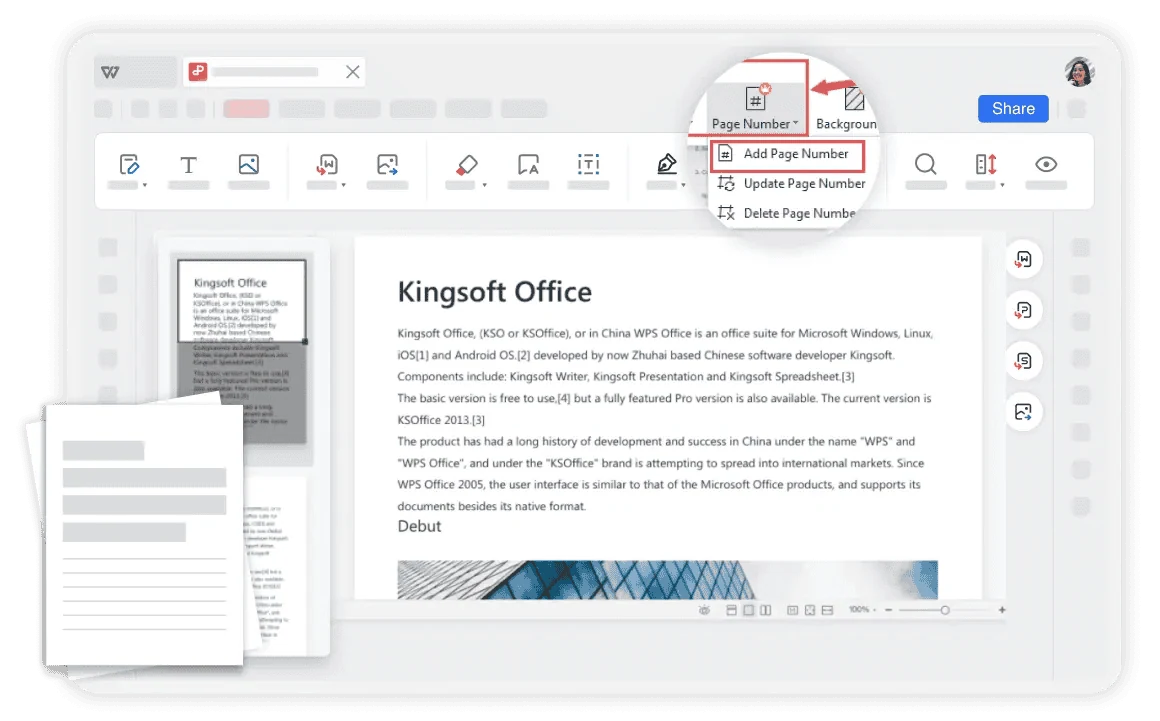
WPS Office verwenden
Installieren Sie WPS Office und befolgen Sie dann diese Schritte in der App. Diese Webseite bearbeitet oder konvertiert Ihre Dateien nicht.
Öffnen Sie die PDF in WPSVerwenden Sie eine PDF, für die Sie eine Bearbeitungsberechtigung besitzen, und behalten Sie eine Originalkopie.
Über diesen Arbeitsablauf
Verwenden Sie WPS PDF, um an der Datei zu arbeiten, die Details zu überprüfen und das Ergebnis in einem geeigneten Format zu speichern.
Wenden Sie die Nummerierung auf die relevanten Seiten an, während ein Deckblatt oder andere ausgeschlossene Seiten unverändert bleiben.
Wählen Sie eine gut lesbare Kopf- oder Fußzeilenposition und ein zum Dokument passendes Zahlenformat.
Speichern Sie die nummerierte PDF separat und überprüfen Sie die erste, mittlere und letzte nummerierte Seite.
WPS Office
Arbeiten Sie mit Ihren alltäglichen Bürodateien in einer App. Behalten Sie eine bearbeitbare Quelldatei bei und wählen Sie das für Ihr Publikum erforderliche Freigabeformat.
Diese WPS-Funktion erkundenHilfe und Informationen
Diese Seite lädt WPS Office herunter. Die Funktionen variieren je nach Plattform, Version und Tarif.
Dieser Arbeitsablauf fügt dem Seiteninhalt sichtbare Seitenzahlen hinzu. Navigationsbezeichnungen im Viewer sind eine separate Funktion, und es sollte nicht davon ausgegangen werden, dass sie sich ändern.
Nutzen Sie die verfügbaren Seitenbereichs-Steuerelemente, um sie auszuschließen, und überprüfen Sie anschließend die erste nummerierte Seite sowie den Startwert in der gespeicherten Datei.
Nein. Über die Download-Schaltfläche erhalten Sie WPS Office für Ihr Gerät. Öffnen und bearbeiten Sie das Dokument in der App; die Website verarbeitet die Datei nicht.
Unter Windows oder macOS startet WPS den App-Download. Unter Linux kopieren Sie den Installationsbefehl oder wählen ein manuelles Paket aus. Fahren Sie auf iPhone, iPad, Android oder Chromebook mit dem entsprechenden App Store fort. Diese Seite lädt Ihre Dateien weder hoch noch konvertiert oder bearbeitet sie.
Mit WPS Office beginnen
WPS Office für Windows erhalten.
PDF-Bearbeitungsoptionen und -Berechtigungen variieren je nach Version und Plattform. Eine geschützte oder signierte PDF erfordert möglicherweise eine Freigabe oder eine bearbeitbare Quellkopie.