
Platz für neue Inhalte hinzufügen
Fügen Sie eine leere Seite für Notizen, einen Anhang oder einen anderen Teil des Dokuments ein.
WPS PDF
Fügen Sie eine leere Seite hinzu oder fügen Sie mit WPS PDF Seiten aus einer anderen PDF ein. Wählen Sie die gewünschte Position, überprüfen Sie die Seitenreihenfolge und speichern Sie ein aktualisiertes Dokument.
Die Seitentools und Berechtigungen für PDF variieren je nach Version und Plattform. Sie benötigen die Berechtigung zum Bearbeiten der Quelldokumente; prüfen Sie Signaturen und Einschränkungen, bevor Sie Änderungen vornehmen.
Sehen Sie, wie es funktioniert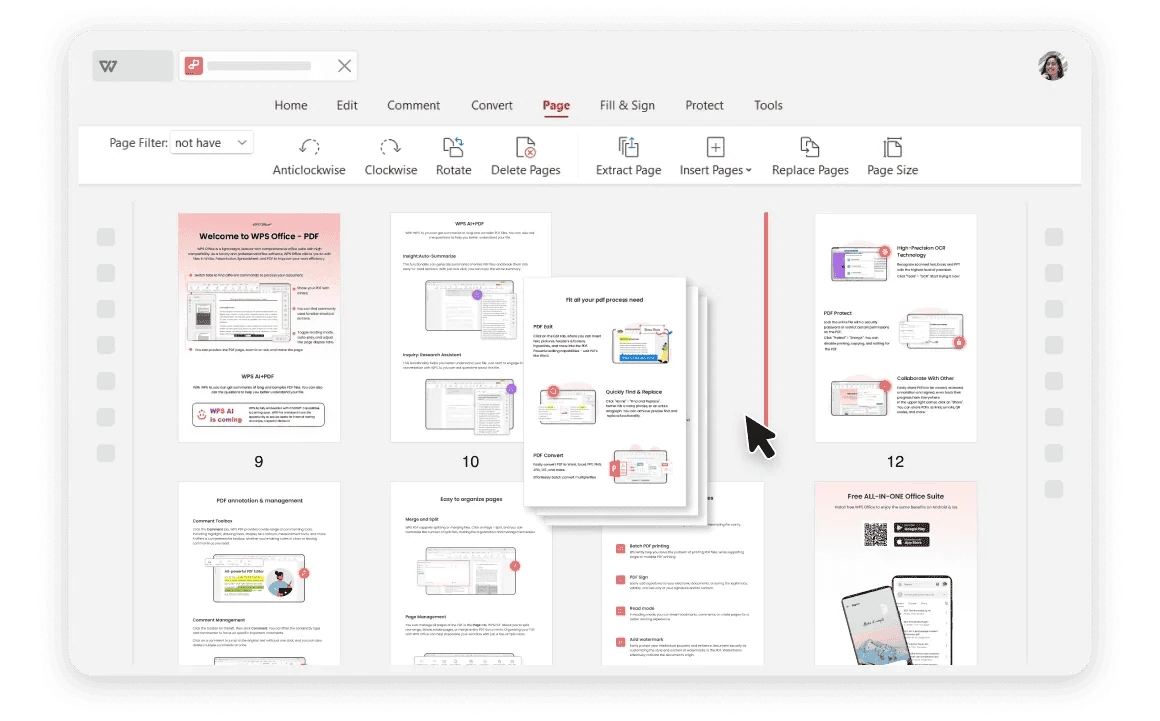
WPS Office verwenden
Installieren Sie WPS Office und befolgen Sie dann diese Schritte in der App. Diese Webseite bearbeitet oder konvertiert Ihre Dateien nicht.
Öffnen Sie das Ziel-PDFBehalten Sie eine Originalkopie bei und bestimmen Sie die Stelle, an der die neuen Seiten eingefügt werden sollen.
Über diesen Arbeitsablauf
Verwenden Sie WPS PDF, um an der Datei zu arbeiten, die Details zu überprüfen und das Ergebnis in einem geeigneten Format zu speichern.
Fügen Sie eine leere Seite für Notizen, einen Anhang oder einen anderen Teil des Dokuments ein.
Wählen Sie Seiten aus einer zweiten PDF aus, anstatt deren Inhalte in der ersten Datei neu zu erstellen.
Überprüfen Sie Miniaturansichten, Seitenzahl und Ausrichtung, bevor Sie eine separate Kopie speichern.
WPS Office
Arbeiten Sie mit Ihren alltäglichen Bürodateien in einer App. Behalten Sie eine bearbeitbare Quelldatei bei und wählen Sie das für Ihr Publikum erforderliche Freigabeformat.
Diese WPS-Funktion erkundenHilfe und Informationen
Diese Seite lädt WPS Office herunter. Die Funktionen variieren je nach Plattform, Version und Tarif.
Nutzen Sie die verfügbaren Einstellungen für den Quellseitenbereich und vergewissern Sie sich anschließend, dass nur die gewünschten Seiten eingefügt wurden.
Gehen Sie nicht davon aus, dass dies der Fall ist. Sichtbare Seitenzahlen und Navigationsbeschriftungen müssen nach dem Einfügen von Seiten möglicherweise separat überprüft werden.
Nein. Diese Seite bietet den Download von WPS Office an. Das beschriebene Einfügen von Seiten erfolgt in WPS PDF, nachdem Sie Ihre Dateien in der App geöffnet haben.
Unter Windows oder macOS startet WPS den App-Download. Unter Linux kopieren Sie den Installationsbefehl oder wählen ein manuelles Paket aus. Fahren Sie auf iPhone, iPad, Android oder Chromebook mit dem entsprechenden App Store fort. Diese Seite lädt Ihre Dateien weder hoch noch konvertiert oder bearbeitet sie.
Mit WPS Office beginnen
WPS Office für Windows erhalten.
Die Seitentools und Berechtigungen für PDF variieren je nach Version und Plattform. Sie benötigen die Berechtigung zum Bearbeiten der Quelldokumente; prüfen Sie Signaturen und Einschränkungen, bevor Sie Änderungen vornehmen.