
選択したページに番号を付ける
表紙やその他の除外ページはそのままにして、該当するページにページ番号を適用します。
WPS PDF
WPS PDF を使用して、既存のドキュメントに見えるページ番号を配置します。ページ範囲、開始番号、配置位置を選択し、共有する前に保存したコピーを確認してください。
PDF の編集オプションや利用資格は、バージョンやプラットフォームによって異なります。制限付きまたは署名済みの PDF では、権限または編集可能なソースコピーが必要になる場合があります。
動作手順を見る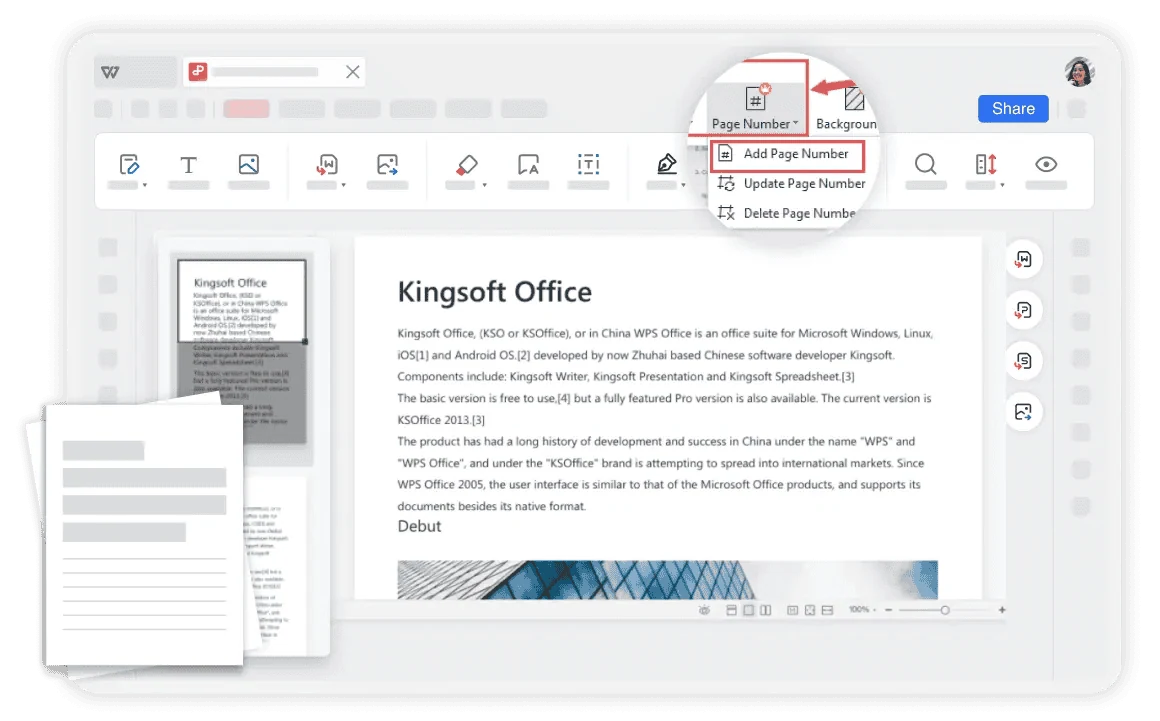
WPS Officeの使用
WPS Office をインストールし、アプリ内で以下の手順を行ってください。このウェブページ上でファイルの編集や変換を行うことはできません。
WPS で PDF を開く編集権限がある PDF を使用し、元のコピーを保持してください。
このワークフローについて
WPS PDFを使用してファイルを処理し、詳細を確認して、適切な形式で結果を保存します。
表紙やその他の除外ページはそのままにして、該当するページにページ番号を適用します。
見やすいヘッダーまたはフッターの位置と、文書に適した番号スタイルを選択してください。
番号を付けた PDF を個別に保存し、最初、中間、最後の番号付きページを確認してください。
WPS Office
日常的なオフィスファイルを1つのアプリで処理できます。編集可能なソースファイルを保持し、相手に必要な共有形式を選択します。
このWPSの機能を見るヘルプと情報
このページではWPS Officeをダウンロードできます。機能はプラットフォーム、バージョン、プランによって異なります。
このワークフローは、ページコンテンツに目に見える番号を追加します。ビューアーのナビゲーションラベルは別の機能であり、変更されるとは限りません。
利用可能なページ範囲コントロールを使用してこれを除外し、保存されたファイルで最初の番号付きページと開始番号の値を確認してください。
いいえ。ダウンロードボタンはお使いのデバイス向けにWPS Officeを取得します。ドキュメントはアプリ内で開いて編集してください。ウェブサイト側でファイルが処理されることはありません。
WindowsまたはmacOSでは、WPSがアプリのダウンロードを開始します。Linuxでは、インストールコマンドをコピーするか、手動パッケージを選択します。iPhone、iPad、Android、Chromebookでは、各アプリストアに移動します。このページではファイルのアップロード、変換、編集は行いません。
WPS Officeから始める
Windows版WPS Officeを入手します。
PDF の編集オプションや利用資格は、バージョンやプラットフォームによって異なります。制限付きまたは署名済みの PDF では、権限または編集可能なソースコピーが必要になる場合があります。