
新しいコンテンツ用のスペースを追加
メモ、付録、またはドキュメントの別の部分用に空白ページを挿入します。
WPS PDF
空白ページを追加したり、WPS PDFを使用して別のPDFからページを挿入したりできます。挿入位置を指定し、ページ順序を確認して、更新されたドキュメントを保存します。
PDFのページツールと利用可能な権限は、バージョンおよびプラットフォームによって異なります。元のドキュメントを編集するには権限が必要です。変更を加える前に署名や制限事項をご確認ください。
動作手順を見る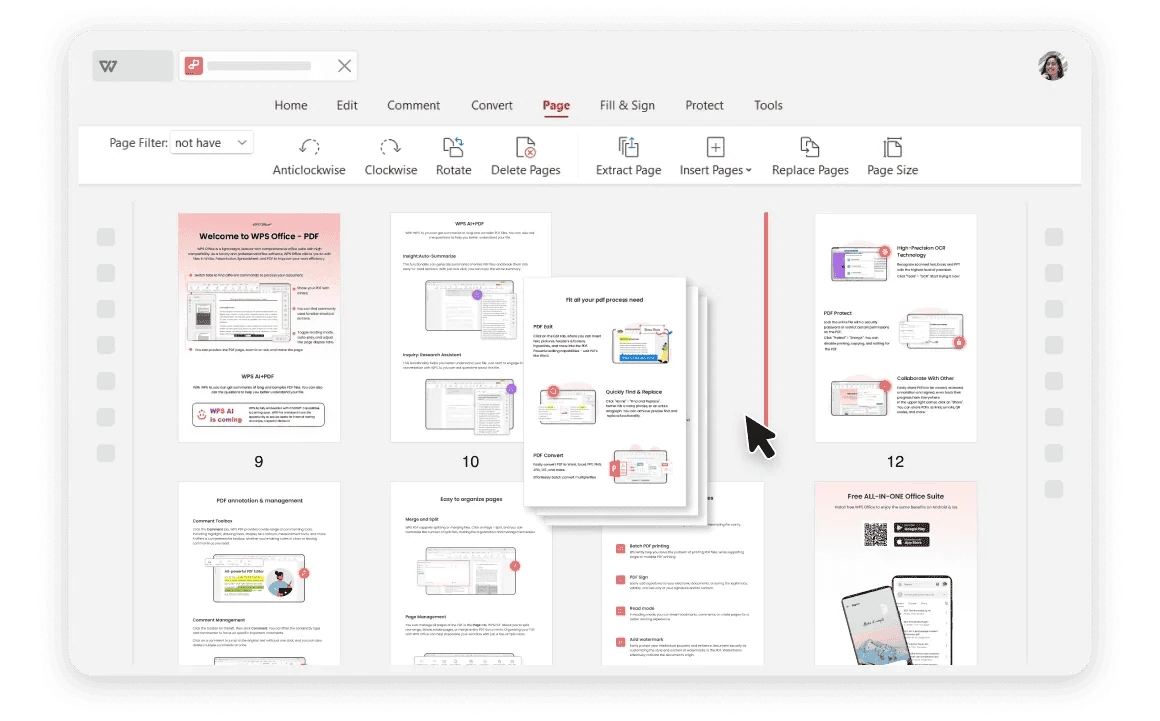
WPS Officeの使用
WPS Office をインストールし、アプリ内で以下の手順を行ってください。このウェブページ上でファイルの編集や変換を行うことはできません。
出力先のPDFを開く元のコピーを保持し、新しいページを挿入する位置を特定します。
このワークフローについて
WPS PDFを使用してファイルを処理し、詳細を確認して、適切な形式で結果を保存します。
メモ、付録、またはドキュメントの別の部分用に空白ページを挿入します。
最初のファイルで内容を作り直す代わりに、2つ目のPDFからページを選択して取り込みます。
別のコピーとして保存する前に、サムネイル、ページ数、向きを確認してください。
WPS Office
日常的なオフィスファイルを1つのアプリで処理できます。編集可能なソースファイルを保持し、相手に必要な共有形式を選択します。
このWPSの機能を見るヘルプと情報
このページではWPS Officeをダウンロードできます。機能はプラットフォーム、バージョン、プランによって異なります。
利用可能なソースページ範囲コントロールを使用し、目的のページのみが挿入されたことを確認します。
自動的に反映されるとは想定しないでください。ページを挿入した後は、表示されるページ番号やナビゲーションラベルを別途見直す必要がある場合があります。
いいえ。このページでは WPS Office のダウンロードを提供しています。説明されているページの挿入は、アプリでファイルを開いた後に WPS PDF 内で行われます。
WindowsまたはmacOSでは、WPSがアプリのダウンロードを開始します。Linuxでは、インストールコマンドをコピーするか、手動パッケージを選択します。iPhone、iPad、Android、Chromebookでは、各アプリストアに移動します。このページではファイルのアップロード、変換、編集は行いません。
WPS Officeから始める
Windows版WPS Officeを入手します。
PDFのページツールと利用可能な権限は、バージョンおよびプラットフォームによって異なります。元のドキュメントを編集するには権限が必要です。変更を加える前に署名や制限事項をご確認ください。