
Nummer de pagina's die u kiest
Pas paginanummering toe op de relevante pagina's en laat een omslag of andere uitgesloten pagina's ongewijzigd.
WPS PDF
Gebruik WPS PDF om zichtbare paginanummers op een bestaand document te plaatsen. Kies het paginabereik, het beginnummer en de positie, en controleer vervolgens een opgeslagen kopie voordat u deze deelt.
De bewerkingsopties en rechten voor PDF verschillen per versie en platform. Voor een beperkt of ondertekend PDF-bestand is mogelijk toestemming of een bewerkbare bronkopie vereist.
Bekijk hoe het werkt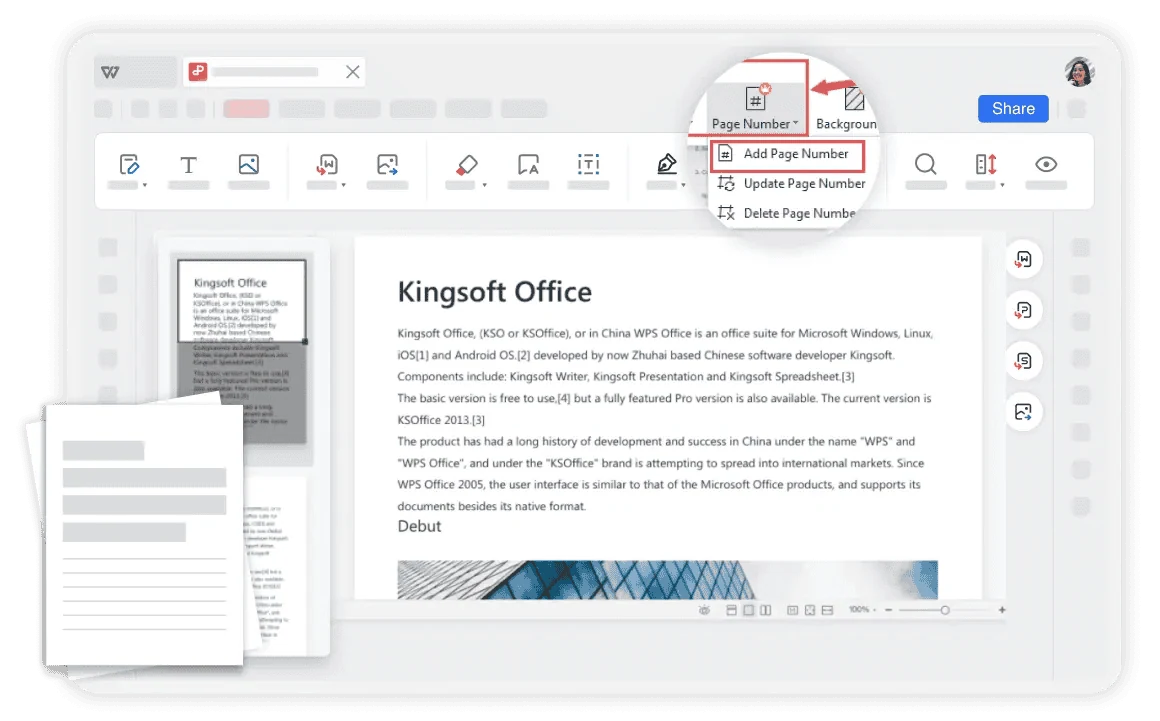
WPS Office gebruiken
Installeer WPS Office en volg deze stappen in de app. Deze webpagina bewerkt of converteert uw bestanden niet.
Open het PDF in WPSGebruik een PDF die u mag bewerken en bewaar een originele kopie.
Over deze workflow
Gebruik WPS PDF om aan het bestand te werken, de details te bekijken en het resultaat op te slaan in een geschikte indeling.
Pas paginanummering toe op de relevante pagina's en laat een omslag of andere uitgesloten pagina's ongewijzigd.
Kies een goed leesbare positie voor de kop- of voettekst en een nummerstijl die bij het document past.
Sla het genummerde PDF afzonderlijk op en controleer de eerste, middelste en laatste genummerde pagina's.
WPS Office
Werk met uw alledaagse kantoorbestanden in één app. Bewaar een bewerkbaar bronbestand en kies de deelindeling die uw doelgroep nodig heeft.
Ontdek deze WPS-functionaliteitHulp en informatie
Via deze pagina wordt WPS Office gedownload. Functies kunnen per platform, versie en abonnement verschillen.
Deze workflow voegt zichtbare nummers toe aan de pagina-inhoud. Navigatielabels in de viewer zijn een afzonderlijke functie en veranderen hierdoor niet automatisch.
Gebruik de beschikbare bedieningselementen voor het paginabereik om deze uit te sluiten en controleer vervolgens de eerste genummerde pagina en de beginwaarde in het opgeslagen bestand.
Nee. De downloadknop haalt WPS Office op voor uw apparaat. Open en bewerk het document in de app; de website verwerkt het bestand niet.
Op Windows of macOS start WPS het downloaden van de app. Kopieer op Linux de installatieopdracht of kies een handmatig pakket. Ga op iPhone, iPad, Android of Chromebook naar de juiste app store. Deze pagina uploadt, converteert of bewerkt uw bestanden niet.
Begin met WPS Office
Download WPS Office voor Windows.
De bewerkingsopties en rechten voor PDF verschillen per versie en platform. Voor een beperkt of ondertekend PDF-bestand is mogelijk toestemming of een bewerkbare bronkopie vereist.