
Ruimte toevoegen voor nieuwe inhoud
Voeg een lege pagina in voor notities, een bijlage of een ander deel van het document.
WPS PDF
Voeg een lege pagina toe of voeg pagina's uit een andere PDF in met WPS PDF. Kies waar ze horen, controleer de paginavolgorde en sla een bijgewerkt document op.
Paginatools en rechten voor PDF variëren per versie en platform. U hebt toestemming nodig om de brondocumenten te bewerken; controleer handtekeningen en beperkingen voordat u wijzigingen aanbrengt.
Bekijk hoe het werkt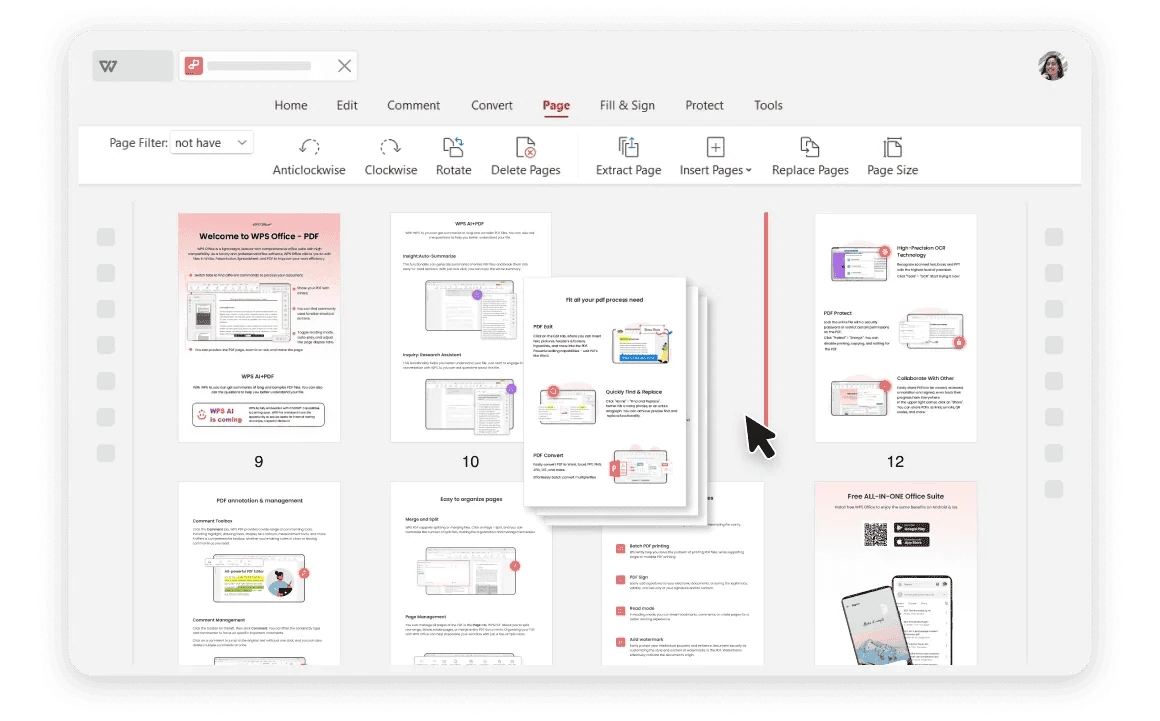
WPS Office gebruiken
Installeer WPS Office en volg deze stappen in de app. Deze webpagina bewerkt of converteert uw bestanden niet.
Open het doel-PDFBewaar een origineel exemplaar en bepaal het punt waar de nieuwe pagina's moeten verschijnen.
Over deze workflow
Gebruik WPS PDF om aan het bestand te werken, de details te bekijken en het resultaat op te slaan in een geschikte indeling.
Voeg een lege pagina in voor notities, een bijlage of een ander deel van het document.
Kies pagina's uit een tweede PDF in plaats van de inhoud ervan opnieuw op te bouwen in het eerste bestand.
Controleer de miniaturen, het aantal pagina's en de afdrukstand voordat u een afzonderlijke kopie opslaat.
WPS Office
Werk met uw alledaagse kantoorbestanden in één app. Bewaar een bewerkbaar bronbestand en kies de deelindeling die uw doelgroep nodig heeft.
Ontdek deze WPS-functionaliteitHulp en informatie
Via deze pagina wordt WPS Office gedownload. Functies kunnen per platform, versie en abonnement verschillen.
Gebruik de beschikbare paginabereik-besturingselementen voor de bron en controleer vervolgens of alleen de bedoelde pagina's zijn ingevoegd.
Ga er niet van uit dat dit gebeurt. Zichtbare paginanummers en navigatielabels moeten mogelijk apart worden gecontroleerd nadat pagina's zijn ingevoegd.
Nee. Deze pagina biedt de WPS Office-download. Het beschreven invoegen van pagina's vindt plaats in WPS PDF nadat u uw bestanden in de app hebt geopend.
Op Windows of macOS start WPS het downloaden van de app. Kopieer op Linux de installatieopdracht of kies een handmatig pakket. Ga op iPhone, iPad, Android of Chromebook naar de juiste app store. Deze pagina uploadt, converteert of bewerkt uw bestanden niet.
Begin met WPS Office
Download WPS Office voor Windows.
Paginatools en rechten voor PDF variëren per versie en platform. U hebt toestemming nodig om de brondocumenten te bewerken; controleer handtekeningen en beperkingen voordat u wijzigingen aanbrengt.