
Ponumeruj wybrane strony
Zastosuj numerację do odpowiednich stron, pozostawiając stronę tytułową lub inne wykluczone strony bez zmian.
WPS PDF
Użyj WPS PDF, aby wstawić widoczne numery stron w istniejącym dokumencie. Wybierz zakres stron, numer początkowy i pozycję, a następnie przejrzyj zapisaną kopię przed udostępnieniem.
Opcje edycji i uprawnienia do PDF zależą od wersji i platformy. Plik PDF z ograniczeniami lub podpisem może wymagać uprawnień bądź edytowalnej kopii źródłowej.
Zobacz, jak to działa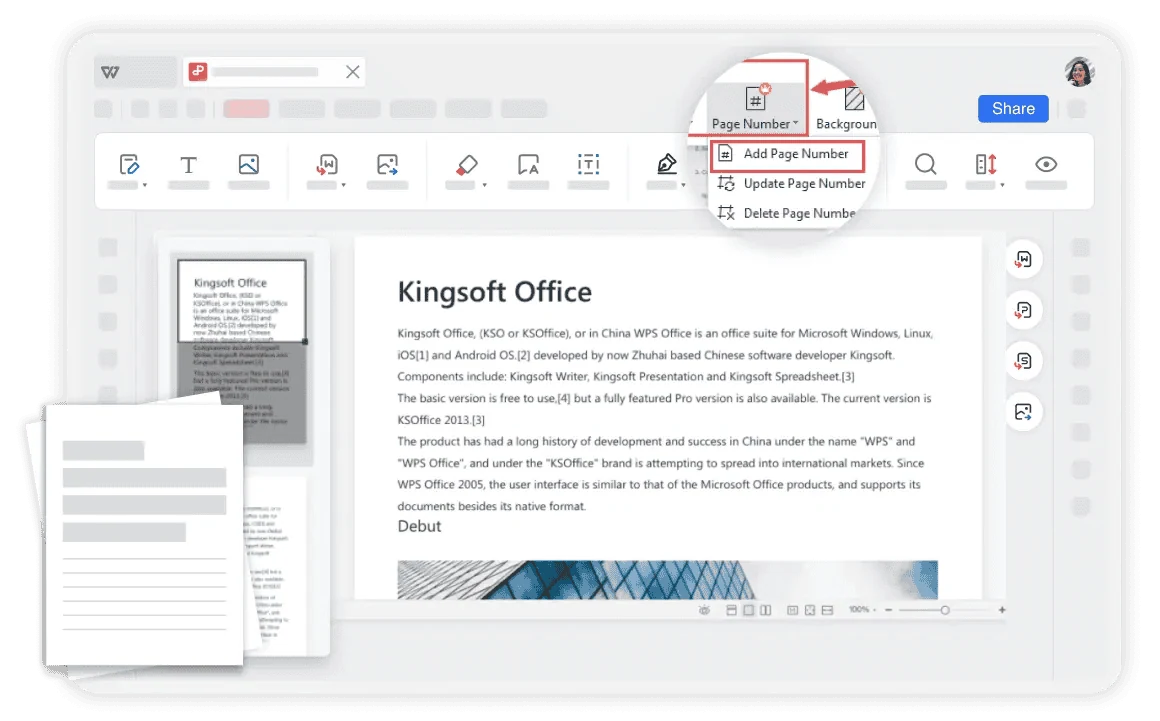
Korzystanie z WPS Office
Zainstaluj WPS Office, a następnie wykonaj te czynności w aplikacji. Ta strona internetowa nie edytuje ani nie konwertuje Twoich plików.
Otwórz PDF w WPSUżyj pliku PDF, do którego edycji masz uprawnienia, i zachowaj oryginalną kopię.
Informacje o tym procesie
Użyj programu WPS PDF do pracy nad plikiem, przejrzyj szczegóły i zapisz wynik w odpowiednim formacie.
Zastosuj numerację do odpowiednich stron, pozostawiając stronę tytułową lub inne wykluczone strony bez zmian.
Wybierz czytelną pozycję w nagłówku lub stopce oraz styl numeracji pasujący do dokumentu.
Zapisz ponumerowany plik PDF jako osobny dokument i sprawdź pierwszą, środkową oraz ostatnią ponumerowaną stronę.
WPS Office
Pracuj ze swoimi codziennymi plikami biurowymi w jednej aplikacji. Zachowaj edytowalny plik źródłowy i wybierz format udostępniania, jakiego potrzebują odbiorcy.
Poznaj tę funkcję WPSPomoc i informacje
Ta strona pobiera WPS Office. Funkcje różnią się w zależności od platformy, wersji i planu.
Ten proces dodaje widoczne numery do treści strony. Etykiety nawigacyjne w przeglądarce to osobna funkcja i nie należy zakładać, że ulegną zmianie.
Użyj dostępnych opcji zakresu stron, aby ją wykluczyć, a następnie sprawdź pierwszą ponumerowaną stronę i wartość początkową w zapisanym pliku.
Nie. Przycisk pobierania pobiera aplikację WPS Office na Twoje urządzenie. Otwórz i edytuj dokument w aplikacji; witryna internetowa nie przetwarza tego pliku.
W systemie Windows lub macOS WPS rozpocznie pobieranie aplikacji. W systemie Linux skopiuj polecenie instalacji lub wybierz pakiet ręczny. W systemie iPhone, iPad, Android lub Chromebook przejdź do odpowiedniego sklepu z aplikacjami. Ta strona nie przesyła, nie konwertuje ani nie edytuje Twoich plików.
Zacznij od WPS Office
Pobierz WPS Office dla Windows.
Opcje edycji i uprawnienia do PDF zależą od wersji i platformy. Plik PDF z ograniczeniami lub podpisem może wymagać uprawnień bądź edytowalnej kopii źródłowej.