
Dodaj miejsce na nową treść
Wstaw pustą stronę na notatki, załącznik lub inną część dokumentu.
WPS PDF
Dodaj pustą stronę lub wstaw strony z innego pliku PDF za pomocą WPS PDF. Wybierz miejsce ich wstawienia, sprawdź kolejność stron i zapisz zaktualizowany dokument.
Narzędzia stron PDF i uprawnienia różnią się w zależności od wersji i platformy. Do edycji dokumentów źródłowych wymagane są odpowiednie uprawnienia; przed wprowadzeniem zmian sprawdź podpisy i ograniczenia.
Zobacz, jak to działa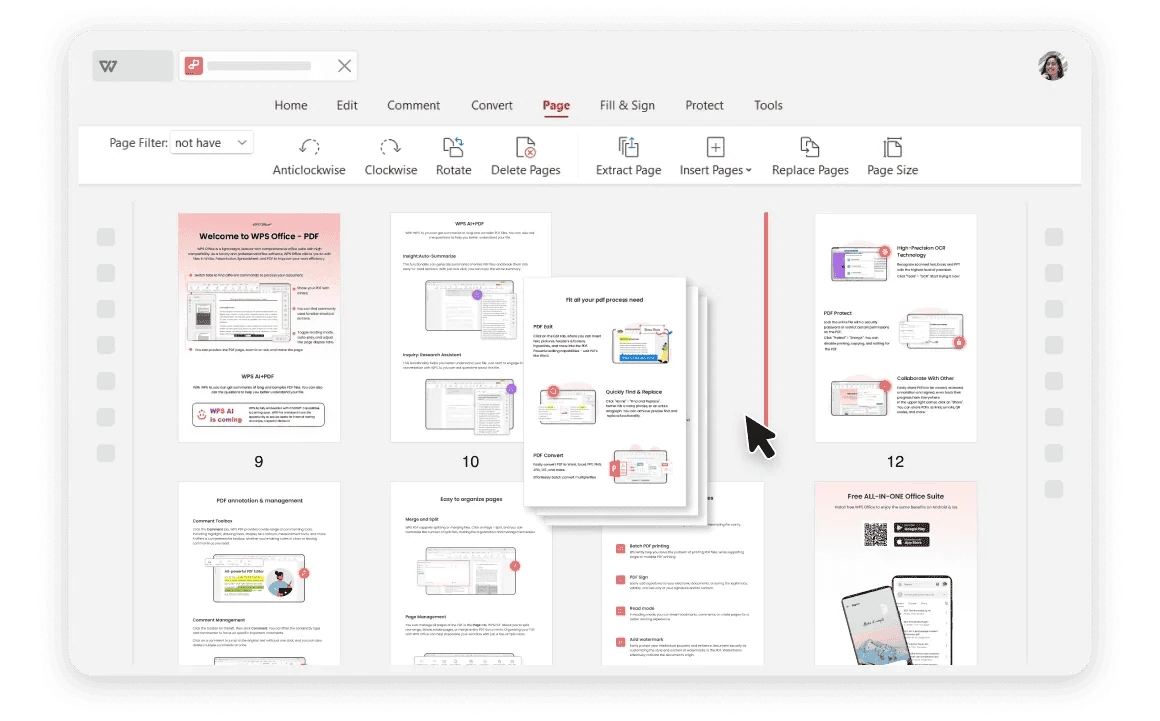
Korzystanie z WPS Office
Zainstaluj WPS Office, a następnie wykonaj te czynności w aplikacji. Ta strona internetowa nie edytuje ani nie konwertuje Twoich plików.
Otwórz docelowy plik PDFZachowaj oryginalną kopię i wskaż miejsce, w którym powinny pojawić się nowe strony.
Informacje o tym procesie
Użyj programu WPS PDF do pracy nad plikiem, przejrzyj szczegóły i zapisz wynik w odpowiednim formacie.
Wstaw pustą stronę na notatki, załącznik lub inną część dokumentu.
Wybierz strony z drugiego pliku PDF zamiast odtwarzać ich zawartość w pierwszym pliku.
Przed zapisaniem oddzielnej kopii sprawdź miniatury, liczbę stron i orientację.
WPS Office
Pracuj ze swoimi codziennymi plikami biurowymi w jednej aplikacji. Zachowaj edytowalny plik źródłowy i wybierz format udostępniania, jakiego potrzebują odbiorcy.
Poznaj tę funkcję WPSPomoc i informacje
Ta strona pobiera WPS Office. Funkcje różnią się w zależności od platformy, wersji i planu.
Użyj dostępnych opcji zakresu stron źródłowych, a następnie upewnij się, że wstawiono wyłącznie zamierzone strony.
Nie zakładaj, że tak będzie. Widoczne numery stron i etykiety nawigacyjne mogą wymagać osobnej weryfikacji po wstawieniu stron.
Nie. Ta strona umożliwia pobranie WPS Office. Opisane wstawianie stron odbywa się w WPS PDF po otwarciu plików w aplikacji.
W systemie Windows lub macOS WPS rozpocznie pobieranie aplikacji. W systemie Linux skopiuj polecenie instalacji lub wybierz pakiet ręczny. W systemie iPhone, iPad, Android lub Chromebook przejdź do odpowiedniego sklepu z aplikacjami. Ta strona nie przesyła, nie konwertuje ani nie edytuje Twoich plików.
Zacznij od WPS Office
Pobierz WPS Office dla Windows.
Narzędzia stron PDF i uprawnienia różnią się w zależności od wersji i platformy. Do edycji dokumentów źródłowych wymagane są odpowiednie uprawnienia; przed wprowadzeniem zmian sprawdź podpisy i ograniczenia.