
Нумеруйте выбранные страницы
Применяйте нумерацию к нужным страницам, оставляя обложку или другие исключенные страницы без изменений.
WPS PDF
Используйте WPS PDF, чтобы добавить видимые номера страниц в существующий документ. Выберите диапазон страниц, начальный номер и положение, а затем проверьте сохраненную копию перед отправкой.
Параметры редактирования и доступные права в PDF зависят от версии и платформы. Для файла PDF с ограничениями или цифровой подписью может потребоваться разрешение или редактируемая исходная копия.
Посмотреть, как это работает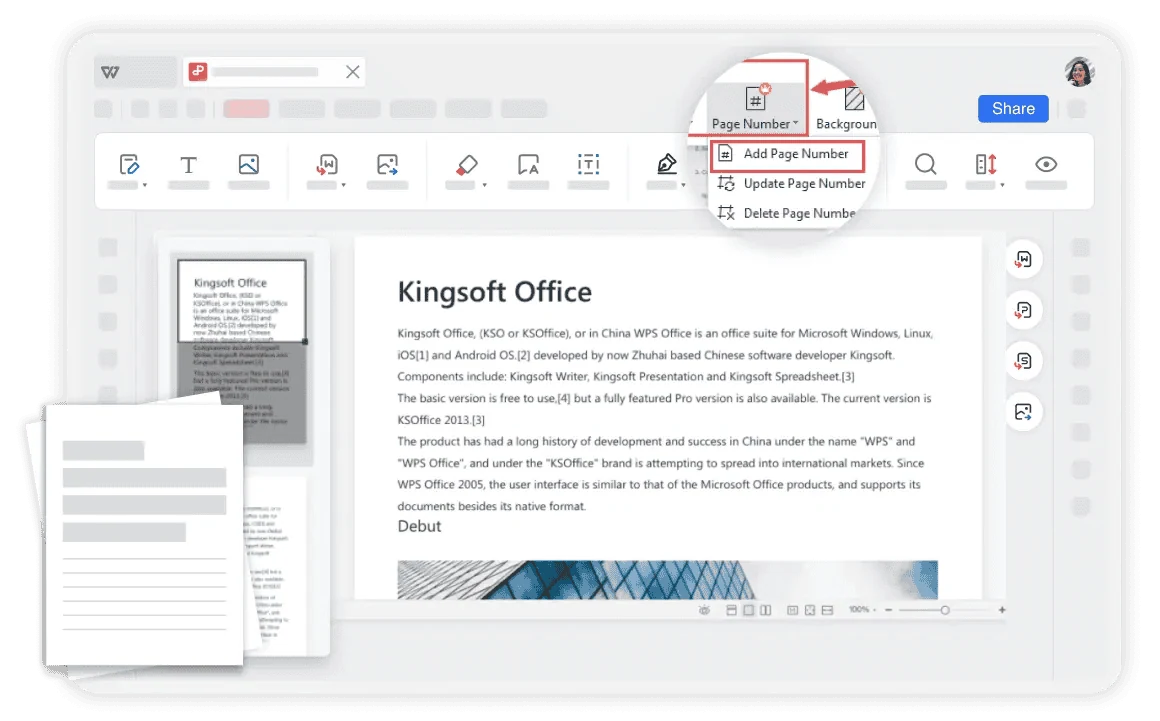
Использование WPS Office
Установите WPS Office, а затем выполните следующие действия в приложении. Эта веб-страница не редактирует и не конвертирует ваши файлы.
Откройте PDF в WPSИспользуйте PDF, если у вас есть разрешение на редактирование, и сохраните исходную копию.
Об этом рабочем процессе
Используйте WPS PDF для работы с файлом, проверки деталей и сохранения результата в подходящем формате.
Применяйте нумерацию к нужным страницам, оставляя обложку или другие исключенные страницы без изменений.
Выберите удобное для чтения расположение верхнего или нижнего колонтитула и стиль нумерации, подходящий для документа.
Сохраните пронумерованный файл PDF отдельно и проверьте первую, среднюю и последнюю пронумерованные страницы.
WPS Office
Работайте с повседневными офисными файлами в одном приложении. Сохраняйте редактируемый исходный файл и выбирайте формат для шаринга, необходимый вашей аудитории.
Изучить эту функцию WPSСправка и информация
На этой странице загружается WPS Office. Функции зависят от платформы, версии и плана.
Этот процесс добавляет видимые номера непосредственно на страницы документа. Метки навигации в средстве просмотра — отдельная функция, и они могут не измениться.
Используйте доступные элементы управления диапазоном страниц, чтобы исключить ее, а затем проверьте первую пронумерованную страницу и начальное значение в сохраненном файле.
Нет. Кнопка скачивания загружает WPS Office для вашего устройства. Открывайте и редактируйте документ в приложении; веб-сайт не обрабатывает файл.
В Windows или macOS WPS начинает загрузку приложения. В Linux скопируйте команду установки или выберите пакет для ручной установки. На iPhone, iPad, Android или Chromebook перейдите в соответствующий магазин приложений. Эта страница не загружает, не конвертирует и не редактирует ваши файлы.
Начните с WPS Office
Получите WPS Office для Windows.
Параметры редактирования и доступные права в PDF зависят от версии и платформы. Для файла PDF с ограничениями или цифровой подписью может потребоваться разрешение или редактируемая исходная копия.