
Добавьте место для нового содержимого
Вставьте пустую страницу для заметок, приложения или другого раздела документа.
WPS PDF
Добавляйте пустую страницу или вставляйте страницы из другого документа PDF с помощью WPS PDF. Выберите их расположение, проверьте порядок страниц и сохраните обновленный документ.
Инструменты для работы со страницами PDF и доступные возможности зависят от версии и платформы. Для редактирования исходных документов требуются соответствующие разрешения; проверьте подписи и ограничения перед внесением изменений.
Посмотреть, как это работает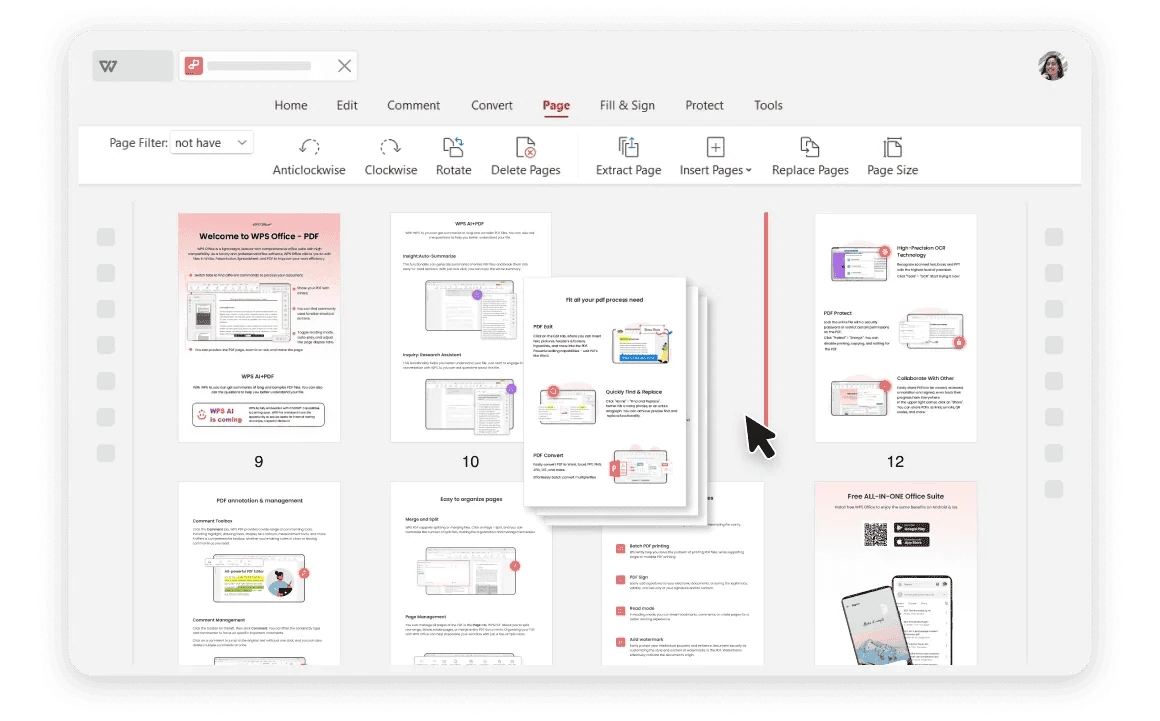
Использование WPS Office
Установите WPS Office, а затем выполните следующие действия в приложении. Эта веб-страница не редактирует и не конвертирует ваши файлы.
Откройте целевой PDFСохраните исходную копию и определите место, где должны появиться новые страницы.
Об этом рабочем процессе
Используйте WPS PDF для работы с файлом, проверки деталей и сохранения результата в подходящем формате.
Вставьте пустую страницу для заметок, приложения или другого раздела документа.
Выбирайте страницы из второго файла PDF вместо повторного создания их содержимого в первом файле.
Проверьте миниатюры, количество страниц и ориентацию перед сохранением отдельной копии.
WPS Office
Работайте с повседневными офисными файлами в одном приложении. Сохраняйте редактируемый исходный файл и выбирайте формат для шаринга, необходимый вашей аудитории.
Изучить эту функцию WPSСправка и информация
На этой странице загружается WPS Office. Функции зависят от платформы, версии и плана.
Используйте доступные параметры диапазона исходных страниц, а затем убедитесь, что добавлены только нужные страницы.
Не стоит полагаться на это заранее. Видимые номера страниц и метки навигации могут потребовать отдельной проверки после вставки страниц.
Нет. На этой странице представлена загрузка WPS Office. Описанная вставка страниц выполняется в WPS PDF после открытия файлов в приложении.
В Windows или macOS WPS начинает загрузку приложения. В Linux скопируйте команду установки или выберите пакет для ручной установки. На iPhone, iPad, Android или Chromebook перейдите в соответствующий магазин приложений. Эта страница не загружает, не конвертирует и не редактирует ваши файлы.
Начните с WPS Office
Получите WPS Office для Windows.
Инструменты для работы со страницами PDF и доступные возможности зависят от версии и платформы. Для редактирования исходных документов требуются соответствующие разрешения; проверьте подписи и ограничения перед внесением изменений.