
మీరు ఎంచుకున్న పేజీలను సంఖ్య వేయండి
కవర్ పేజీ లేదా ఇతర మినహాయించబడిన పేజీలను మార్చకుండా ఉంచుతూ సంబంధిత పేజీలకు నంబరింగ్ను వర్తింపజేయండి.
WPS PDF
ఇప్పటికే ఉన్న డాక్యుమెంట్పై కనిపించే పేజీ నంబర్లను ఉంచడానికి WPS PDF ను ఉపయోగించండి. పేజీ పరిధి, ప్రారంభ సంఖ్య మరియు స్థానాన్ని ఎంచుకోండి, ఆపై షేర్ చేయడానికి ముందు సేవ్ చేసిన కాపీని సమీక్షించండి.
PDF ఎడిటింగ్ ఎంపికలు మరియు అర్హతలు వెర్షన్ మరియు ప్లాట్ఫారమ్ను బట్టి మారవచ్చు. పరిమితం చేయబడిన లేదా సంతకం చేయబడిన PDF కి అనుమతి లేదా సవరించదగిన సోర్స్ కాపీ అవసరం కావచ్చు.
ఇది ఎలా పనిచేస్తుందో చూడండి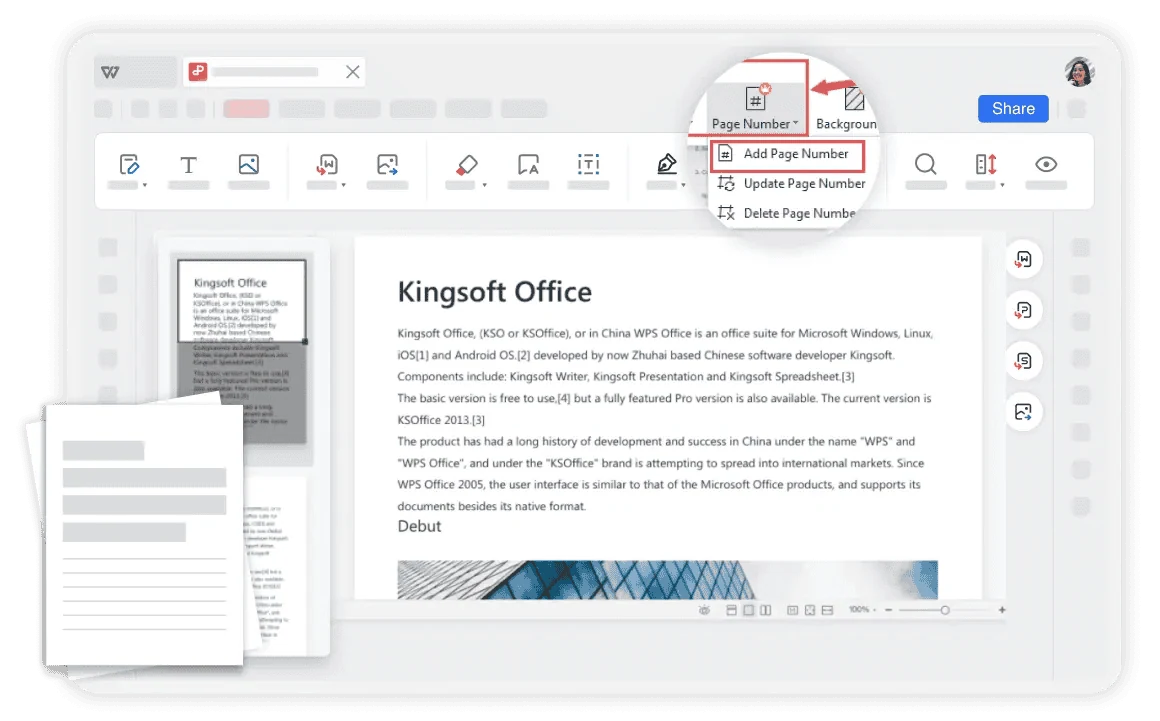
WPS Office ని ఉపయోగిస్తున్నారు
WPS Office ని ఇన్స్టాల్ చేయండి, ఆపై యాప్లోని ఈ దశలను అనుసరించండి. ఈ వెబ్పేజీ మీ ఫైల్లను సవరించదు లేదా మార్చదు.
WPS లో PDF ని తెరవండిమీరు ఎడిట్ చేయడానికి అనుమతి ఉన్న PDF ని ఉపయోగించండి మరియు ఒరిజినల్ కాపీని ఉంచుకోండి.
ఈ వర్క్ఫ్లో గురించి
ఫైల్పై పని చేయడానికి, వివరాలను సమీక్షించడానికి మరియు ఫలితాన్ని తగిన ఫార్మాట్లో సేవ్ చేయడానికి WPS PDF ని ఉపయోగించండి.
కవర్ పేజీ లేదా ఇతర మినహాయించబడిన పేజీలను మార్చకుండా ఉంచుతూ సంబంధిత పేజీలకు నంబరింగ్ను వర్తింపజేయండి.
చదవడానికి అనువైన హెడర్ లేదా ఫుటర్ స్థానాన్ని మరియు డాక్యుమెంట్కు సరిపోయే సంఖ్య శైలిని ఎంచుకోండి.
సంఖ్యలతో కూడిన PDF ను విడిగా సేవ్ చేయండి మరియు మొదటి, మధ్య మరియు చివరి సంఖ్య గల పేజీలను పరిశీలించండి.
WPS Office
ఒకే యాప్లో మీ రోజువారీ ఆఫీస్ ఫైల్లతో పని చేయండి. సవరించదగిన సోర్స్ ఫైల్ను ఉంచుకోండి మరియు మీ ప్రేక్షకులకు కావలసిన షేరింగ్ ఫార్మాట్ను ఎంచుకోండి.
ఈ WPS సామర్థ్యాన్ని అన్వేషించండిసహాయం మరియు సమాచారం
ఈ పేజీ WPS Office ని డౌన్లోడ్ చేస్తుంది. ఫీచర్లు ప్లాట్ఫారమ్, వెర్షన్ మరియు ప్లాన్ను బట్టి మారుతుంటాయి.
ఈ వర్క్ఫ్లో పేజీ కంటెంట్కు కనిపించే నంబర్లను జోడిస్తుంది. వీక్షక నావిగేషన్ లేబుల్లు ప్రత్యేక ఫీచర్ మరియు అవి మారతాయని అనుకోకూడదు.
దాన్ని మినహాయించడానికి అందుబాటులో ఉన్న పేజీ-పరిధి నియంత్రణలను ఉపయోగించండి, ఆపై సేవ్ చేసిన ఫైల్లో మొదటి సంఖ్య గల పేజీని మరియు ప్రారంభ విలువను ధృవీకరించండి.
లేదు. డౌన్లోడ్ బటన్ మీ పరికరం కోసం WPS Office ని పొందుతుంది. యాప్లో డాక్యుమెంట్ను తెరిచి సవరించండి; వెబ్సైట్ ఫైల్ను ప్రాసెస్ చేయదు.
Windows లేదా macOS లో, WPS యాప్ డౌన్లోడ్ను ప్రారంభిస్తుంది. Linux లో, ఇన్స్టాలేషన్ కమాండ్ను కాపీ చేయండి లేదా మాన్యువల్ ప్యాకేజీని ఎంచుకోండి. iPhone, iPad, Android లేదా Chromebook లో, తగిన యాప్ స్టోర్కి వెళ్లండి. ఈ పేజీ మీ ఫైల్లను అప్లోడ్ చేయదు, మార్చదు లేదా సవరించదు.
WPS Office తో ప్రారంభించండి
Windows కోసం WPS Office ని పొందండి.
PDF ఎడిటింగ్ ఎంపికలు మరియు అర్హతలు వెర్షన్ మరియు ప్లాట్ఫారమ్ను బట్టి మారవచ్చు. పరిమితం చేయబడిన లేదా సంతకం చేయబడిన PDF కి అనుమతి లేదా సవరించదగిన సోర్స్ కాపీ అవసరం కావచ్చు.