
కొత్త కంటెంట్ కోసం ఖాళీని జోడించండి
నోట్స్, అనుబంధం లేదా డాక్యుమెంట్లోని మరొక భాగం కోసం ఖాళీ పేజీని చేర్చండి.
WPS PDF
ఖాళీ పేజీని జోడించండి లేదా WPS PDFతో మరొక PDF నుండి పేజీలను ఇన్సర్ట్ చేయండి. అవి ఎక్కడ ఉండాలో ఎంచుకోండి, పేజీల క్రమాన్ని తనిఖీ చేయండి మరియు అప్డేట్ చేసిన డాక్యుమెంట్ను సేవ్ చేయండి.
PDF పేజీ టూల్స్ మరియు అర్హతలు వెర్షన్ మరియు ప్లాట్ఫామ్ను బట్టి మారతాయి. సోర్స్ డాక్యుమెంట్లను ఎడిట్ చేయడానికి మీకు అనుమతి అవసరం; వాటిని మార్చడానికి ముందు సంతకాలు మరియు పరిమితులను సమీక్షించండి.
ఇది ఎలా పనిచేస్తుందో చూడండి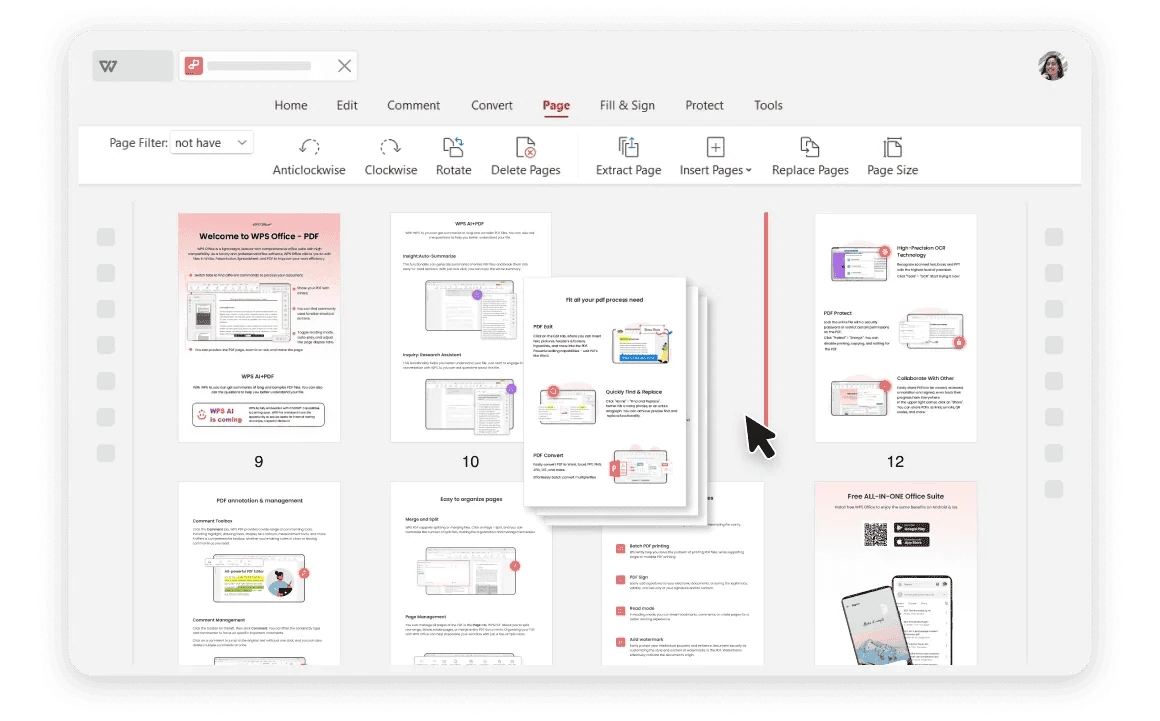
WPS Office ని ఉపయోగిస్తున్నారు
WPS Office ని ఇన్స్టాల్ చేయండి, ఆపై యాప్లోని ఈ దశలను అనుసరించండి. ఈ వెబ్పేజీ మీ ఫైల్లను సవరించదు లేదా మార్చదు.
గమ్యస్థాన PDF ని తెరవండిఅసలైన కాపీని ఉంచుకోండి మరియు కొత్త పేజీలు ఎక్కడ కనిపించాలో ఆ భాగాన్ని గుర్తించండి.
ఈ వర్క్ఫ్లో గురించి
ఫైల్పై పని చేయడానికి, వివరాలను సమీక్షించడానికి మరియు ఫలితాన్ని తగిన ఫార్మాట్లో సేవ్ చేయడానికి WPS PDF ని ఉపయోగించండి.
నోట్స్, అనుబంధం లేదా డాక్యుమెంట్లోని మరొక భాగం కోసం ఖాళీ పేజీని చేర్చండి.
మొదటి ఫైల్లో కంటెంట్ను మళ్లీ రూపొందించడానికి బదులుగా రెండవ PDF నుండి పేజీలను ఎంచుకోండి.
ప్రత్యేక కాపీని సేవ్ చేయడానికి ముందు థంబ్నెయిల్లు, పేజీల సంఖ్య మరియు ఓరియంటేషన్ను తనిఖీ చేయండి.
WPS Office
ఒకే యాప్లో మీ రోజువారీ ఆఫీస్ ఫైల్లతో పని చేయండి. సవరించదగిన సోర్స్ ఫైల్ను ఉంచుకోండి మరియు మీ ప్రేక్షకులకు కావలసిన షేరింగ్ ఫార్మాట్ను ఎంచుకోండి.
ఈ WPS సామర్థ్యాన్ని అన్వేషించండిసహాయం మరియు సమాచారం
ఈ పేజీ WPS Office ని డౌన్లోడ్ చేస్తుంది. ఫీచర్లు ప్లాట్ఫారమ్, వెర్షన్ మరియు ప్లాన్ను బట్టి మారుతుంటాయి.
అందుబాటులో ఉన్న సోర్స్-పేజీ పరిధి నియంత్రణలను ఉపయోగించండి, ఆపై ఉద్దేశించిన పేజీలు మాత్రమే చొప్పించబడ్డాయని నిర్ధారించండి.
అవి అలాగే ఉంటాయని అనుకోవద్దు. పేజీలు చొప్పించిన తర్వాత కనిపించే పేజీ సంఖ్యలు మరియు నావిగేషన్ లేబుల్లను విడిగా సమీక్షించాల్సి రావచ్చు.
కాదు. ఈ పేజీ WPS Office డౌన్లోడ్ను అందిస్తుంది. మీరు యాప్లో మీ ఫైల్లను తెరిచిన తర్వాత వివరించిన పేజీ చేరిక WPS PDF లో జరుగుతుంది.
Windows లేదా macOS లో, WPS యాప్ డౌన్లోడ్ను ప్రారంభిస్తుంది. Linux లో, ఇన్స్టాలేషన్ కమాండ్ను కాపీ చేయండి లేదా మాన్యువల్ ప్యాకేజీని ఎంచుకోండి. iPhone, iPad, Android లేదా Chromebook లో, తగిన యాప్ స్టోర్కి వెళ్లండి. ఈ పేజీ మీ ఫైల్లను అప్లోడ్ చేయదు, మార్చదు లేదా సవరించదు.
WPS Office తో ప్రారంభించండి
Windows కోసం WPS Office ని పొందండి.
PDF పేజీ టూల్స్ మరియు అర్హతలు వెర్షన్ మరియు ప్లాట్ఫామ్ను బట్టి మారతాయి. సోర్స్ డాక్యుమెంట్లను ఎడిట్ చేయడానికి మీకు అనుమతి అవసరం; వాటిని మార్చడానికి ముందు సంతకాలు మరియు పరిమితులను సమీక్షించండి.