
Seçtiğiniz sayfaları numaralandırın
Kapak sayfasını veya hariç tutulan diğer sayfaları değiştirmeden bırakarak numaralandırmayı ilgili sayfalara uygulayın.
WPS PDF
Mevcut bir belgeye görünür sayfa numaraları yerleştirmek için WPS PDF aracını kullanın. Sayfa aralığını, başlangıç numarasını ve konumu seçin, ardından paylaşmadan önce kaydedilmiş kopyayı inceleyin.
PDF düzenleme seçenekleri ve yetkileri sürüme ve platforma göre değişiklik gösterir. Kısıtlanmış veya imzalanmış bir PDF için izin veya düzenlenebilir bir kaynak kopya gerekebilir.
Nasıl çalıştığını görün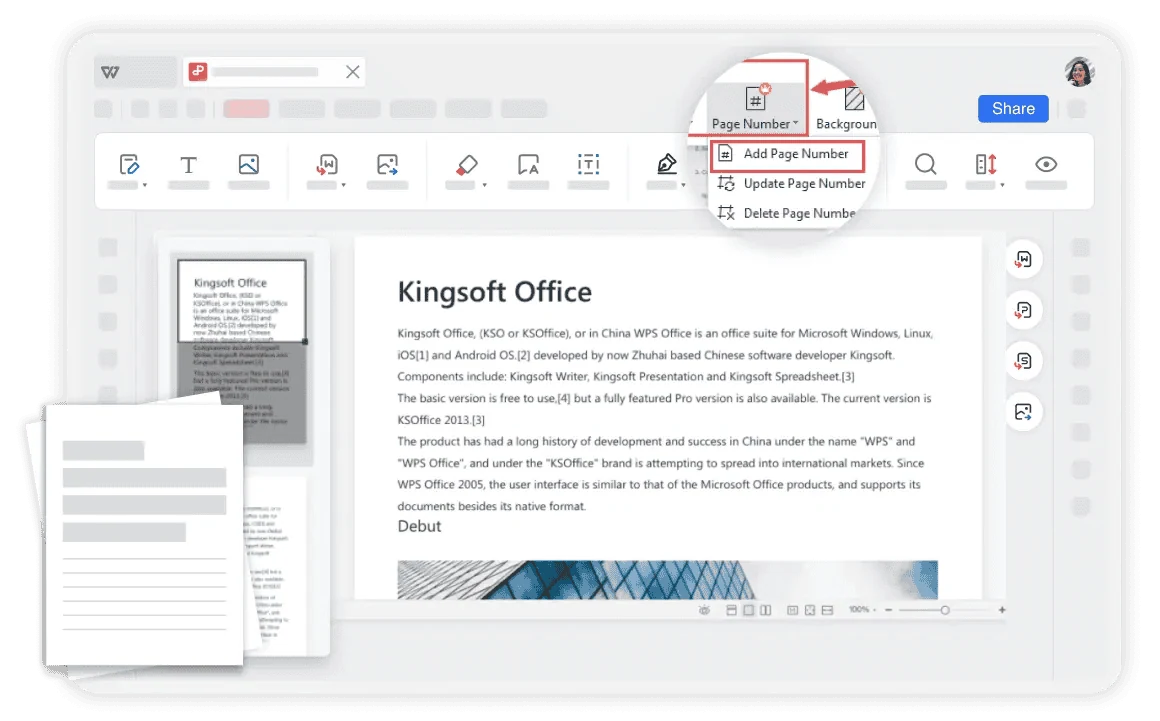
WPS Office kullanma
WPS Office uygulamasını yükleyin, ardından uygulamadaki şu adımları izleyin. Bu web sayfası dosyalarınızı düzenlemez veya dönüştürmez.
PDF dosyasını WPS uygulamasında açınDüzenleme iznine sahip olduğunuz bir PDF kullanın ve orijinal bir kopyasını saklayın.
Bu iş akışı hakkında
Dosya üzerinde çalışmak, ayrıntıları incelemek ve sonucu uygun bir biçimde kaydetmek için WPS PDF kullanın.
Kapak sayfasını veya hariç tutulan diğer sayfaları değiştirmeden bırakarak numaralandırmayı ilgili sayfalara uygulayın.
Okunaklı bir üst bilgi veya alt bilgi konumu ile belgeye uygun bir numara stili seçin.
Numaralandırılmış PDF dosyasını ayrı kaydedin ve ilk, orta ve son numaralandırılmış sayfaları inceleyin.
WPS Office
Günlük ofis dosyalarınızla tek bir uygulamada çalışın. Düzenlenebilir bir kaynak dosyası tutun ve hedef kitlenizin ihtiyaç duyduğu paylaşım biçimini seçin.
Bu WPS yeteneğini keşfedinYardım ve bilgi
Bu sayfa WPS Office indirir. Özellikler platforma, sürüme ve plana göre değişiklik gösterir.
Bu iş akışı, sayfa içeriğine görünür numaralar ekler. Görüntüleyici gezinme etiketleri ayrı bir özelliktir ve değiştiği varsayılmamalıdır.
Bunu hariç tutmak için mevcut sayfa aralığı kontrollerini kullanın, ardından kaydedilen dosyadaki ilk numaralandırılmış sayfayı ve başlangıç değerini doğrulayın.
Hayır. İndirme düğmesi cihazınız için WPS Office uygulamasını edinir. Belgeyi uygulamada açıp düzenleyin; web sitesi dosyayı işlemez.
Windows veya macOS üzerinde WPS uygulama indirmesini başlatır. Linux üzerinde kurulum komutunu kopyalayın veya manuel bir paket seçin. iPhone, iPad, Android veya Chromebook üzerinde uygun uygulama mağazasına devam edin. Bu sayfa dosyalarınızı yüklemez, dönüştürmez veya düzenlemez.
WPS Office ile başlayın
Windows için WPS Office uygulamasını edinin.
PDF düzenleme seçenekleri ve yetkileri sürüme ve platforma göre değişiklik gösterir. Kısıtlanmış veya imzalanmış bir PDF için izin veya düzenlenebilir bir kaynak kopya gerekebilir.