
Yeni içerik için alan ekleyin
Notlar, bir ek veya belgenin başka bir bölümü için boş bir sayfa ekleyin.
WPS PDF
Boş bir sayfa ekleyin veya WPS PDF ile başka bir PDF dosyasından sayfalar ekleyin. Nereye ait olduklarını seçin, sayfa sırasını kontrol edin ve güncellenmiş belgeyi kaydedin.
PDF sayfa araçları ve yetkileri sürüme ve platforma göre değişiklik gösterir. Kaynak belgeleri düzenlemek için izne ihtiyacınız vardır; belgeleri değiştirmeden önce imzaları ve kısıtlamaları inceleyin.
Nasıl çalıştığını görün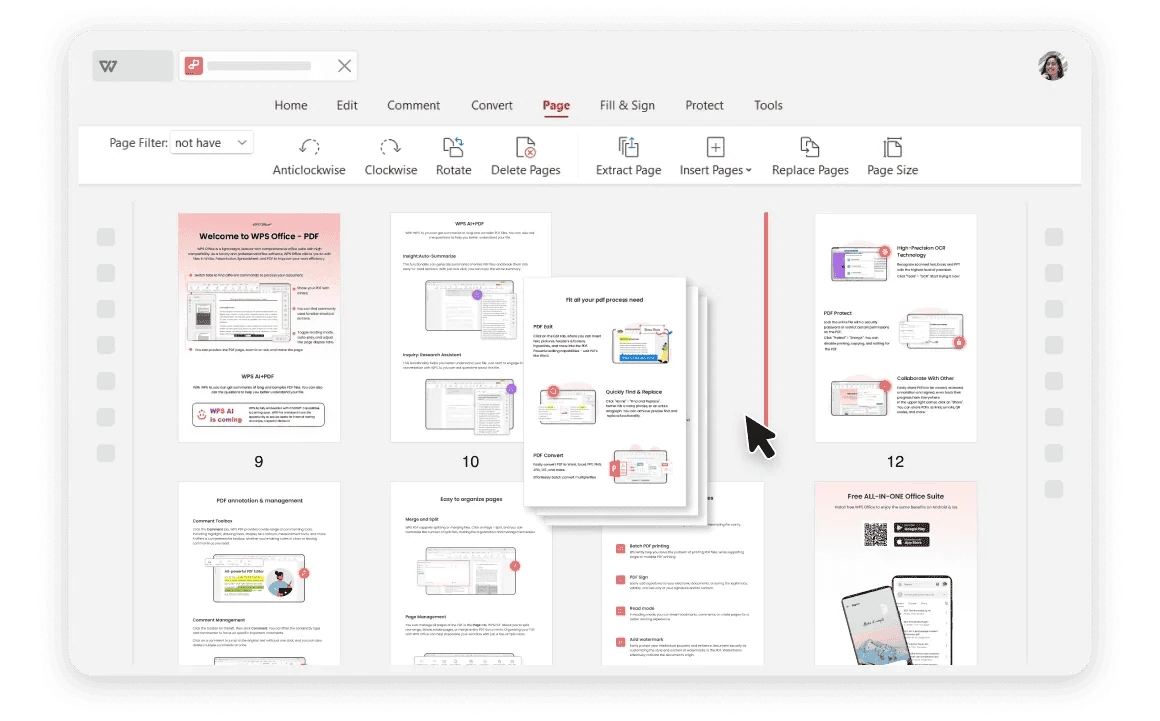
WPS Office kullanma
WPS Office uygulamasını yükleyin, ardından uygulamadaki şu adımları izleyin. Bu web sayfası dosyalarınızı düzenlemez veya dönüştürmez.
Hedef PDF dosyasını açınOrijinal bir kopyayı saklayın ve yeni sayfaların nerede yer alacağını belirleyin.
Bu iş akışı hakkında
Dosya üzerinde çalışmak, ayrıntıları incelemek ve sonucu uygun bir biçimde kaydetmek için WPS PDF kullanın.
Notlar, bir ek veya belgenin başka bir bölümü için boş bir sayfa ekleyin.
İlk dosyada içerikleri yeniden oluşturmak yerine ikinci bir PDF dosyasından sayfalar seçin.
Ayrı bir kopya kaydetmeden önce küçük resimleri, sayfa sayısını ve yönlendirmeyi kontrol edin.
WPS Office
Günlük ofis dosyalarınızla tek bir uygulamada çalışın. Düzenlenebilir bir kaynak dosyası tutun ve hedef kitlenizin ihtiyaç duyduğu paylaşım biçimini seçin.
Bu WPS yeteneğini keşfedinYardım ve bilgi
Bu sayfa WPS Office indirir. Özellikler platforma, sürüme ve plana göre değişiklik gösterir.
Kullanılabilir kaynak sayfa aralığı denetimlerini kullanın, ardından yalnızca hedeflenen sayfaların eklendiğini onaylayın.
Öyle olacağını varsaymayın. Görünür sayfa numaraları ve gezinme etiketlerinin, sayfalar eklendikten sonra ayrı olarak gözden geçirilmesi gerekebilir.
Hayır. Bu sayfa WPS Office indirme bağlantısını sağlar. Açıklanan sayfa ekleme işlemi, dosyalarınızı uygulamada açtıktan sonra WPS PDF içinde gerçekleşir.
Windows veya macOS üzerinde WPS uygulama indirmesini başlatır. Linux üzerinde kurulum komutunu kopyalayın veya manuel bir paket seçin. iPhone, iPad, Android veya Chromebook üzerinde uygun uygulama mağazasına devam edin. Bu sayfa dosyalarınızı yüklemez, dönüştürmez veya düzenlemez.
WPS Office ile başlayın
Windows için WPS Office uygulamasını edinin.
PDF sayfa araçları ve yetkileri sürüme ve platforma göre değişiklik gösterir. Kaynak belgeleri düzenlemek için izne ihtiyacınız vardır; belgeleri değiştirmeden önce imzaları ve kısıtlamaları inceleyin.