
Пронумеруйте вибрані сторінки
Застосуйте нумерацію до відповідних сторінок, залишивши обкладинку або інші виключені сторінки без змін.
WPS PDF
Використовуйте WPS PDF, щоб розмістити видимі номери сторінок на наявному документі. Виберіть діапазон сторінок, початковий номер і розташування, а потім перевірте збережену копію перед наданням спільного доступу.
Можливості редагування та права доступу до PDF залежать від версії та платформи. Для файлу PDF з обмеженнями або цифровим підписом може знадобитися дозвіл або вихідна копія з можливістю редагування.
Дізнатися, як це працює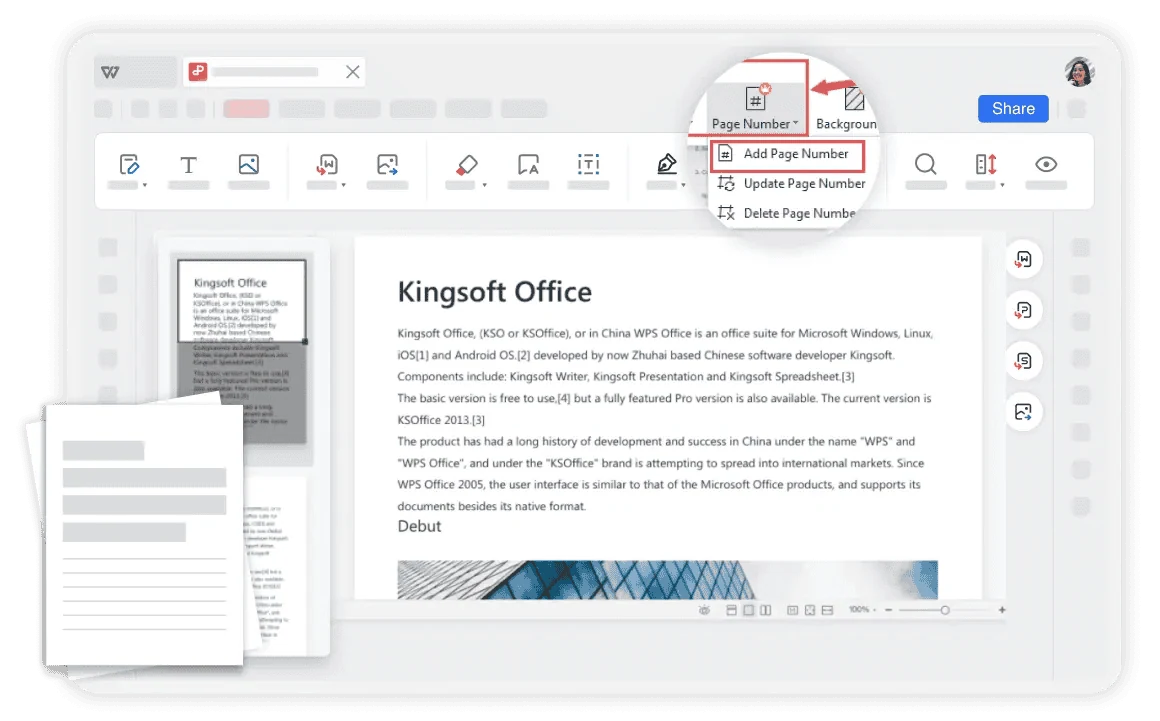
Використання WPS Office
Встановіть WPS Office, а потім виконайте ці кроки в додатку. Ця вебсторінка не редагує та не конвертує ваші файли.
Відкрийте PDF у WPSВикористовуйте файл PDF, який ви маєте дозвіл редагувати, і збережіть оригінальну копію.
Про цей робочий процес
Використовуйте WPS PDF для роботи з файлом, перегляду деталей та збереження результату у відповідному форматі.
Застосуйте нумерацію до відповідних сторінок, залишивши обкладинку або інші виключені сторінки без змін.
Виберіть зручне для читання розташування верхнього або нижнього колонтитула та стиль номерів, що відповідає документу.
Збережіть пронумерований PDF окремо та перевірте першу, середню й останню пронумеровані сторінки.
WPS Office
Працюйте зі своїми повсякденними офісними файлами в одному додатку. Зберігайте редагований вихідний файл і вибирайте формат спільного доступу, необхідний вашій аудиторії.
Ознайомитися з цією функцією WPSДовідка та інформація
Ця сторінка завантажує WPS Office. Функції відрізняються залежно від платформи, версії та тарифного плану.
Цей робочий процес додає видимі номери до вмісту сторінки. Навігаційні мітки переглядача є окремою функцією, і не слід очікувати, що вони зміняться.
Скористайтеся доступними елементами керування діапазоном сторінок, щоб виключити її, а потім перевірте першу пронумеровану сторінку та початкове значення у збереженому файлі.
Ні. Кнопка завантаження завантажує WPS Office для вашого пристрою. Відкривайте й редагуйте документ у додатку; вебсайт не обробляє цей файл.
У Windows або macOS WPS запускає завантаження додатка. У Linux скопіюйте команду встановлення або виберіть пакет для ручного встановлення. На iPhone, iPad, Android або Chromebook переходьте до відповідного магазину додатків. Ця сторінка не завантажує, не конвертує та не редагує ваші файли.
Почніть роботу з WPS Office
Отримати WPS Office для Windows.
Можливості редагування та права доступу до PDF залежать від версії та платформи. Для файлу PDF з обмеженнями або цифровим підписом може знадобитися дозвіл або вихідна копія з можливістю редагування.