
Додати місце для нового вмісту
Вставте порожню сторінку для нотаток, додатків або іншої частини документа.
WPS PDF
Додайте порожню сторінку або вставте сторінки з іншого документа PDF за допомогою WPS PDF. Виберіть їхнє розташування, перевірте порядок сторінок і збережіть оновлений документ.
Інструменти для роботи зі сторінками PDF та доступні можливості залежать від версії та платформи. Щоб редагувати вихідні документи, потрібні відповідні права; перевірте підписи та обмеження перед внесенням змін.
Дізнатися, як це працює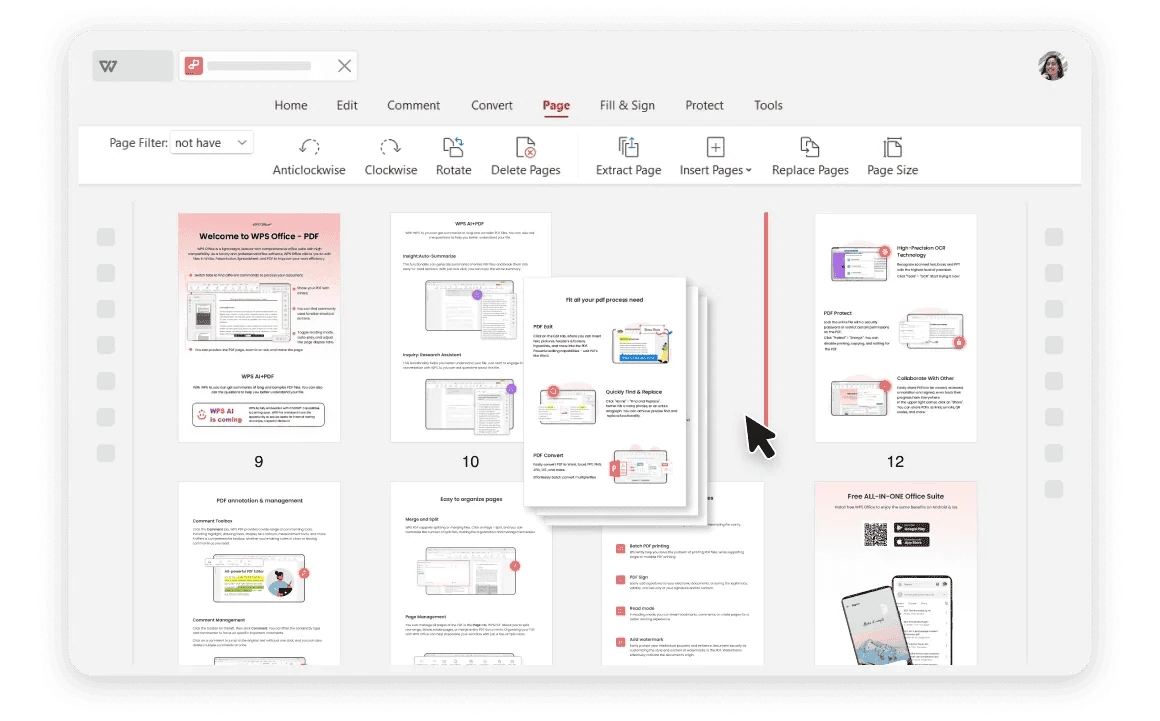
Використання WPS Office
Встановіть WPS Office, а потім виконайте ці кроки в додатку. Ця вебсторінка не редагує та не конвертує ваші файли.
Відкрийте цільовий PDFЗбережіть оригінальну копію та визначте місце, де мають з'явитися нові сторінки.
Про цей робочий процес
Використовуйте WPS PDF для роботи з файлом, перегляду деталей та збереження результату у відповідному форматі.
Вставте порожню сторінку для нотаток, додатків або іншої частини документа.
Вибирайте сторінки з другого файлу PDF замість того, щоб заново створювати їхній вміст у першому файлі.
Перевірте ескізи, кількість сторінок та орієнтацію, перш ніж зберігати окрему копію.
WPS Office
Працюйте зі своїми повсякденними офісними файлами в одному додатку. Зберігайте редагований вихідний файл і вибирайте формат спільного доступу, необхідний вашій аудиторії.
Ознайомитися з цією функцією WPSДовідка та інформація
Ця сторінка завантажує WPS Office. Функції відрізняються залежно від платформи, версії та тарифного плану.
Скористайтеся доступними елементами вибору діапазону вихідних сторінок, а потім переконайтеся, що вставлено лише потрібні сторінки.
Не вважайте, що вони оновляться автоматично. Відображувані номери сторінок і навігаційні позначки можуть потребувати окремої перевірки після вставлення сторінок.
Ні. Ця сторінка містить посилання на завантаження WPS Office. Описане вставлення сторінки відбувається у WPS PDF після того, як ви відкриєте свої файли в додатку.
У Windows або macOS WPS запускає завантаження додатка. У Linux скопіюйте команду встановлення або виберіть пакет для ручного встановлення. На iPhone, iPad, Android або Chromebook переходьте до відповідного магазину додатків. Ця сторінка не завантажує, не конвертує та не редагує ваші файли.
Почніть роботу з WPS Office
Отримати WPS Office для Windows.
Інструменти для роботи зі сторінками PDF та доступні можливості залежать від версії та платформи. Щоб редагувати вихідні документи, потрібні відповідні права; перевірте підписи та обмеження перед внесенням змін.