
Határidők egy nézetben
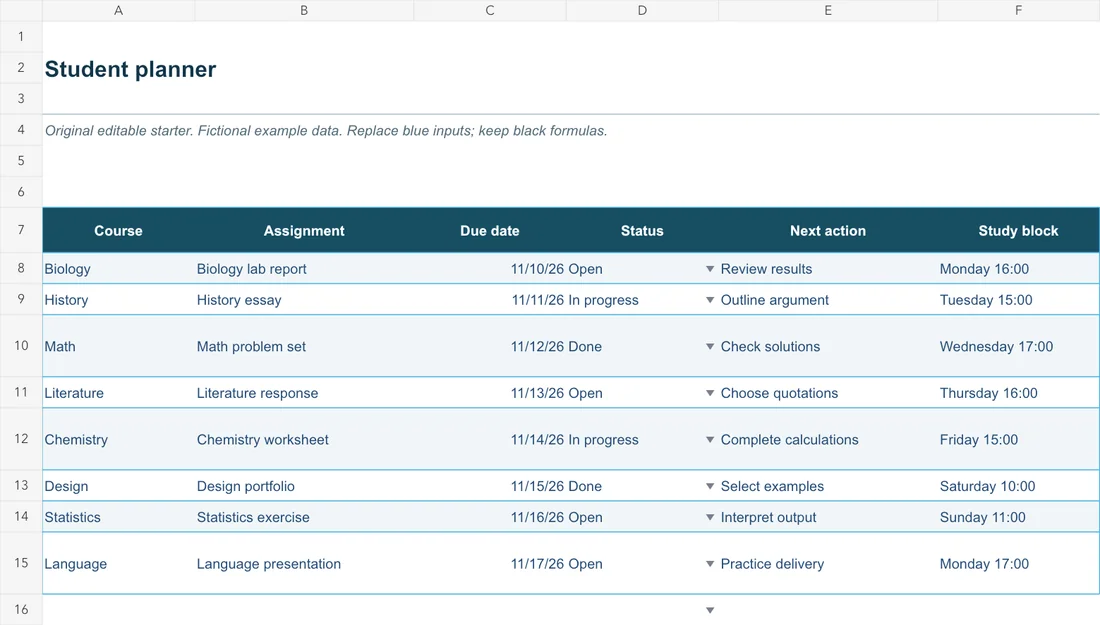
Tartsa az esedékességi dátumokat és kurzusneveket az egyes feladatok mellett.
Eredeti szerkeszthető fájl
Kövesse nyomon a feladatokat kurzus, esedékességi dátum, státusz és következő művelet szerint. Használja az eredeti WPS Spreadsheets indítófájlt a tantárgyak közötti munka megtervezéséhez a beadási részletek elvesztése nélkül.
Eredeti XLSX-indítófájl mellékelve. Szerkessze a WPS Spreadsheetsben; a speciális funkciók elérhetősége verziótól és platformtól függően változhat.
Tekintse meg a működést
Fedezze fel az eredeti indítófájlt és a kapcsolódó munkafolyamatokat. Minden egyes fájl szerkeszthető marad a WPS Office-ban.
Eredeti szerkeszthető fájl
Eredeti feladatkövető munkafüzet szemléltető adatokkal és szerkesztési útmutatóval.
Ez a szerkeszthető minta angol nyelvű. Nyissa meg a WPS Office-ban, és cserélje le a mintatartalmat a sajátjára. A mintafájl független a WPS alkalmazás letöltésétől.
A WPS Office használata
Telepítse a WPS Office-t, majd kövesse ezeket a lépéseket az alkalmazásban. Ez a weboldal nem szerkeszti vagy konvertálja a fájljait.
Sorolja fel a feladatokatAdja hozzá a kurzust, a feladatot és a megadott esedékességi dátumot.
A munkafolyamatról
Használja a WPS Spreadsheets alkalmazást a fájl szerkesztéséhez, a részletek áttekintéséhez és az eredmény megfelelő formátumú mentéséhez.
Tartsa az esedékességi dátumokat és kurzusneveket az egyes feladatok mellett.
Jegyezze fel, mi maradt hátra, ahelyett hogy csak egy százalékra támaszkodna.
Tartsa láthatóan a szükséges formátumot és beadási útvonalat.
WPS Office
Dolgozzon a mindennapi irodai fájljaival egyetlen alkalmazásban. Tartson meg egy szerkeszthető forrásfájlt, és válassza ki a közönségének megfelelő megosztási formátumot.
Fedezze fel ezt a WPS-funkciótSúgó és információ
Ez az oldal letölti a WPS Office-t. A funkciók platformonként, verziónként és csomagonként eltérőek lehetnek.
Nem. Ez egy szerkeszthető tervezési fájl. Használja a kurzusplatformját a beadáshoz és egy naptáralkalmazást az értesítésekhez.
Egy eredeti, szerkeszthető XLSX példa kurzussal, feladattal, esedékességi dátummal, státusszal, következő művelettel és feladatutasításokkal. A kurzusnevek, dátumok és feladatok példák. Egyeztesse a tényleges határidőket az oktatóval.
Töltse le az indítófájlt, és nyissa meg a WPS Spreadsheetsben. A szerkesztés az alkalmazásban történik; ez az oldal nem dolgozza fel és nem tölti fel a munkafüzetet. Mentsen el egy XLSX-másolatot a további munkához, vagy exportáljon egy áttekintett nézetet PDF-be.
Windows vagy macOS rendszeren a WPS elindítja az alkalmazás letöltését. Linuxon másolja ki a telepítési parancsot, vagy válasszon egy kézi csomagot. iPhone, iPad, Android vagy Chromebook eszközön folytassa a megfelelő alkalmazásáruházban. Ez az oldal nem tölti fel, konvertálja vagy szerkeszti a fájljait.
Kezdje el a WPS Office használatát
Szerezze be a WPS Office-t a következőhöz: Windows.
Eredeti XLSX-indítófájl mellékelve. Szerkessze a WPS Spreadsheetsben; a speciális funkciók elérhetősége verziótól és platformtól függően változhat.