
একটি অধ্যায় গঠন শুরু করুন
একটি শিরোনাম পৃষ্ঠা, বিষয়বস্তু নির্দেশিকা এবং অধ্যায়ের শিরোনাম ব্যবহার করুন।
আসল সম্পাদনাযোগ্য ফাইল
একটি আসল সম্পাদনাযোগ্য বইয়ের পান্ডুলিপি DOCX দিয়ে শুরু করুন, তারপর শব্দচয়ন ব্যক্তিগত করতে, লেআউট সামঞ্জস্য করতে এবং শেয়ার করার মতো একটি কপি সংরক্ষণ করতে WPS Writer ব্যবহার করুন।
একটি বিনামূল্যে আসল DOCX স্টার্টার অন্তর্ভুক্ত। WPS AI এবং উন্নত ফিচারগুলি প্ল্যান, অঞ্চল এবং ডিভাইস অনুযায়ী পরিবর্তিত হয়।
এটি কীভাবে কাজ করে দেখুন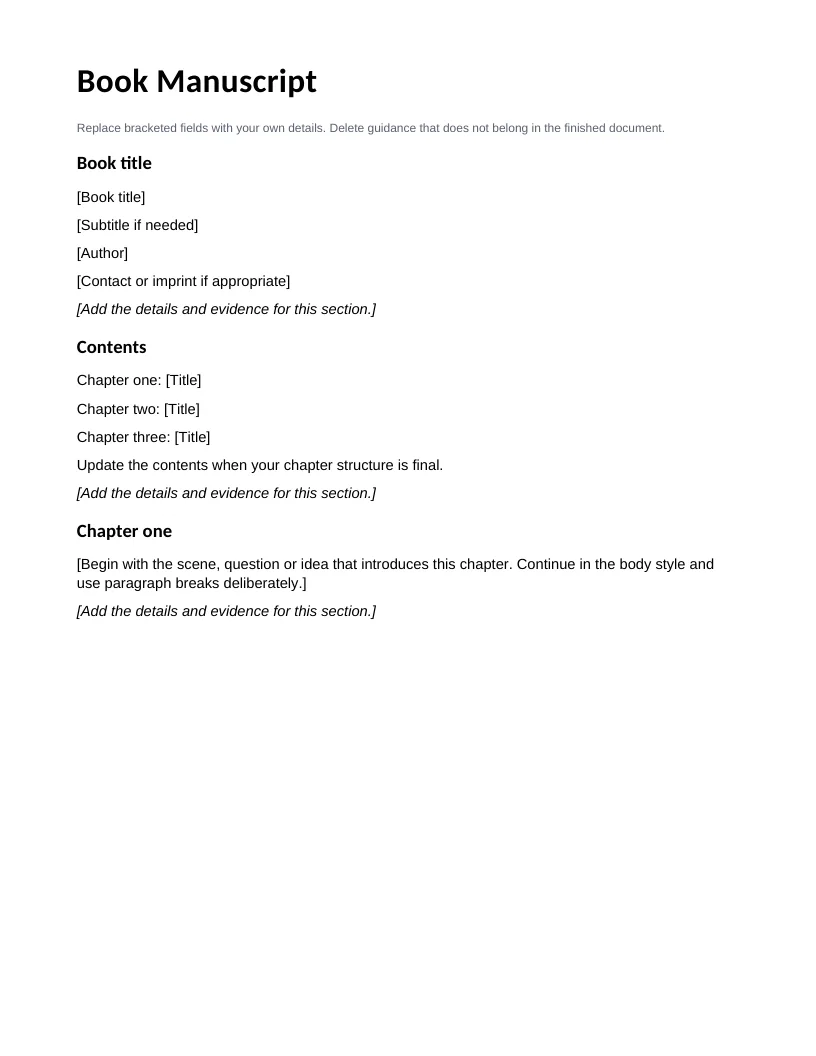
আসল সম্পাদনাযোগ্য ফাইল
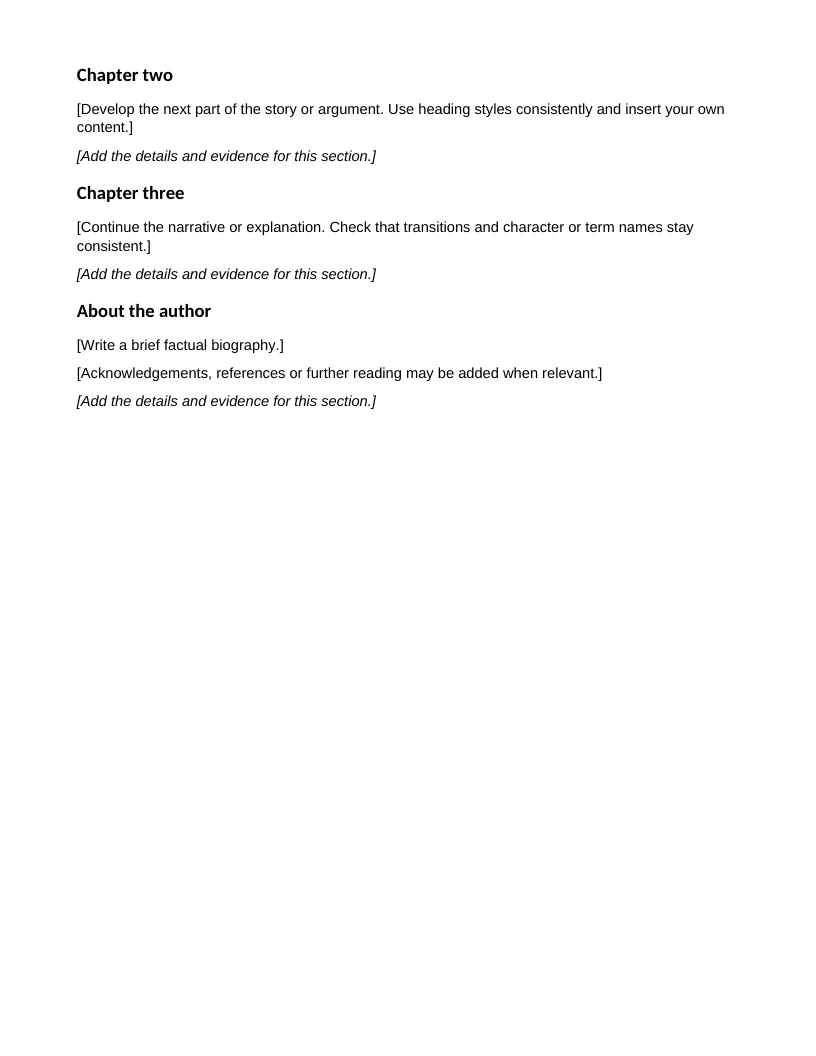
সম্পাদনাযোগ্য টেক্সট এবং কাজভিত্তিক বিভাগসহ আসল বইয়ের পান্ডুলিপি স্টার্টার।
এই সম্পাদনাযোগ্য নমুনাটি ইংরেজিতে রয়েছে। এটি WPS Office-এ খুলুন এবং উদাহরণের কন্টেন্ট আপনার নিজের কন্টেন্ট দিয়ে প্রতিস্থাপন করুন। স্টার্টার ফাইলটি WPS অ্যাপ ডাউনলোড থেকে আলাদা।
WPS Office ব্যবহার করা
WPS Office ইনস্টল করুন, তারপর অ্যাপের এই ধাপগুলো অনুসরণ করুন। এই ওয়েবপৃষ্ঠাটি আপনার ফাইলগুলো সম্পাদনা বা রূপান্তর করে না।
সম্পাদনাযোগ্য স্টার্টারটি খুলুননীচের বইয়ের পান্ডুলিপি DOCX ডাউনলোড করুন এবং এটি WPS Writer-এ খুলুন। আলাদা একটি কাজের কপি সংরক্ষণ করুন।
এই কর্মপ্রবাহ সম্পর্কে
ফাইলটিতে কাজ করতে, বিবরণ পর্যালোচনা করতে এবং একটি উপযুক্ত ফরম্যাটে ফলাফল সংরক্ষণ করতে WPS Writer ব্যবহার করুন।
একটি শিরোনাম পৃষ্ঠা, বিষয়বস্তু নির্দেশিকা এবং অধ্যায়ের শিরোনাম ব্যবহার করুন।
সামঞ্জস্যপূর্ণ প্যারাগ্রাফ স্টাইলে পান্ডুলিপিটি তৈরি করুন।
রপ্তানি করার আগে অধ্যায়ের বিরতি এবং প্রকাশনার প্রয়োজনীয়তা পরীক্ষা করুন।
WPS Office
একটি অ্যাপেই আপনার প্রতিদিনের অফিস ফাইলগুলোর সাথে কাজ করুন। একটি সম্পাদনাযোগ্য সোর্স ফাইল রাখুন এবং আপনার দর্শকদের প্রয়োজনীয় শেয়ারিং ফরম্যাট বেছে নিন।
এই WPS ক্ষমতাটি অন্বেষণ করুনসহায়তা এবং তথ্য
এই পৃষ্ঠা থেকে WPS Office ডাউনলোড করা হয়। প্ল্যাটফর্ম, সংস্করণ এবং পরিকল্পনা অনুযায়ী ফিচার ভিন্ন হতে পারে।
আসল DOCX-এ বইয়ের শিরোনাম, বিষয়বস্তু, প্রথম অধ্যায়, দ্বিতীয় অধ্যায়, তৃতীয় অধ্যায়, লেখক সম্পর্কে রয়েছে। এর টেক্সট এবং লেআউট সম্পাদনাযোগ্য থাকে; এটি WPS ইনস্টলার থেকে আলাদা।
হ্যাঁ। WPS Writer DOCX সম্পাদনা সমর্থন করে। স্টার্টারটি ডাউনলোড করুন এবং Writer-এ খুলুন। মৌলিক ডকুমেন্ট সম্পাদনা অফলাইনে কাজ করতে পারে; ক্লাউড এবং AI ফিচারের জন্য ইন্টারনেটের প্রয়োজন হয় এবং প্ল্যানের সীমা থাকতে পারে।
সামঞ্জস্যপূর্ণ স্টাইল ব্যবহার করুন; অধ্যায়ের বিরতি পরীক্ষা করুন; প্রকাশনার নির্দিষ্টকরণ নিশ্চিত করুন। একটি পান্ডুলিপি স্টার্টার অন্তর্ভুক্ত রয়েছে; চূড়ান্ত বইয়ের ছাঁট, পৃষ্ঠা বিন্যাস এবং উৎপাদন প্রকাশকের উপর নির্ভর করে।
Windows বা macOS-এ, WPS অ্যাপ ডাউনলোড শুরু করে। Linux-এ, ইনস্টলেশন কমান্ড কপি করুন অথবা একটি ম্যানুয়াল প্যাকেজ বেছে নিন। iPhone, iPad, Android বা Chromebook-এ, উপযুক্ত অ্যাপ স্টোরে যান। এই পৃষ্ঠাটি আপনার ফাইল আপলোড, রূপান্তর বা সম্পাদনা করে না।
WPS Office দিয়ে শুরু করুন
Windows-এর জন্য WPS Office পান।
একটি বিনামূল্যে আসল DOCX স্টার্টার অন্তর্ভুক্ত। WPS AI এবং উন্নত ফিচারগুলি প্ল্যান, অঞ্চল এবং ডিভাইস অনুযায়ী পরিবর্তিত হয়।