
焦点を絞ったメッセージを使用する
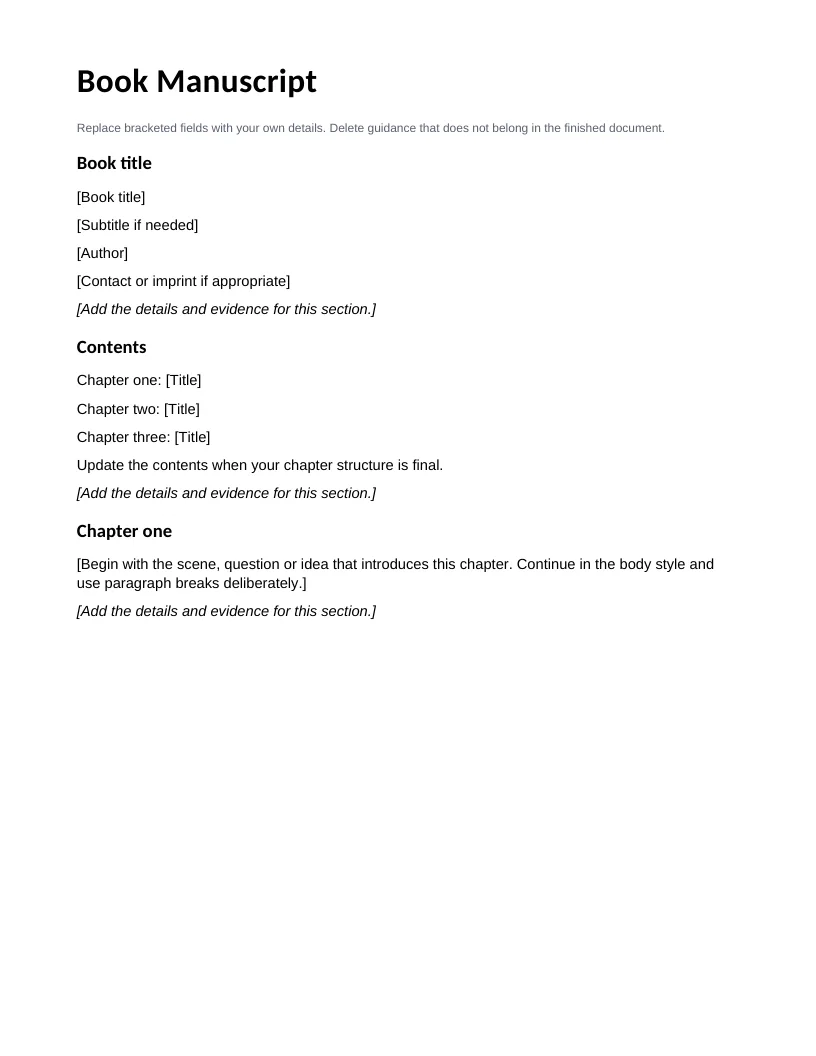
短い読書のヒントを小さいサイズでも視認しやすく保ちます。
元の編集可能なファイル
オリジナルの編集可能なブックマークのDOCXから始め、WPS Writerを使って文言のカスタマイズやレイアウトの調整を行い、共有可能なコピーを保存します。
無料の元のDOCXスターターが含まれています。WPS AIおよび高度な機能は、プラン、地域、デバイスによって異なります。
動作手順を見る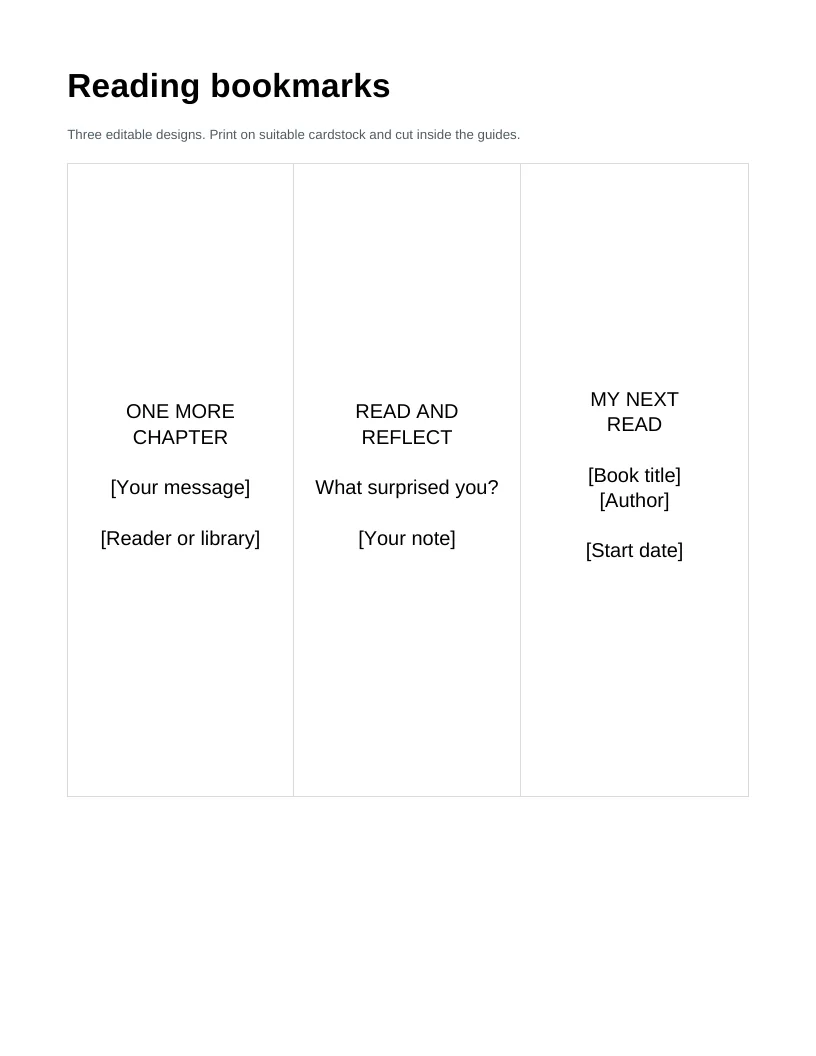
オリジナルのスターターと関連ワークフローを探索します。各ファイルはWPS Officeで編集可能な状態を維持します。
元の編集可能なファイル
編集可能なテキストとタスク固有のセクションを備えた元のブックマークスターター。
この編集可能なサンプルは英語です。WPS Officeで開き、例文をご自身のコンテンツに置き換えてください。スターターファイルはWPSアプリのダウンロードとは別物です。
このワークフローについて
WPS Writerを使用してファイルを処理し、詳細を確認して、適切な形式で結果を保存します。
短い読書のヒントを小さいサイズでも視認しやすく保ちます。
読者、ライブラリ、またはイベント名を追加します。
テスト印刷と裁断の前に、繰り返し配置されるパネルをカスタマイズします。
WPS Officeの使用
WPS Office をインストールし、アプリ内で以下の手順を行ってください。このウェブページ上でファイルの編集や変換を行うことはできません。
編集可能なスターターを開く以下のブックマークのDOCXをダウンロードし、WPS Writerで開きます。作業用のコピーを別に保存してください。
WPS Office
日常的なオフィスファイルを1つのアプリで処理できます。編集可能なソースファイルを保持し、相手に必要な共有形式を選択します。
このWPSの機能を見るヘルプと情報
このページではWPS Officeをダウンロードできます。機能はプラットフォーム、バージョン、プランによって異なります。
元のDOCXには、ブックマーク1、ブックマーク2、ブックマーク3が含まれています。テキストとレイアウトは編集可能なままであり、WPSインストーラーとは別個のものです。
はい。WPS WriterはDOCXの編集をサポートしています。スターターをダウンロードしてWriterで開いてください。基本的なドキュメント編集はオフラインでも動作しますが、クラウドおよびAI機能にはインターネットが必要であり、プランの制限が適用される場合があります。
裁断サイズをテストし、テキストが余白内に収まるようにします。プリンターに適した厚紙を使用してください。一般的な印刷用パネルが提供されています。用紙やカッターに合わせて寸法を調整してください。
WindowsまたはmacOSでは、WPSがアプリのダウンロードを開始します。Linuxでは、インストールコマンドをコピーするか、手動パッケージを選択します。iPhone、iPad、Android、Chromebookでは、各アプリストアに移動します。このページではファイルのアップロード、変換、編集は行いません。
WPS Officeから始める
Windows版WPS Officeを入手します。
無料の元のDOCXスターターが含まれています。WPS AIおよび高度な機能は、プラン、地域、デバイスによって異なります。