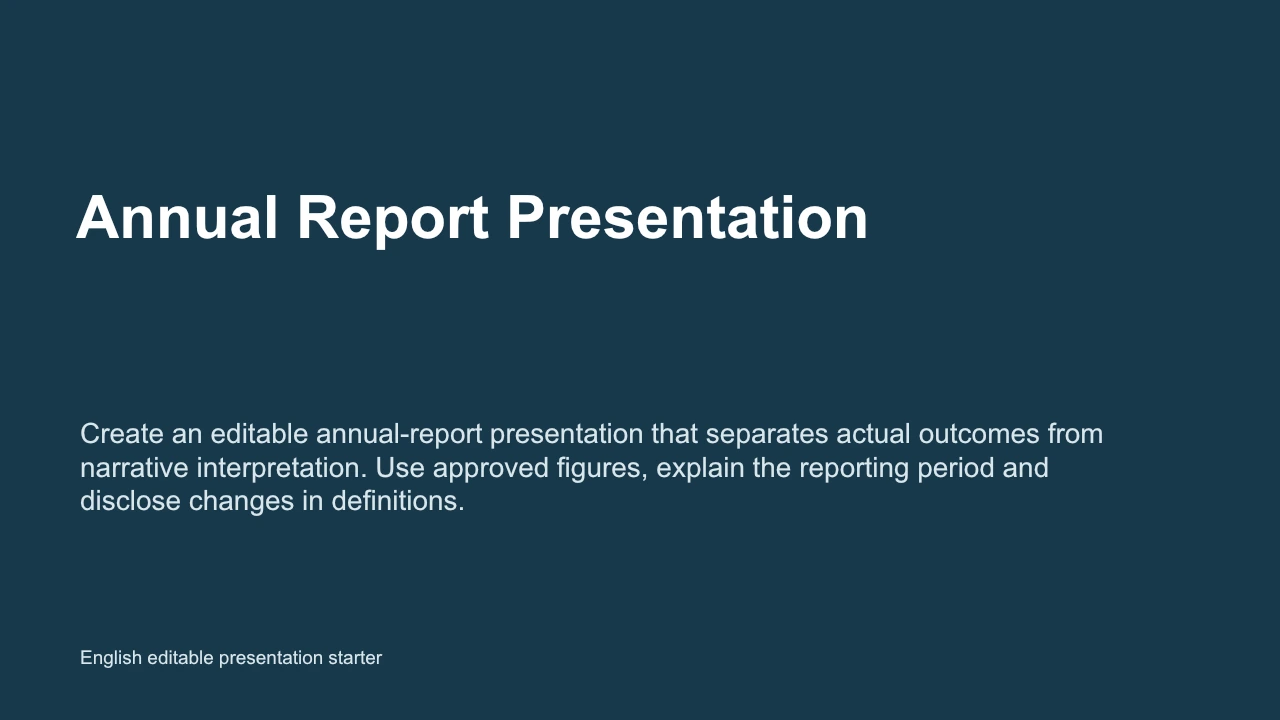
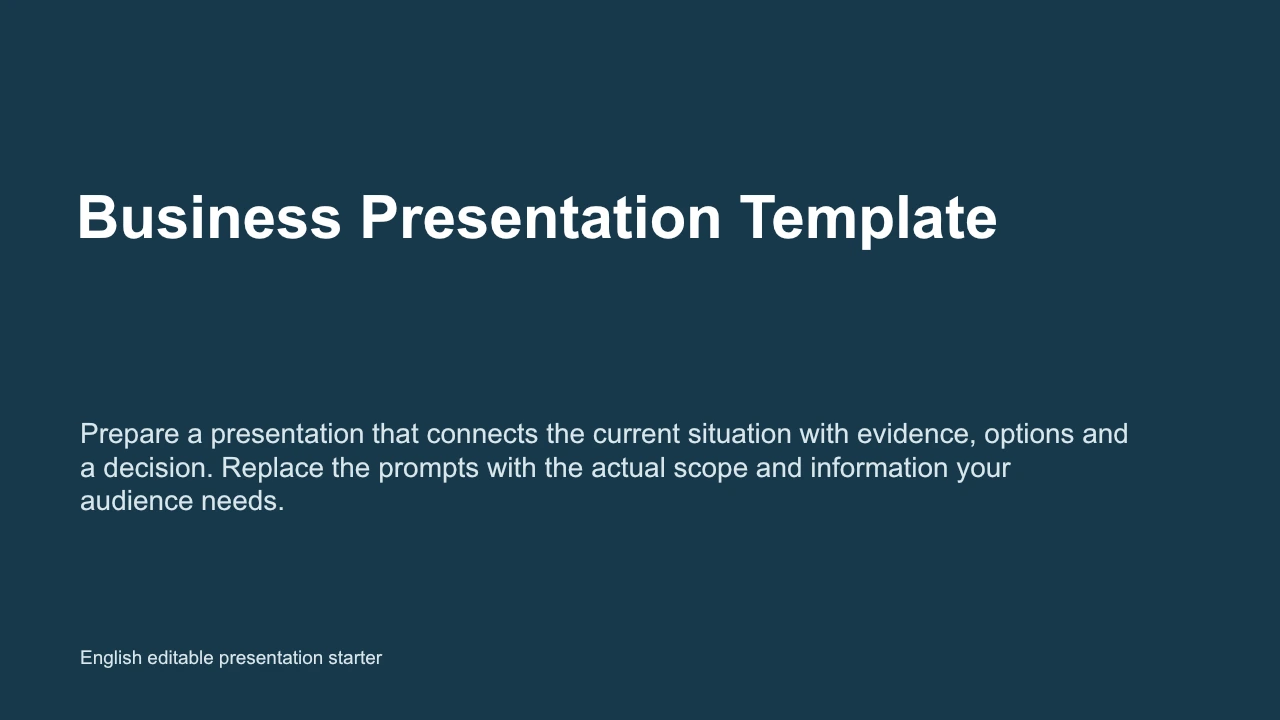
စံနှုန်းများအတွက် ဖွဲ့စည်းပုံ
ဤဆုံးဖြတ်ချက်အတွက် အရေးပါသော အကြောင်းရင်းများကို စာရင်းပြုစုပါ။ ပြင်ဆင်နိုင်သော မူရင်းပုံစံခွက်သည် ဤအပိုင်းအတွက် သတ်မှတ်ထားသောနေရာတစ်ခုကို ပေးဆောင်သည်။
မူရင်းတည်းဖြတ်နိုင်သော ဖိုင်
ပြင်ဆင်နိုင်သော ဆလိုက်တစ်ခုတွင် တူညီသော စံနှုန်းများအပေါ် အခြေခံ၍ ရွေးချယ်စရာများကို နှိုင်းယှဉ်ပါ။ တောင်းဆိုချက်တစ်ခုစီ၏ ရင်းမြစ်နှင့် ရက်စွဲကို ဖော်ပြပါ၊ အသာစီးရသည်ဟု မယူဆဘဲ မသိရသေးသော တန်ဖိုးများကို ရှင်းလင်းစွာ မသိရသေးကြောင်း ထားခဲ့ပါ။
တည်းဖြတ်နိုင်သော PPTX စတင်အသုံးပြုသူဖိုင်သည် အင်္ဂလိပ်ဘာသာဖြင့် ဖြစ်သည်။ လုပ်ဆောင်ချက်များနှင့် ထုတ်ယူမှု ရွေးချယ်စရာများသည် WPS ဗားရှင်း၊ ပလက်ဖောင်းနှင့် အစီအစဉ်အလိုက် ကွဲပြားနိုင်သည်၊ သင်အသုံးပြုမည့် အက်ပ်နှင့် စက်ပစ္စည်းတွင် ဖိုင်ကို စစ်ဆေးကြည့်ရှုပါ။
မည်ကဲ့သို့ လုပ်ဆောင်သည်ကို ကြည့်ပါ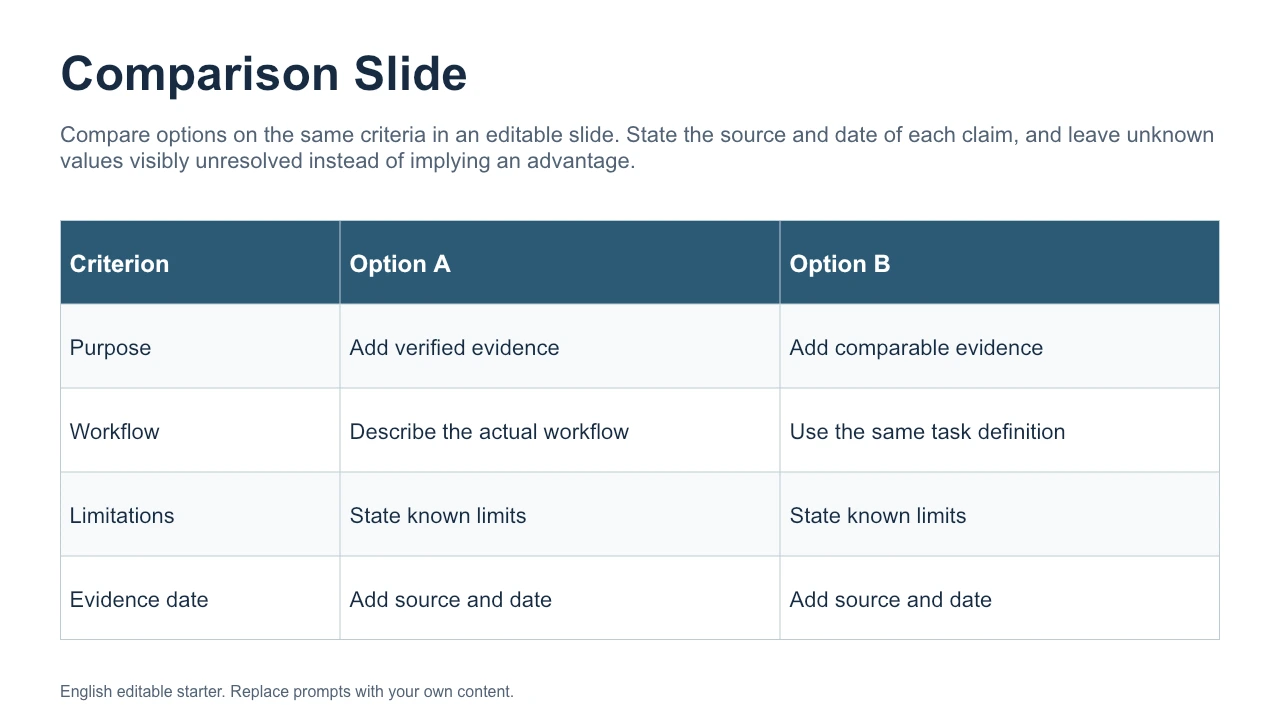
ဤလုပ်ငန်းစဉ်အကြောင်း
ဖိုင်ကို လုပ်ဆောင်ရန်၊ အသေးစိတ်အချက်အလက်များကို ပြန်လည်သုံးသပ်ရန်နှင့် ရလဒ်ကို သင့်လျော်သော ဖော်မတ်ဖြင့် သိမ်းဆည်းရန် WPS Presentation ကို အသုံးပြုပါ။
ဤဆုံးဖြတ်ချက်အတွက် အရေးပါသော အကြောင်းရင်းများကို စာရင်းပြုစုပါ။ ပြင်ဆင်နိုင်သော မူရင်းပုံစံခွက်သည် ဤအပိုင်းအတွက် သတ်မှတ်ထားသောနေရာတစ်ခုကို ပေးဆောင်သည်။
ထိုစံနှုန်းများကို အသုံးပြု၍ ပထမရွေးချယ်မှုအတွက် သက်သေအထောက်အထားကို မှတ်တမ်းတင်ပါ။ သင့်အခြေအနေနှင့် ကိုက်ညီစေရန် နမူနာစာသားကို ပြောင်းလဲပါ။
WPS Presentation တွင် စာသားနှင့် အပြင်အဆင်ကို ချိန်ညှိပါ၊ PPTX ရင်းမြစ်ကို ထိန်းသိမ်းပြီး ထုတ်ယူထားသော မျှဝေသည့်မိတ္တူကို ပြန်လည်သုံးသပ်ပါ။
မူရင်းအစပျိုးဖိုင်နှင့် ဆက်စပ်လုပ်ငန်းစဉ်များကို လေ့လာပါ။ ဖိုင်တိုင်းသည် WPS Office တွင် တည်းဖြတ်နိုင်ဆဲ ဖြစ်သည်။
မူရင်းတည်းဖြတ်နိုင်သော ဖိုင်
စံနှုန်းများ၊ ရွေးချယ်စရာ က၊ ရွေးချယ်စရာ ခတို့အတွက် ပြင်ဆင်နိုင်သော ပုံစံခွက်များပါရှိသည့် မူရင်း ၄ ပိုင်းပါ နှိုင်းယှဉ်ချက် ဆလိုက်။
ဤတည်းဖြတ်နိုင်သော နမူနာသည် အင်္ဂလိပ်လို ဖြစ်သည်။ ၎င်းကို WPS Office တွင်ဖွင့်ပြီး ဥပမာပါ အကြောင်းအရာကို သင်၏ကိုယ်ပိုင်အကြောင်းအရာဖြင့် အစားထိုးပါ။ စတင်သည့်ဖိုင်သည် WPS အက်ပ် ဒေါင်းလုဒ်နှင့် သီးခြားဖြစ်သည်။
WPS Office
သင်၏နေ့စဉ် ရုံးသုံးဖိုင်များကို အက်ပ်တစ်ခုတည်းတွင် အလုပ်လုပ်ပါ။ တည်းဖြတ်နိုင်သော မူရင်းဖိုင်ကို ထိန်းသိမ်းထားပြီး သင့်ပရိသတ် လိုအပ်သည့် မျှဝေသည့်ဖော်မတ်ကို ရွေးချယ်ပါ။
ဤ WPS စွမ်းဆောင်ရည်ကို လေ့လာပါအကူအညီနှင့် အချက်အလက်
ဤစာမျက်နှာသည် WPS Office ကို ဒေါင်းလုဒ်လုပ်သည်။ အင်္ဂါရပ်များသည် ပလက်ဖောင်း၊ ဗားရှင်းနှင့် အစီအစဉ်အလိုက် ကွဲပြားနိုင်သည်။
စံနှုန်းများ၊ ရွေးချယ်စရာ က၊ ရွေးချယ်စရာ ခ၊ ဆုံးဖြတ်ချက်တို့ ပါဝင်သော နှိုင်းယှဉ်ချက် ဆလိုက်အတွက် မူရင်း PPTX ဖွဲ့စည်းပုံ။ ၎င်းတွင် သင် အစားထိုးရန်အတွက် အချက်အလက်များနှင့် သရုပ်ဖော် အကြောင်းအရာများ ပါဝင်သည်။
မဖန်တီးပါ။ စတင်ရန်ဖိုင်နှင့် WPS Office ကို ဒေါင်းလုဒ်လုပ်ပါ၊ ထို့နောက် WPS Presentation တွင် ဖိုင်ကို တည်းဖြတ်ပါ။ ဥပမာသည် ပြီးမြောက်သွားသော ပရောဂျက် သို့မဟုတ် အွန်လိုင်း မီးစက်တစ်ခု မဟုတ်ဘဲ စတင်ရန် ဖွဲ့စည်းပုံတစ်ခုသာ ဖြစ်သည်။
WPS Presentation သည် PPT နှင့် PPTX ကို ထောက်ပံ့ပေးသည်။ သင့်မူရင်းဖိုင်ကို သိမ်းဆည်းထားပြီး လက်ခံရယူသည့် အက်ပ်တွင် ဆလိုက်များကို အထူးသဖြင့် ဖောင့်များ၊ အကူးအပြောင်းများနှင့် ထည့်သွင်းထားသော မီဒီယာများကို ပြန်လည်စစ်ဆေးပါ။ တည်းဖြတ်ရန် မလိုအပ်သည့်အခါ PDF မျှဝေခြင်းမိတ္တူသည် အသုံးဝင်နိုင်ပါသည်။
Windows သို့မဟုတ် macOS တွင် WPS သည် အက်ပ်ဒေါင်းလုဒ်ကို စတင်သည်။ Linux တွင် တပ်ဆင်ရန် အမိန့်ကို ကူးယူပါ သို့မဟုတ် ကိုယ်တိုင်တပ်ဆင်မည့် ပက်ကေ့ချ်ကို ရွေးချယ်ပါ။ iPhone၊ iPad၊ Android သို့မဟုတ် Chromebook တွင် သင့်လျော်သော အက်ပ်စတိုးသို့ ဆက်သွားပါ။ ဤစာမျက်နှာသည် သင့်ဖိုင်များကို အပ်လုဒ်လုပ်ခြင်း၊ ပြောင်းလဲခြင်း သို့မဟုတ် တည်းဖြတ်ခြင်း မပြုလုပ်ပါ။
WPS Office ကို အသုံးပြုခြင်း
WPS Office ကို ထည့်သွင်းပြီးနောက် အက်ပ်အတွင်းမှ ဤအဆင့်များကို လိုက်နာပါ။ ဤဝဘ်စာမျက်နှာသည် သင့်ဖိုင်များကို တည်းဖြတ်ခြင်း သို့မဟုတ် ပြောင်းလဲခြင်း မပြုလုပ်ပါ။
တည်းဖြတ်နိုင်သော စတင်ရန်ဖိုင်ကို ဖွင့်ပါအောက်ပါ မူရင်း PPTX ကို ဒေါင်းလုဒ်လုပ်ပြီး WPS Presentation တွင် ဖွင့်ပါ။ သင်၏ကိုယ်ပိုင်အကြောင်းအရာကို မထည့်မီ ၎င်း၏ နှိုင်းယှဉ်မှု အပြင်အဆင်ကို ပြန်လည်သုံးသပ်ပါ။
WPS Office ဖြင့် စတင်ပါ
Windows အတွက် WPS Office ကို ရယူပါ။
တည်းဖြတ်နိုင်သော PPTX စတင်အသုံးပြုသူဖိုင်သည် အင်္ဂလိပ်ဘာသာဖြင့် ဖြစ်သည်။ လုပ်ဆောင်ချက်များနှင့် ထုတ်ယူမှု ရွေးချယ်စရာများသည် WPS ဗားရှင်း၊ ပလက်ဖောင်းနှင့် အစီအစဉ်အလိုက် ကွဲပြားနိုင်သည်၊ သင်အသုံးပြုမည့် အက်ပ်နှင့် စက်ပစ္စည်းတွင် ဖိုင်ကို စစ်ဆေးကြည့်ရှုပါ။