
ساختاری برای نسخه اصلی
یک کپی بدون تغییر از ارائه نگه دارید. فایل شروع قابل ویرایش جایگاهی مشخص برای این بخش فراهم میکند.
فایل اصلی قابل ویرایش
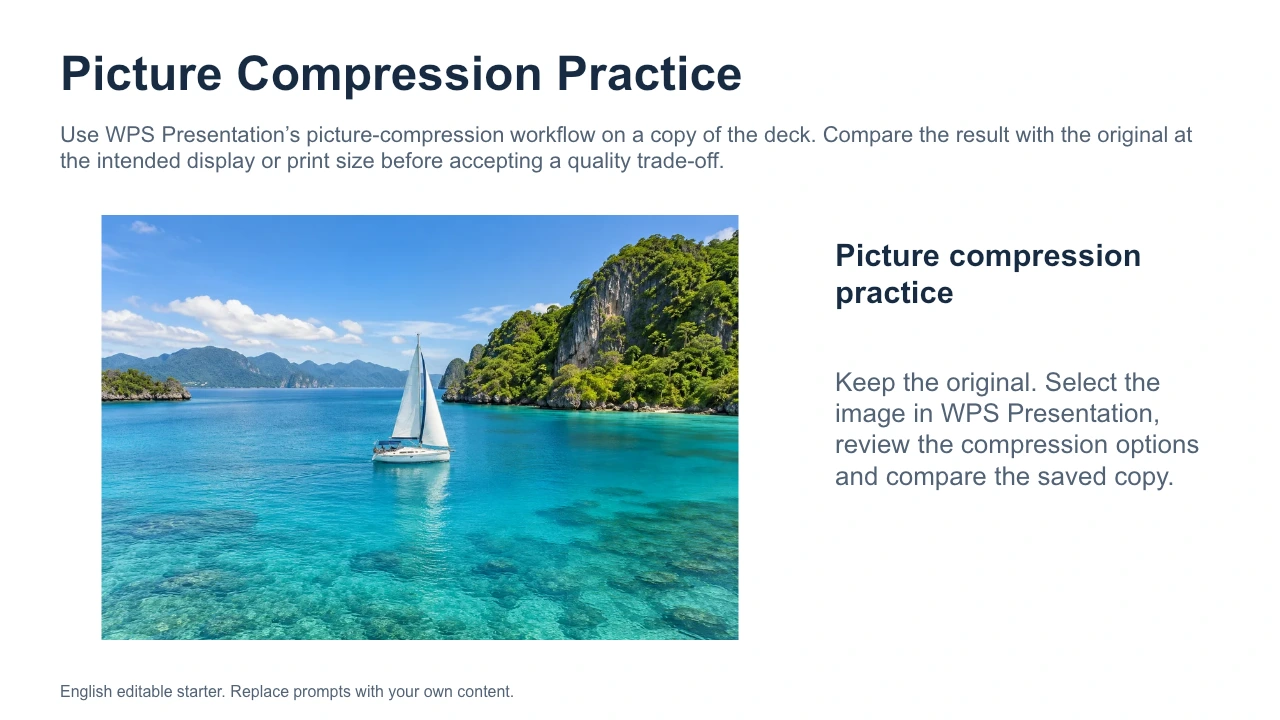
از روند کاری فشردهسازی تصویر WPS Presentation روی کپی مجموعه استفاده کنید. نتیجه را قبل از پذیرش افت کیفیت، در اندازه نمایش یا چاپ مورد نظر با نسخه اصلی مقایسه کنید.
شروعکننده PPTX قابل ویرایش به زبان انگلیسی است. ویژگیها و گزینههای خروجی بسته به نسخه WPS، پلتفرم و طرح متفاوت است؛ فایل را در برنامه و دستگاهی که استفاده خواهید کرد بررسی کنید.
مشاهده نحوه عملکرد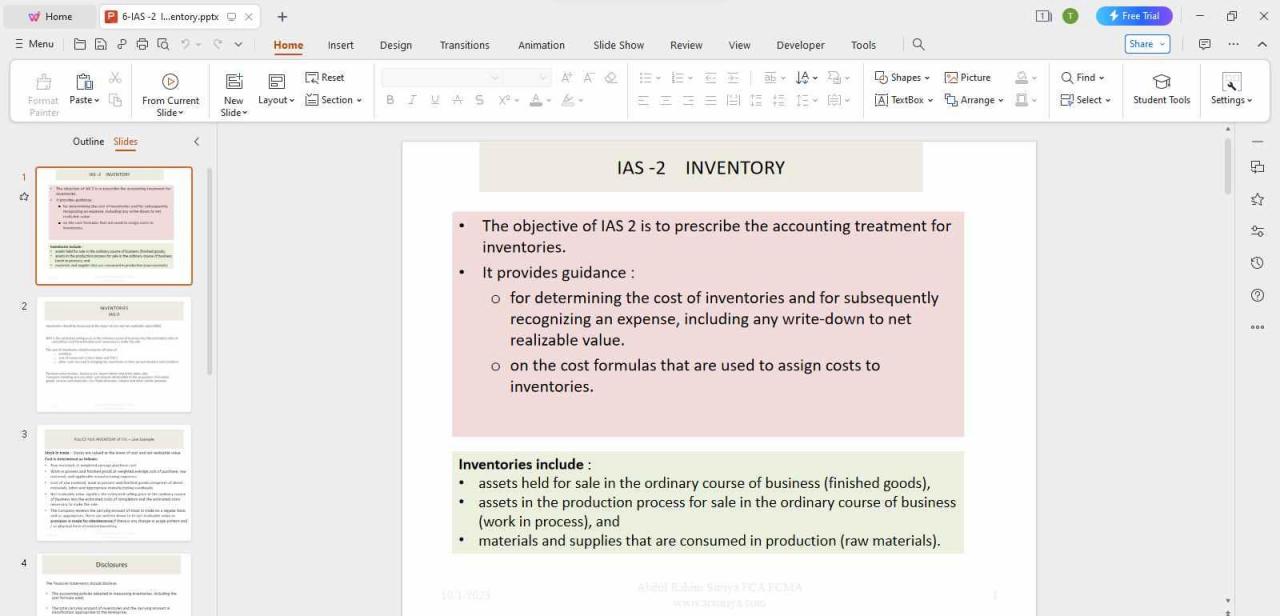
فایل اصلی قابل ویرایش
یک ابزار فشردهسازی تصاویر پاورپوینت ۴ بخشی اصلی با راهنماییهای قابل ویرایش برای نسخه اصلی، فشردهسازی و مقایسه.
این نمونه قابل ویرایش به زبان انگلیسی است. آن را در WPS Office باز کنید و محتوای نمونه را با محتوای خود جایگزین کنید. فایل اولیه جدا از دانلود برنامه WPS است.
WPS Office
با فایلهای اداری روزمره خود در یک برنامه کار کنید. یک فایل منبع قابل ویرایش نگه دارید و فرمت اشتراکگذاری مورد نیاز مخاطبان خود را انتخاب کنید.
کاوش این قابلیت WPSدرباره این جریان کار
از WPS Presentation برای کار بر روی فایل، بررسی جزئیات و ذخیره نتیجه در فرمت مناسب استفاده کنید.
یک کپی بدون تغییر از ارائه نگه دارید. فایل شروع قابل ویرایش جایگاهی مشخص برای این بخش فراهم میکند.
یک تصویر را انتخاب کرده و گزینههای فشردهسازی موجود را بررسی کنید. متن نمونه را متناسب با شرایط خود تغییر دهید.
متن و چیدمان را در WPS Presentation تنظیم کنید، منبع PPTX را حفظ کرده و هرگونه متن اشتراکگذاری صادرشده را بررسی کنید.
استفاده از WPS Office
WPS Office را نصب کنید، سپس این مراحل را در برنامه دنبال کنید. این صفحه وب فایلهای شما را ویرایش یا تبدیل نمیکند.
اصلییک کپی بدون تغییر از ارائه نگه دارید.
راهنما و اطلاعات
این صفحه WPS Office را دانلود میکند. امکانات بر اساس پلتفرم، نسخه و طرح متفاوت است.
یک ساختار تمرینی اصلی PPTX به زبان انگلیسی که نسخه اصلی، فشردهسازی، مقایسه و اشتراکگذاری را پوشش میدهد. ویژگی مربوطه را در WPS Presentation اعمال کنید؛ این فایل ابزاری را در مرورگر شما اجرا نمیکند.
خیر. این صفحه دانلود WPS Office و یک فایل تمرینی قابل ویرایش را ارائه میدهد. ارائه خود را در برنامه باز کنید و از ویژگی موجود در نسخه خود استفاده کنید. پیش از اشتراکگذاری، نتیجه را بررسی کنید.
برنامه WPS Presentation از PPT و PPTX پشتیبانی میکند. منبع خود را ذخیره کنید و فایل را در برنامه گیرنده بررسی کنید، بهویژه فونتها، انتقالها و رسانههای جاسازیشده. هنگامی که ویرایش نیازی نیست، کپی اشتراکگذاری PDF میتواند مفید باشد.
در ویندوز یا macOS، WPS دانلود برنامه را شروع میکند. در لینوکس، دستور نصب را کپی کنید یا یک بسته دستی را انتخاب کنید. در آیفون، آیپد، اندروید یا کرومبوک، به فروشگاه برنامه مناسب بروید. این صفحه فایلهای شما را آپلود، تبدیل یا ویرایش نمیکند.
شروع با WPS Office
دریافت WPS Office برای Windows.
شروعکننده PPTX قابل ویرایش به زبان انگلیسی است. ویژگیها و گزینههای خروجی بسته به نسخه WPS، پلتفرم و طرح متفاوت است؛ فایل را در برنامه و دستگاهی که استفاده خواهید کرد بررسی کنید.