
मूळ प्रतिसाठी एक रचना
प्रस्तुतीकरणाची एक न बदललेली प्रत ठेवा. संपादित करण्यायोग्य स्टार्टर या भागाला निश्चित जागा देतो.
मूळ संपादित करण्यायोग्य फाइल
डेकच्या प्रतीवर WPS Presentation चे पिक्चर-कम्प्रेशन वर्कफ्लो वापरा. गुणवत्तेचा तडजोड स्वीकारण्यापूर्वी इच्छित डिस्प्ले किंवा प्रिन्ट आकारावर मूळ प्रतिेशी तुलना करा.
संपादित करण्यायोग्य PPTX सुरुवात इंग्रजीत आहे. वैशिष्ट्ये आणि निर्यात पर्याय WPS आवृत्ती, प्लॅटफॉर्म आणि योजनेनुसार बदलतात; तुम्ही वापरत असलेल्या अॅप आणि डिव्हाइसमधील फायलीचे पुनरावलोकन करा.
हे कसे कार्य करते ते पहा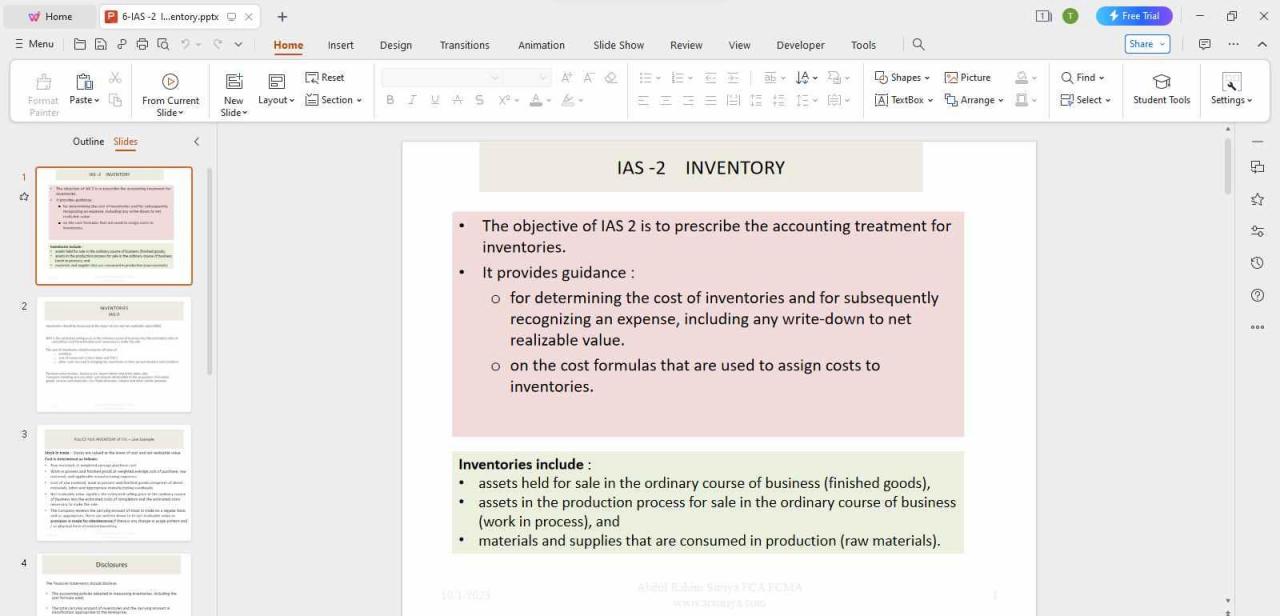
मूळ संपादित करण्यायोग्य फाइल
मूळ, संपीडन आणि तुलनेसाठी संपादित करण्यायोग्य प्रॉम्प्ट्ससह मूळ ४-विभाग पॉवरपॉइंट इमेज संपीडन.
हा संपादित करता येणारा नमुना इंग्रजीत आहे. तो WPS Office मध्ये उघडा आणि उदाहरणातील मजकूर तुमच्या स्वतःच्या मजकुराने बदला. स्टार्टर फाइल WPS ॲप डाउनलोडपासून स्वतंत्र आहे.
WPS Office
तुमच्या दैनंदिन ऑफिस फाइल्स एकाच ॲपमध्ये हाताळा. संपादित करण्यायोग्य स्रोत फाइल ठेवा आणि तुमच्या प्रेक्षकांना हवे असलेले शेअरिंग स्वरूप निवडा.
ही WPS क्षमता एक्सप्लोर कराया वर्कफ्लोबद्दल
फाइलवर काम करण्यासाठी, तपशील तपासण्यासाठी आणि परिणाम योग्य स्वरूपात सेव्ह करण्यासाठी WPS Presentation वापर.
प्रस्तुतीकरणाची एक न बदललेली प्रत ठेवा. संपादित करण्यायोग्य स्टार्टर या भागाला निश्चित जागा देतो.
एक चित्र निवडा आणि उपलब्ध संपीडन पर्याय तपासा. तुमच्या स्थितीनुसार उदाहरणातील मजकूर बदला.
WPS Presentation मध्ये मजकूर आणि मांडणी समायोजित करा, PPTX स्त्रोत ठेवा आणि कोणतीही निर्यात केलेली सामायिक प्रत तपासा.
WPS Office वापरत आहे
WPS Office इन्स्टॉल करा, त्यानंतर ॲपमधील या पायऱ्या फॉलो करा. हे वेबपृष्ठ तुमच्या फाइल्स संपादित किंवा रूपांतरित करत नाही.
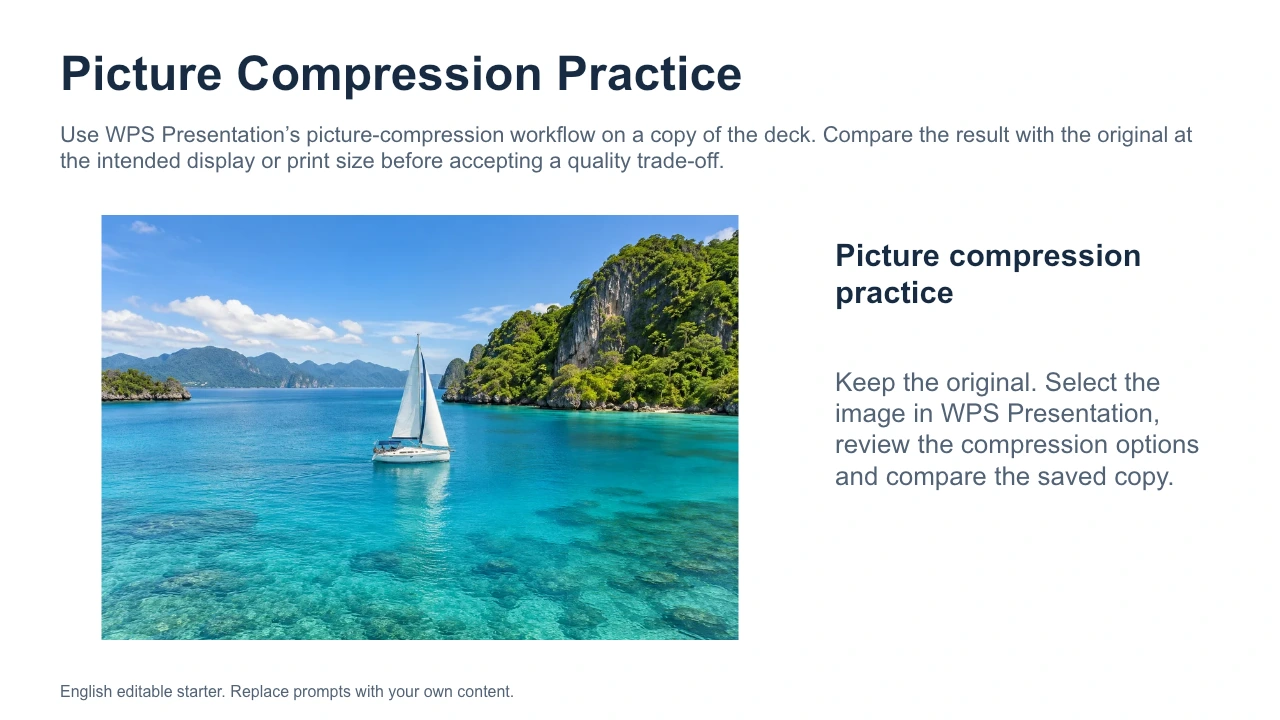
मूळप्रस्तुतीकरणाची एक न बदललेली प्रत ठेवा.
मदत आणि माहिती
हे पृष्ठ WPS Office डाउनलोड करते. वैशिष्ट्ये प्लॅटफॉर्म, आवृत्ती आणि योजनेनुसार बदलतात.
मूळ, संपीडन, तुलना आणि सामामीकरण कव्हर करणारी मूळ इंग्रजी PPTX सराव रचना. WPS Presentation मध्ये संबंधित वैशिष्ट्य लागू करा; फाईल ब्राउझरमध्ये टूल चालवत नाही.
नाही. हे पृष्ठ WPS Office डाउनलोड आणि संपादित करण्यायोग्य सराव फाईल प्रदान करते. अॅपमध्ये तुमचे स्वतःचे प्रझेंटेशन उघडा आणि तुमच्या आवृत्तीमध्ये उपलब्ध वैशिष्ट्य वापरा. शेअर करण्यापूर्वी निकालाचे पुनरावलोकन करा.
WPS Presentation PPT आणि PPTX ला समर्थन देते. तुमचा स्रोत सेव्ह करा आणि प्राप्त करणाऱ्या अॅपमध्ये डेक तपासा, विशेषतः फॉन्ट्स, ट्रान्झिशन्स आणि एम्बेडेड मीडिया. जेव्हा संपादनाची आवश्यकता नसते तेव्हा PDF शेअरिंग प्रत उपयुक्त ठरू शकते.
Windows किंवा macOS वर, WPS ॲप डाउनलोड सुरू करते. Linux वर, इन्स्टॉलेशन कमांड कॉपी करा किंवा मॅन्युअल पॅकेज निवडा. iPhone, iPad, Android किंवा Chromebook वर, योग्य ॲप स्टोअरवर जा. हे पृष्ठ तुमच्या फाइल्स अपलोड, रूपांतरित किंवा संपादित करत नाही.
WPS Office सह सुरुवात करा
Windows साठी WPS Office मिळवा.
संपादित करण्यायोग्य PPTX सुरुवात इंग्रजीत आहे. वैशिष्ट्ये आणि निर्यात पर्याय WPS आवृत्ती, प्लॅटफॉर्म आणि योजनेनुसार बदलतात; तुम्ही वापरत असलेल्या अॅप आणि डिव्हाइसमधील फायलीचे पुनरावलोकन करा.