
Orijinal için bir yapı
Sunumun değiştirilmemiş bir kopyasını saklayın. Düzenlenebilir başlangıç dosyası bu kısma belirli bir yer verir.
Orijinal düzenlenebilir dosya
Sunumun bir kopyası üzerinde WPS Presentation resim sıkıştırma iş akışını kullanın. Kalite ödünleşimini kabul etmeden önce sonucu, amaçlanan ekran veya baskı boyutundaki orijinaliyle karşılaştırın.
Düzenlenebilir PPTX başlangıç dosyası İngilizce olarak sunulmaktadır. Özellikler ve dışa aktarma seçenekleri WPS sürümüne, platforma ve plana göre değişiklik gösterir; dosyayı kullanacağınız uygulamada ve cihazda inceleyin.
Nasıl çalıştığını görün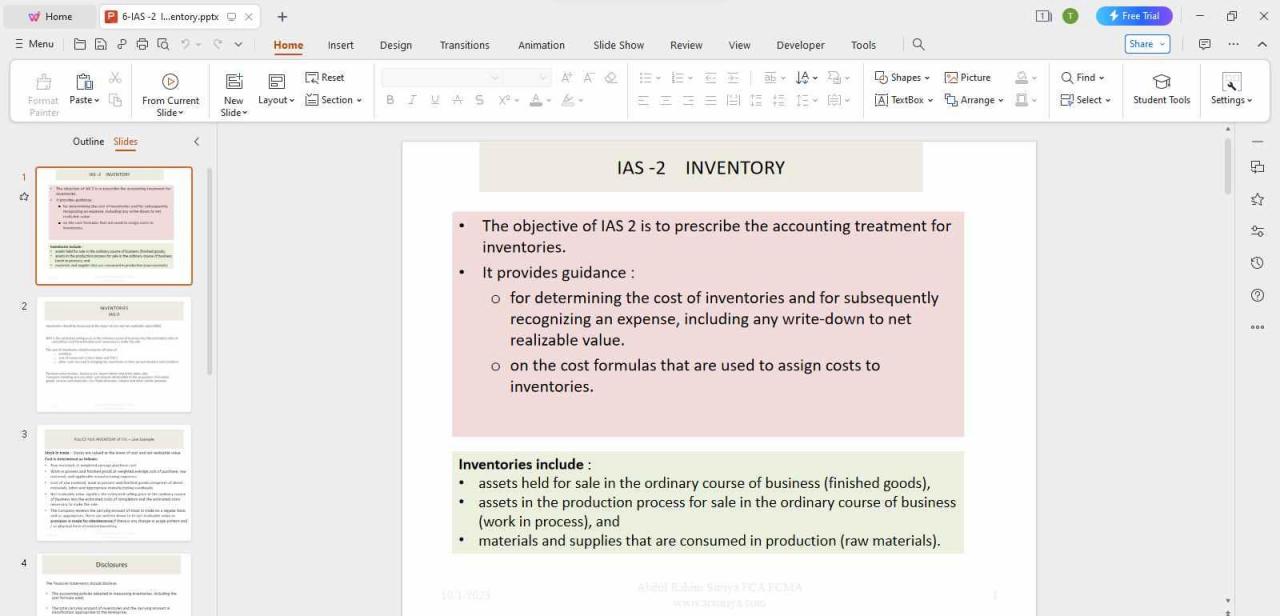
Orijinal düzenlenebilir dosya
Orijinal, sıkıştırma ve karşılaştırma için düzenlenebilir ipuçları içeren orijinal 4 bölümlü powerpoint görsel sıkıştırma aracı.
Bu düzenlenebilir örnek İngilizcedir. WPS Office içinde açın ve örnek içeriği kendi içeriğinizle değiştirin. Başlangıç dosyası, WPS uygulama indirmesinden ayrıdır.
WPS Office
Günlük ofis dosyalarınızla tek bir uygulamada çalışın. Düzenlenebilir bir kaynak dosyası tutun ve hedef kitlenizin ihtiyaç duyduğu paylaşım biçimini seçin.
Bu WPS yeteneğini keşfedinBu iş akışı hakkında
Dosya üzerinde çalışmak, ayrıntıları incelemek ve sonucu uygun bir biçimde kaydetmek için WPS Presentation kullanın.
Sunumun değiştirilmemiş bir kopyasını saklayın. Düzenlenebilir başlangıç dosyası bu kısma belirli bir yer verir.
Bir resim seçin ve mevcut sıkıştırma seçeneklerini gözden geçirin. Örnek metni kendi durumunuza uyacak şekilde değiştirin.
Metni ve düzeni WPS Presentation içinde ayarlayın, PPTX kaynağını koruyun ve dışarı aktarılan paylaşılan kopyaları gözden geçirin.
WPS Office kullanma
WPS Office uygulamasını yükleyin, ardından uygulamadaki şu adımları izleyin. Bu web sayfası dosyalarınızı düzenlemez veya dönüştürmez.
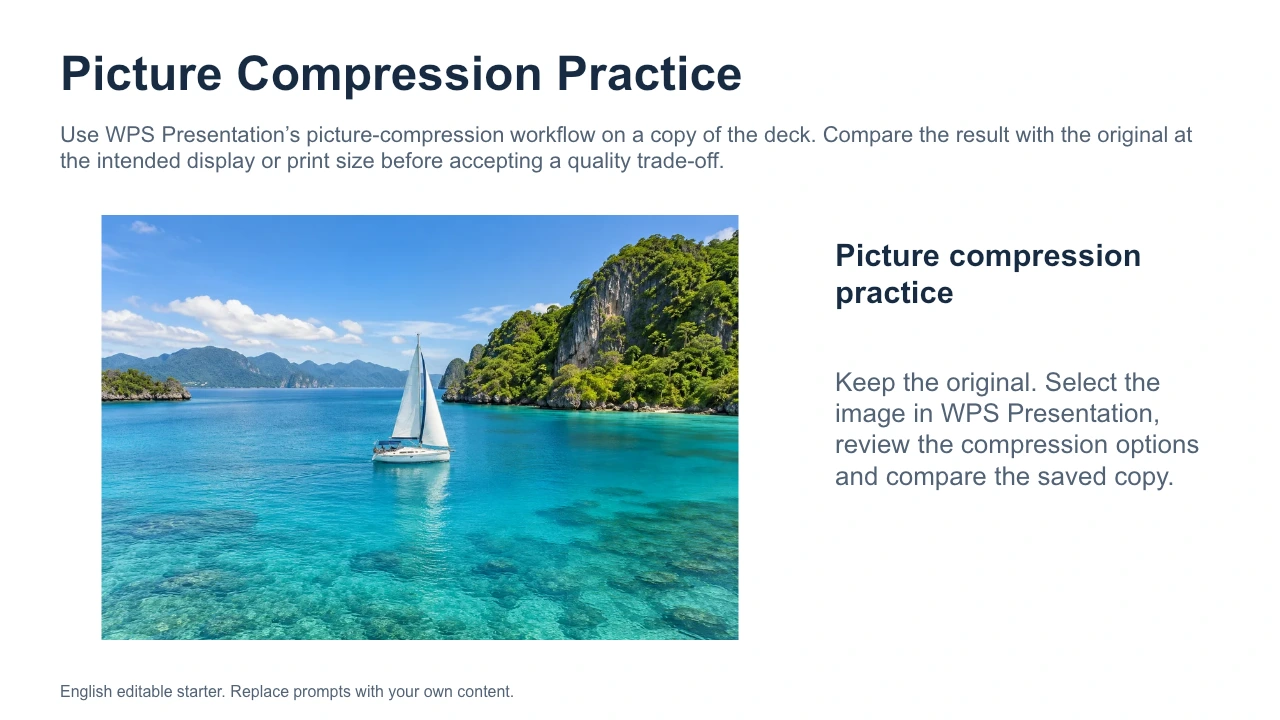
OrijinalSunumun değiştirilmemiş bir kopyasını saklayın.
Yardım ve bilgi
Bu sayfa WPS Office indirir. Özellikler platforma, sürüme ve plana göre değişiklik gösterir.
Orijinal, sıkıştırma, karşılaştırma ve paylaşımı kapsayan orijinal bir İngilizce PPTX alıştırma yapısı. WPS Presentation içinde ilgili özelliği uygulayın; dosya tarayıcınızda bir araç çalıştırmaz.
Hayır. Bu sayfa bir WPS Office indirmesi ve düzenlenebilir bir pratik dosyası sunar. Kendi sunumunuzu uygulamada açın ve sürümünüzde bulunan özelliği kullanın. Paylaşmadan önce sonucu gözden geçirin.
WPS Presentation, PPT ve PPTX formatlarını destekler. Kaynağınızı kaydedin ve sunumu alıcı uygulamada (özellikle yazı tipleri, geçişler ve gömülü medya açısından) inceleyin. Düzenleme gerekmediğinde PDF formatında paylaşmak yararlı olabilir.
Windows veya macOS üzerinde WPS uygulama indirmesini başlatır. Linux üzerinde kurulum komutunu kopyalayın veya manuel bir paket seçin. iPhone, iPad, Android veya Chromebook üzerinde uygun uygulama mağazasına devam edin. Bu sayfa dosyalarınızı yüklemez, dönüştürmez veya düzenlemez.
WPS Office ile başlayın
Windows için WPS Office uygulamasını edinin.
Düzenlenebilir PPTX başlangıç dosyası İngilizce olarak sunulmaktadır. Özellikler ve dışa aktarma seçenekleri WPS sürümüne, platforma ve plana göre değişiklik gösterir; dosyayı kullanacağınız uygulamada ve cihazda inceleyin.