
မှတ်တမ်းတစ်ခု၊ အခြေအနေများစွာ
ရွေးချယ်ထားသော စံနှုန်းအားလုံးနှင့် ကိုက်ညီသော အတန်းများကိုသာ ရေတွက်ပါ။
မူရင်းတည်းဖြတ်နိုင်သော ဖိုင်
ရွေးချယ်ထားသော ပိုင်ဆိုင်သူနှင့် အခြေအနေတစ်ခုအတွက် လုပ်ငန်းတာဝန်များကို ရေတွက်ရန် COUNTIFS ကို အသုံးပြုပါ။ လေ့ကျင့်ခန်း လုပ်ငန်းစာအုပ်သည် စံနှုန်းအကွာအဝေးများနှင့် ရလဒ် ရေတွက်မှုကို WPS Spreadsheets တွင် စစ်ဆေးရန် လွယ်ကူစေသည်။
မူရင်း XLSX စတင်ဖိုင် ပါဝင်ပါသည်။ WPS Spreadsheets တွင် တည်းဖြတ်ပါ။ အဆင့်မြင့် အင်္ဂါရပ်ရရှိနိုင်မှုသည် ဗားရှင်းနှင့် ပလပ်ဖောင်းအပေါ် မူတည်၍ ကွဲပြားသည်။
မည်ကဲ့သို့ လုပ်ဆောင်သည်ကို ကြည့်ပါ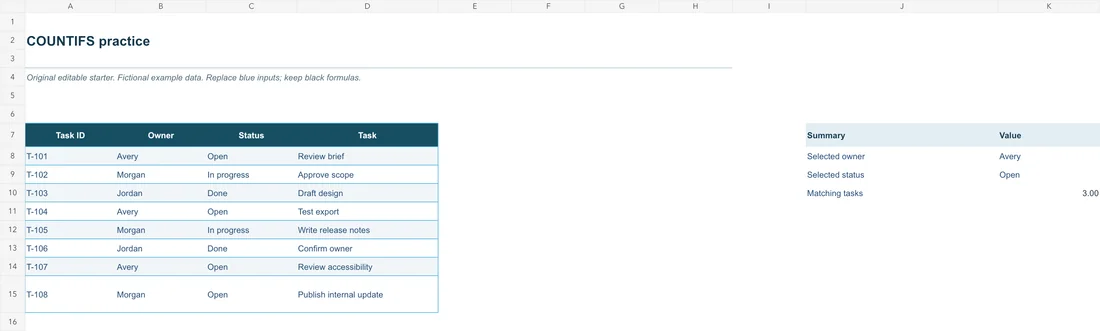
ဤလုပ်ငန်းစဉ်အကြောင်း
ဖိုင်ကို လုပ်ဆောင်ရန်၊ အသေးစိတ်အချက်အလက်များကို ပြန်လည်သုံးသပ်ရန်နှင့် ရလဒ်ကို သင့်လျော်သော ဖော်မတ်ဖြင့် သိမ်းဆည်းရန် WPS Spreadsheets ကို အသုံးပြုပါ။
ရွေးချယ်ထားသော စံနှုန်းအားလုံးနှင့် ကိုက်ညီသော အတန်းများကိုသာ ရေတွက်ပါ။
ရင်းမြစ်ဇယားကို ပြန်မရေးဘဲ ပိုင်ဆိုင်သူနှင့် အခြေအနေကို ပြောင်းလဲပါ။
ဖော်မြူလာကို ကိုက်ညီသော လုပ်ငန်းတာဝန် မှတ်တမ်းများနှင့် နှိုင်းယှဉ်ပါ။
မူရင်းတည်းဖြတ်နိုင်သော ဖိုင်
သရုပ်ဖော်ဒေတာနှင့် တည်းဖြတ်ခြင်း ညွှန်ကြားချက်များပါရှိသော မူရင်း countifs လေ့ကျင့်ခန်း လုပ်ငန်းစာအုပ်။
ဤတည်းဖြတ်နိုင်သော နမူနာသည် အင်္ဂလိပ်လို ဖြစ်သည်။ ၎င်းကို WPS Office တွင်ဖွင့်ပြီး ဥပမာပါ အကြောင်းအရာကို သင်၏ကိုယ်ပိုင်အကြောင်းအရာဖြင့် အစားထိုးပါ။ စတင်သည့်ဖိုင်သည် WPS အက်ပ် ဒေါင်းလုဒ်နှင့် သီးခြားဖြစ်သည်။
WPS Office ကို အသုံးပြုခြင်း
WPS Office ကို ထည့်သွင်းပြီးနောက် အက်ပ်အတွင်းမှ ဤအဆင့်များကို လိုက်နာပါ။ ဤဝဘ်စာမျက်နှာသည် သင့်ဖိုင်များကို တည်းဖြတ်ခြင်း သို့မဟုတ် ပြောင်းလဲခြင်း မပြုလုပ်ပါ။
မှတ်တမ်း အပိုင်းအခြားကို သတ်မှတ်ပါရင်းမြစ်ဇယားတွင် လုပ်ငန်းတာဝန်တစ်ခုကို အတန်းတစ်တန်းစီ ထားရှိပါ။
WPS Office
သင်၏နေ့စဉ် ရုံးသုံးဖိုင်များကို အက်ပ်တစ်ခုတည်းတွင် အလုပ်လုပ်ပါ။ တည်းဖြတ်နိုင်သော မူရင်းဖိုင်ကို ထိန်းသိမ်းထားပြီး သင့်ပရိသတ် လိုအပ်သည့် မျှဝေသည့်ဖော်မတ်ကို ရွေးချယ်ပါ။
ဤ WPS စွမ်းဆောင်ရည်ကို လေ့လာပါအကူအညီနှင့် အချက်အလက်
ဤစာမျက်နှာသည် WPS Office ကို ဒေါင်းလုဒ်လုပ်သည်။ အင်္ဂါရပ်များသည် ပလက်ဖောင်း၊ ဗားရှင်းနှင့် အစီအစဉ်အလိုက် ကွဲပြားနိုင်သည်။
COUNTIFS ဖော်မြူလာတစ်ခုသည် အရည်အချင်းပြည့်မီသော အတန်းတစ်ခုချင်းစီကို တစ်ကြိမ်စီ ရေတွက်ပါသည်။ ပုံတူကူးထားသော ရရင်းမြစ်မှတ်တမ်းများသည် ရလဒ်ကို ပိုမိုမြင့်တက်စေနိုင်သေးသောကြောင့် လုပ်ငန်းတာဝန် ID များကို သီးသန့်ဖြစ်အောင် ထားပါ။
လုပ်ငန်းတာဝန် id၊ ပိုင်ဆိုင်သူ၊ အခြေအနေနှင့် လုပ်ငန်းတာဝန် ညွှန်ကြားချက်များပါရှိသော မူရင်း တည်းဖြတ်နိုင်သော XLSX နမူနာတစ်ခု။ နမူနာသည် တိကျသော စာသားစံနှုန်းများနှင့် ကန့်သတ်ထားသော အကွာအဝေးများကို အသုံးပြုသည်။ တသမတ်တည်းဖြစ်သော အခြေအနေ အညွှန်းများသည် အရေးကြီးပါသည်။
စတင်ဖိုင်ကို ဒေါင်းလုဒ်လုပ်ပြီး WPS Spreadsheets တွင် ဖွင့်ပါ။ တည်းဖြတ်ခြင်းကို အက်ပ်အတွင်း၌ ပြုလုပ်သည်၊ ဤစာမျက်နှာသည် သင်၏အလုပ်စာအုပ်ကို ဆောင်ရွက်ပေးခြင်း သို့မဟုတ် အပ်လုဒ်လုပ်ခြင်း မရှိပါ။ ဆက်လက်အလုပ်လုပ်ရန် XLSX မိတ္တူကို သိမ်းဆည်းပါ သို့မဟုတ် ပြန်လည်သုံးသပ်ထားသော မြင်ကွင်းကို PDF အဖြစ် ထုတ်ယူပါ။
Windows သို့မဟုတ် macOS တွင် WPS သည် အက်ပ်ဒေါင်းလုဒ်ကို စတင်သည်။ Linux တွင် တပ်ဆင်ရန် အမိန့်ကို ကူးယူပါ သို့မဟုတ် ကိုယ်တိုင်တပ်ဆင်မည့် ပက်ကေ့ချ်ကို ရွေးချယ်ပါ။ iPhone၊ iPad၊ Android သို့မဟုတ် Chromebook တွင် သင့်လျော်သော အက်ပ်စတိုးသို့ ဆက်သွားပါ။ ဤစာမျက်နှာသည် သင့်ဖိုင်များကို အပ်လုဒ်လုပ်ခြင်း၊ ပြောင်းလဲခြင်း သို့မဟုတ် တည်းဖြတ်ခြင်း မပြုလုပ်ပါ။
WPS Office ဖြင့် စတင်ပါ
Windows အတွက် WPS Office ကို ရယူပါ။
မူရင်း XLSX စတင်ဖိုင် ပါဝင်ပါသည်။ WPS Spreadsheets တွင် တည်းဖြတ်ပါ။ အဆင့်မြင့် အင်္ဂါရပ်ရရှိနိုင်မှုသည် ဗားရှင်းနှင့် ပလပ်ဖောင်းအပေါ် မူတည်၍ ကွဲပြားသည်။