
ຕົວເລືອກທີ່ສອດຄ່ອງກັນ
ໃຊ້ປ້າຍກຳກັບສະຖານະດຽວກັນໃນທົ່ວທຸກບັນທຶກ.
ໄຟລ໌ຕົ້ນສະບັບທີ່ສາມາດແກ້ໄຂໄດ້
ສ້າງລາຍການສະຖານະທີ່ອະນຸຍາດແບບພົກພາໄດ້ໃນ WPS Spreadsheets. ຟາຍເລີ່ມຕົ້ນປະກອບມີຖັນສະຖານະທີ່ຜ່ານການກວດສອບ ແລະ ຕາຕະລາງວຽກຂະໜາດນ້ອຍທີ່ທ່ານສາມາດດັດແປງໄດ້.
ລວມມີໄຟລ໌ເລີ່ມຕົ້ນ XLSX ຕົ້ນສະບັບ. ແກ້ໄຂໃນ WPS Spreadsheets; ຄວາມພ້ອມໃຊ້ງານຂອງຟັງຊັນຂັ້ນສູງອາດແຕກຕ່າງກັນໄປຕາມເວີຊັນ ແລະ ແພລດຟອມ.
ເບິ່ງວິທີການເຮັດວຽກ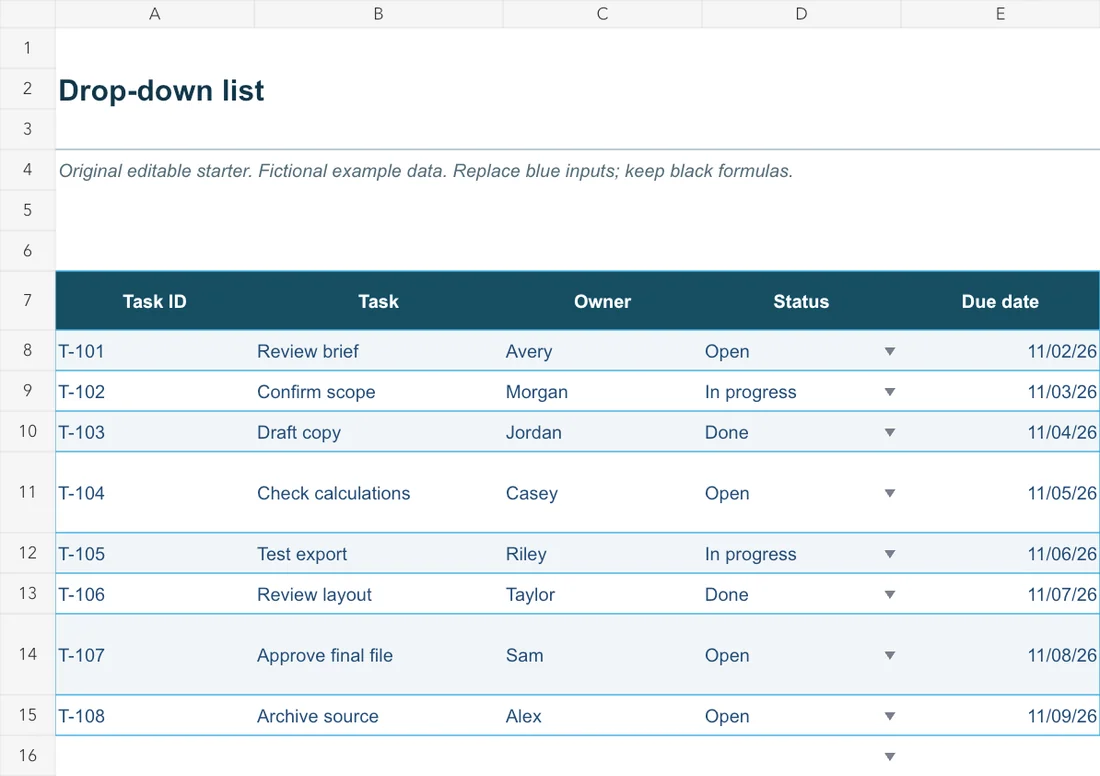
ກ່ຽວກັບຂັ້ນຕອນການເຮັດວຽກນີ້
ໃຊ້ WPS Spreadsheets ເພື່ອເຮັດວຽກກັບໄຟລ໌, ກວດສອບລາຍລະອຽດ ແລະ ບັນທຶກຜົນໄດ້ຮັບໃນຮູບແບບທີ່ເໝາະສົມ.
ໃຊ້ປ້າຍກຳກັບສະຖານະດຽວກັນໃນທົ່ວທຸກບັນທຶກ.
ເລືອກຈາກລາຍຊື່ທີ່ອະນຸຍາດສັ້ນໆ.
ຮັກສາຄວາມໝາຍຂອງແຕ່ລະສະຖານະໃຫ້ຈະແຈ້ງສຳລັບຜູ້ແກ້ໄຂຄົນອື່ນ.
ໄຟລ໌ຕົ້ນສະບັບທີ່ສາມາດແກ້ໄຂໄດ້
ວຽກງານລາຍຊື່ແບບເລື່ອນລົງຕົ້ນສະບັບ ພ້ອມດ້ວຍຂໍ້ມູນຕົວຢ່າງ ແລະ ຄຳແນະນຳການແກ້ໄຂ.
ຕົວຢ່າງທີ່ສາມາດແກ້ໄຂໄດ້ນີ້ເປັນພາສາອັງກິດ. ເປີດມັນໃນ WPS Office ແລະ ປ່ຽນເນື້ອຫາຕົວຢ່າງດ້ວຍເນື້ອຫາຂອງທ່ານເອງ. ໄຟລ໌ເລີ່ມຕົ້ນແມ່ນແຍກຕ່າງຫາກຈາກການດາວໂຫຼດແອັບ WPS.
ການໃຊ້ WPS Office
ຕິດຕັ້ງ WPS Office, ຈາກນັ້ນເຮັດຕາມຂັ້ນຕອນເຫຼົ່ານີ້ໃນແອັບ. ໜ້າເວັບນີ້ບໍ່ໄດ້ແກ້ໄຂ ຫຼື ແປງໄຟລ໌ຂອງທ່ານ.
ໃຊ້ປ້າຍກຳກັບສັ້ນທີ່ມີຄວາມໝາຍແຕກຕ່າງກັນ.
ເລືອກເຊລປ້ອນຂໍ້ມູນ ແລະ ແນບລາຍຊື່ທີ່ອະນຸຍາດ.
ເລືອກແຕ່ລະຕົວເລືອກ ແລະ ກວດສອບພຶດຕິກຳຫຼັງຈາກບັນທຶກ ແລະ ເປີດຄືນໃໝ່.
WPS Office
ເຮັດວຽກກັບໄຟລ໌ຫ້ອງການປະຈຳວັນຂອງທ່ານໃນແອັບດຽວ. ຮັກສາໄຟລ໌ຕົ້ນທາງທີ່ສາມາດແກ້ໄຂໄດ້ ແລະ ເລືອກຮູບແບບການແບ່ງປັນທີ່ຜູ້ຊົມຂອງທ່ານຕ້ອງການ.
ສຳຫຼວດຄວາມສາມາດນີ້ຂອງ WPSຄວາມຊ່ວຍເຫຼືອ ແລະ ຂໍ້ມູນ
ໜ້ານີ້ດາວໂຫຼດ WPS Office. ຄຸນສົມບັດອາດຈະແຕກຕ່າງກັນໄປຕາມແພລະຕະຟອມ, ວິວັດທະນາການ ແລະ ແຜນ.
ແມ່ນແລ້ວ. ອັບເດດລາຍການການກວດສອບຄວາມຖືກຕ້ອງ ແລະ ກວດສອບລາຍການທີ່ມີຢູ່ ເພື່ອບໍ່ໃຫ້ປ້າຍກຳກັບເກົ່າເກີດຄວາມບໍ່ສອດຄ່ອງກັນ.
ຕົວຢ່າງ XLSX ຕົ້ນສະບັບທີ່ສາມາດແກ້ໄຂໄດ້ ພ້ອມກັບໜ້າວຽກ, ຜູ້ຮັບຜິດຊອບ, ສະຖານະ, ວັນຄົບກຳນົດ ແລະ ຄຳແນະນຳໜ້າວຽກ. ໄຟລ໌ເລີ່ມຕົ້ນນີ້ໃຊ້ກົດລະບຽບການກວດສອບລາຍການ XLSX ແບບມາດຕະຖານ. ຮູບລັກສະນະ UI ດັ້ງເດີມອາດແຕກຕ່າງກັນໄປຕາມແຕ່ລະແອັບພລິເຄຊັນ.
ດາວໂຫຼດໄຟລ໌ເລີ່ມຕົ້ນ ແລະ ເປີດມັນໃນ WPS Spreadsheets. ການແກ້ໄຂແມ່ນເກີດຂຶ້ນໃນແອັບ; ໜ້ານີ້ບໍ່ໄດ້ປະມວນຜົນ ຫຼື ອັບໂຫຼດປຶ້ມວຽກຂອງທ່ານ. ບັນທຶກສຳເນົາ XLSX ເພື່ອສືບຕໍ່ເຮັດວຽກ, ຫຼື ສົ່ງອອກມຸມມອງທີ່ກວດກາແລ້ວເປັນ PDF.
ເທິງ Windows ຫຼື macOS, WPS ຈະເລີ່ມດາວໂຫຼດແອັບ. ເທິງ Linux, ສຳເນົາຄຳສັ່ງຕິດຕັ້ງ ຫຼື ເລືອກແພັກເກັດດ້ວຍຕົນເອງ. ເທິງ iPhone, iPad, Android ຫຼື Chromebook, ສືບຕໍ່ໄປຍັງຮ້ານຄ້າແອັບທີ່ເໝາະສົມ. ໜ້ານີ້ບໍ່ໄດ້ອັບໂຫຼດ, ແປງ ຫຼື ແກ້ໄຂໄຟລ໌ຂອງທ່ານ.
ເລີ່ມຕົ້ນດ້ວຍ WPS Office
ຮັບ WPS Office ສຳລັບ Windows.
ລວມມີໄຟລ໌ເລີ່ມຕົ້ນ XLSX ຕົ້ນສະບັບ. ແກ້ໄຂໃນ WPS Spreadsheets; ຄວາມພ້ອມໃຊ້ງານຂອງຟັງຊັນຂັ້ນສູງອາດແຕກຕ່າງກັນໄປຕາມເວີຊັນ ແລະ ແພລດຟອມ.