
ကိုက်ညီမှုရှိသော ရွေးချယ်မှုများ
မှတ်တမ်းများတစ်လျှောက် တူညီသော အခြေအနေအညွှန်းများကို အသုံးပြုပါ။
မူရင်းတည်းဖြတ်နိုင်သော ဖိုင်
WPS Spreadsheets တွင် ခွင့်ပြုထားသော အခြေအနေများ၏ သယ်ဆောင်ရလွယ်ကူသော စာရင်းတစ်ခုကို ဖန်တီးပါ။ အစပြုမှုတွင် အတည်ပြုထားသော အခြေအနေ ကော်လံတစ်ခုနှင့် သင်အလိုက်သင့်သုံးနိုင်သော ငယ်သေးသည့် တာဝန်ဇယားတစ်ခု ပါဝင်သည်။
မူရင်း XLSX စတင်ဖိုင် ပါဝင်ပါသည်။ WPS Spreadsheets တွင် တည်းဖြတ်ပါ။ အဆင့်မြင့် အင်္ဂါရပ်ရရှိနိုင်မှုသည် ဗားရှင်းနှင့် ပလပ်ဖောင်းအပေါ် မူတည်၍ ကွဲပြားသည်။
မည်ကဲ့သို့ လုပ်ဆောင်သည်ကို ကြည့်ပါ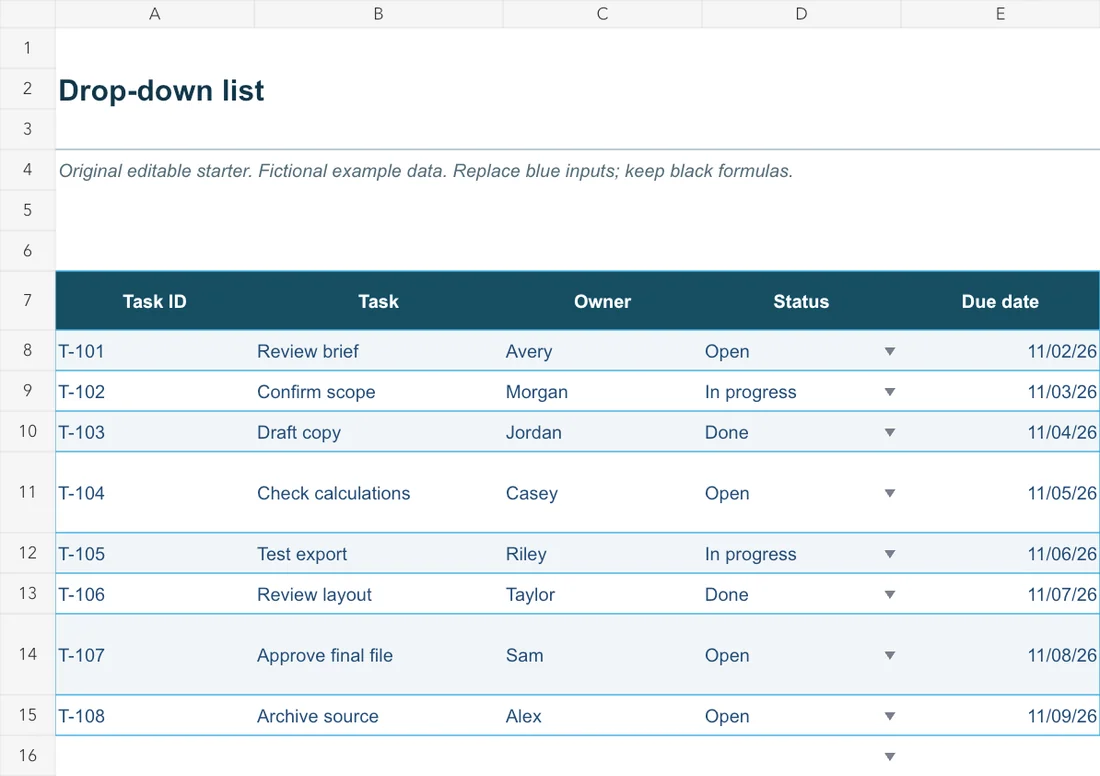
ဤလုပ်ငန်းစဉ်အကြောင်း
ဖိုင်ကို လုပ်ဆောင်ရန်၊ အသေးစိတ်အချက်အလက်များကို ပြန်လည်သုံးသပ်ရန်နှင့် ရလဒ်ကို သင့်လျော်သော ဖော်မတ်ဖြင့် သိမ်းဆည်းရန် WPS Spreadsheets ကို အသုံးပြုပါ။
မှတ်တမ်းများတစ်လျှောက် တူညီသော အခြေအနေအညွှန်းများကို အသုံးပြုပါ။
တိုတောင်းသော ခွင့်ပြုထားသည့် စာရင်းမှ ရွေးချယ်ပါ။
အခြေအနေတစ်ခုချင်းစီ၏ အဓိပ္ပာယ်ကို အခြားတည်းဖြတ်သူများအတွက် ရှင်းလင်းစွာ ထားရှိပါ။
မူရင်းတည်းဖြတ်နိုင်သော ဖိုင်
ဥပမာဒေတာများနှင့် တည်းဖြတ်ခြင်း ညွှန်ကြားချက်များ ပါဝင်သော မူရင်း drop-down စာရင်း workbook။
ဤတည်းဖြတ်နိုင်သော နမူနာသည် အင်္ဂလိပ်လို ဖြစ်သည်။ ၎င်းကို WPS Office တွင်ဖွင့်ပြီး ဥပမာပါ အကြောင်းအရာကို သင်၏ကိုယ်ပိုင်အကြောင်းအရာဖြင့် အစားထိုးပါ။ စတင်သည့်ဖိုင်သည် WPS အက်ပ် ဒေါင်းလုဒ်နှင့် သီးခြားဖြစ်သည်။
WPS Office ကို အသုံးပြုခြင်း
WPS Office ကို ထည့်သွင်းပြီးနောက် အက်ပ်အတွင်းမှ ဤအဆင့်များကို လိုက်နာပါ။ ဤဝဘ်စာမျက်နှာသည် သင့်ဖိုင်များကို တည်းဖြတ်ခြင်း သို့မဟုတ် ပြောင်းလဲခြင်း မပြုလုပ်ပါ။
ရှင်းလင်းကွဲပြားသော အဓိပ္ပာယ်ရှိသည့် တိုတိုတုတ်တုတ် အညွှန်းများကို အသုံးပြုပါ။
ထည့်သွင်းဆဲလ်များကို ရွေးချယ်ပြီး ခွင့်ပြုထားသော စာရင်းကို ချိတ်ဆက်ပါ။
ရွေးချယ်စရာတစ်ခုချင်းစီကို ရွေးချယ်ပြီးနောက် သိမ်းဆည်းကာ ပြန်ဖွင့်ပြီး လုပ်ဆောင်ချက် အခြေအနေကို စစ်ဆေးပါ။
WPS Office
သင်၏နေ့စဉ် ရုံးသုံးဖိုင်များကို အက်ပ်တစ်ခုတည်းတွင် အလုပ်လုပ်ပါ။ တည်းဖြတ်နိုင်သော မူရင်းဖိုင်ကို ထိန်းသိမ်းထားပြီး သင့်ပရိသတ် လိုအပ်သည့် မျှဝေသည့်ဖော်မတ်ကို ရွေးချယ်ပါ။
ဤ WPS စွမ်းဆောင်ရည်ကို လေ့လာပါအကူအညီနှင့် အချက်အလက်
ဤစာမျက်နှာသည် WPS Office ကို ဒေါင်းလုဒ်လုပ်သည်။ အင်္ဂါရပ်များသည် ပလက်ဖောင်း၊ ဗားရှင်းနှင့် အစီအစဉ်အလိုက် ကွဲပြားနိုင်သည်။
ဟုတ်ပါသည်။ အတည်ပြုစာရင်းကို အပ်ဒိတ်လုပ်ပြီး ရှိပြီးသား အချက်အလက်များကို ပြန်လည်သုံးသပ်ပါ၊ သို့မှသာ အညွှန်းဟောင်းများ ကွဲလွဲမှု မရှိစေမည် ဖြစ်သည်။
လုပ်ဆောင်ချက်၊ တာဝန်ရှိသူ၊ အခြေအနေ၊ ပြီးစီးရမည့်ရက်စွဲနှင့် လုပ်ငန်းလမ်းညွှန်ချက်များ ပါဝင်သော တည်းဖြတ်နိုင်သည့် မူရင်း XLSX ဥပမာ။ ဤစတင်အသုံးပြုမှုဖိုင်တွင် စံသတ်မှတ်ထားသော XLSX စာရင်းအတည်ပြုခြင်းစည်းမျဉ်းကို အသုံးပြုထားသည်။ အက်ပ်များအလိုက် မိခင် UI ပုံစံ ကွဲပြားနိုင်ပါသည်။
စတင်ဖိုင်ကို ဒေါင်းလုဒ်လုပ်ပြီး WPS Spreadsheets တွင် ဖွင့်ပါ။ တည်းဖြတ်ခြင်းကို အက်ပ်အတွင်း၌ ပြုလုပ်သည်၊ ဤစာမျက်နှာသည် သင်၏အလုပ်စာအုပ်ကို ဆောင်ရွက်ပေးခြင်း သို့မဟုတ် အပ်လုဒ်လုပ်ခြင်း မရှိပါ။ ဆက်လက်အလုပ်လုပ်ရန် XLSX မိတ္တူကို သိမ်းဆည်းပါ သို့မဟုတ် ပြန်လည်သုံးသပ်ထားသော မြင်ကွင်းကို PDF အဖြစ် ထုတ်ယူပါ။
Windows သို့မဟုတ် macOS တွင် WPS သည် အက်ပ်ဒေါင်းလုဒ်ကို စတင်သည်။ Linux တွင် တပ်ဆင်ရန် အမိန့်ကို ကူးယူပါ သို့မဟုတ် ကိုယ်တိုင်တပ်ဆင်မည့် ပက်ကေ့ချ်ကို ရွေးချယ်ပါ။ iPhone၊ iPad၊ Android သို့မဟုတ် Chromebook တွင် သင့်လျော်သော အက်ပ်စတိုးသို့ ဆက်သွားပါ။ ဤစာမျက်နှာသည် သင့်ဖိုင်များကို အပ်လုဒ်လုပ်ခြင်း၊ ပြောင်းလဲခြင်း သို့မဟုတ် တည်းဖြတ်ခြင်း မပြုလုပ်ပါ။
WPS Office ဖြင့် စတင်ပါ
Windows အတွက် WPS Office ကို ရယူပါ။
မူရင်း XLSX စတင်ဖိုင် ပါဝင်ပါသည်။ WPS Spreadsheets တွင် တည်းဖြတ်ပါ။ အဆင့်မြင့် အင်္ဂါရပ်ရရှိနိုင်မှုသည် ဗားရှင်းနှင့် ပလပ်ဖောင်းအပေါ် မူတည်၍ ကွဲပြားသည်။