
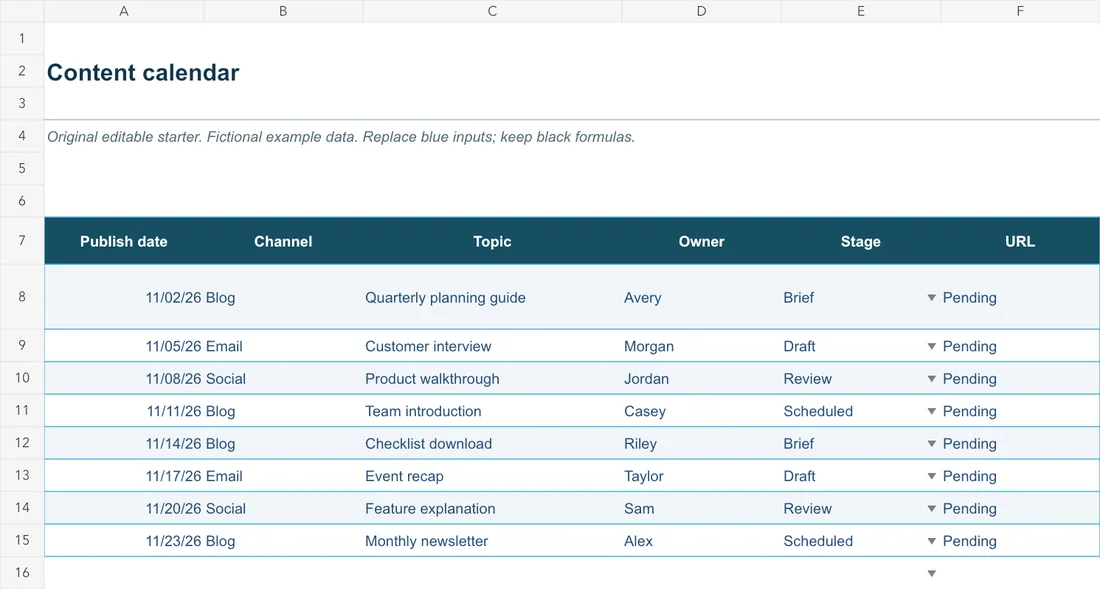
Verhaalidentiteit
Houd elk stuk onderscheidend tijdens revisies.
Origineel bewerkbaar bestand
Houd verhaalideeën, briefings, concepten, beoordelaars en publicatiedata bij in een werkblad. Gebruik WPS Spreadsheets om redactioneel werk te coördineren met duidelijke verantwoordelijkheid. Download het originele bewerkbare sjabloon om het voorbeeld te doorlopen.
Originele Engelse XLSX-startversie inbegrepen. Bewerken in WPS Spreadsheets; geavanceerde functies variëren per versie en platform.
Bekijk hoe het werkt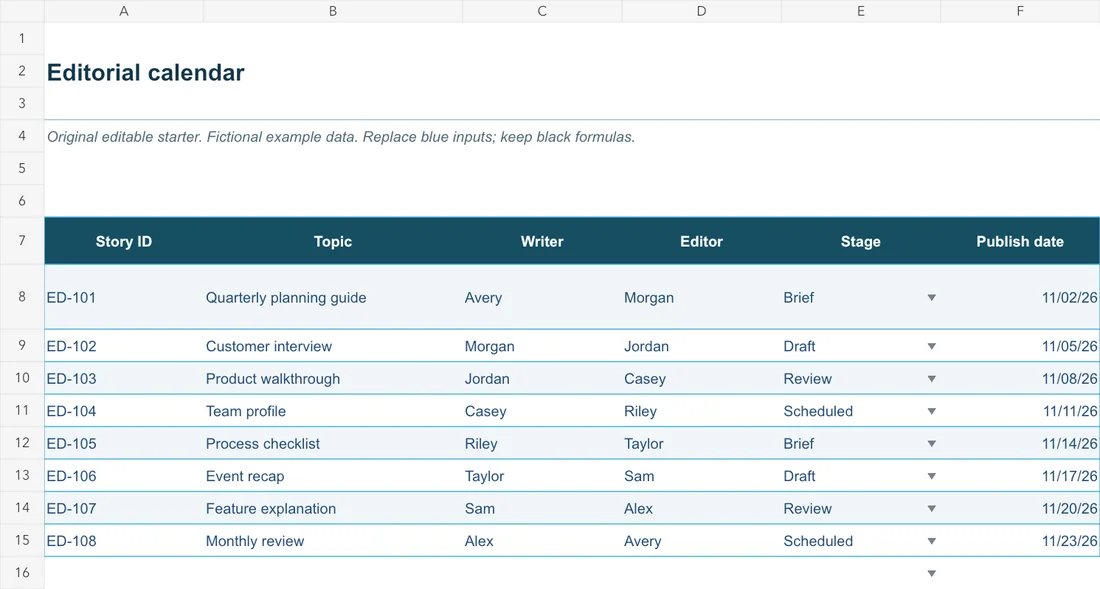
Verken het originele beginsel en gerelateerde workflows. Elk bestand blijft bewerkbaar in WPS Office.
Origineel bewerkbaar bestand
Origineel redactioneel kalendervoorbeeld met taakinstructies en bewerkbare invoer.
Dit bewerkbare voorbeeld is in het Engels. Open het in WPS Office en vervang de voorbeeldinhoud door uw eigen inhoud. Het startbestand staat los van de download van de WPS-app.
WPS Office gebruiken
Installeer WPS Office en volg deze stappen in de app. Deze webpagina bewerkt of converteert uw bestanden niet.
Definieer de redactionele slotsKies onderwerpen en doelgroepen.
WPS Office
Werk met uw alledaagse kantoorbestanden in één app. Bewaar een bewerkbaar bronbestand en kies de deelindeling die uw doelgroep nodig heeft.
Ontdek deze WPS-functionaliteitOver deze workflow
Gebruik WPS Spreadsheets om aan het bestand te werken, de details te bekijken en het resultaat op te slaan in een geschikte indeling.
Houd elk stuk onderscheidend tijdens revisies.
Maak de verantwoordelijkheid voor het schrijven en beoordelen duidelijk.
Houd de geplande datum gekoppeld aan de workflow.
Hulp en informatie
Via deze pagina wordt WPS Office gedownload. Functies kunnen per platform, versie en abonnement verschillen.
Het werkblad publiceert geen inhoud en beheert geen contentmanagementsysteem.
Een origineel XLSX-voorbeeld met verhaal-id, onderwerp, schrijver, redacteur, fase, fictieve records en taakinstructies. Vervang de voorbeeldinvoer door uw eigen geverifieerde informatie.
Open het gedownloade bestand in WPS Spreadsheets. Deze pagina uploadt of verwerkt je werkmap niet. Bewaar een origineel exemplaar, controleer formules en sla het gecontroleerde resultaat op in de indeling die je werkstroom vereist.
Op Windows of macOS start WPS het downloaden van de app. Kopieer op Linux de installatieopdracht of kies een handmatig pakket. Ga op iPhone, iPad, Android of Chromebook naar de juiste app store. Deze pagina uploadt, converteert of bewerkt uw bestanden niet.
Begin met WPS Office
Download WPS Office voor Windows.
Originele Engelse XLSX-startversie inbegrepen. Bewerken in WPS Spreadsheets; geavanceerde functies variëren per versie en platform.